VestaSync è una piccola applicazione Windows da installare sul computer del vostro studio. Scarica automaticamente le vostre rubriche — le rubriche automatiche dell'account e le rubriche radio PAD (pronte per la messa in onda) — e le deposita in una cartella a vostra scelta, in formato MP3.
La trovate nel menu «Strumenti» > «VestaSync». È l'unico punto di VestaRadio in cui installate un software sulla vostra macchina: in tutti gli altri casi, tutto avviene nel browser.
Un secondo accesso è disponibile per gli abbonati «Rubrica Radio»: la pagina /dashboard/chroniques-pad include una scheda «VestaSync» (licenza e chiave di accesso, in versione compatta) e una scheda «Accesso SFTP». Le due pagine gestiscono la stessa licenza e la stessa chiave: ciò che generate da un lato è visibile dall'altro.

VestaSync funziona con una licenza a vita, con un pagamento unico di 90 €, senza abbonamento aggiuntivo. Il pulsante in cima alla pagina indica «Attiva la licenza — 90 €» e vi reindirizza al pagamento sicuro.

La chiave API è ciò che collega l\'applicazione alle vostre rubriche. Esiste una sola chiave per account.
Radio Soleil ha appena pagato la licenza e si prepara all\'installazione sul PC dello studio. Tutto avviene nella stessa scheda, senza chiuderla.
Perché: la chiave completa appare solo in quel preciso momento. Dopo un aggiornamento della pagina, vengono mostrati solo l\'inizio e la fine, con il badge «attiva» — il resto è definitivamente nascosto.
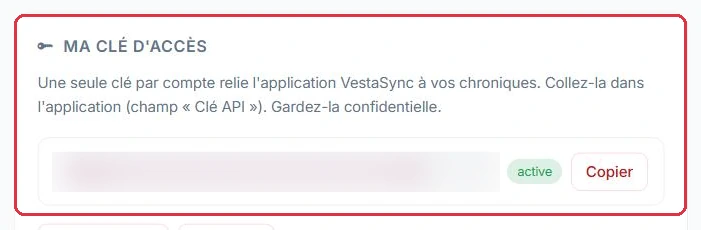
Sotto la chiave si trovano due pulsanti:
Il blocco «Statistiche di utilizzo» vi aiuta a monitorare l\'uso della chiave: «Chiamate totali», «Ultimi 7 giorni», «Indirizzi IP» e «Ultima chiamata», con il dettaglio degli indirizzi IP che si sono connessi.
Il tecnico di Studio Nova ha lasciato la stazione e nessuno ha annotato la chiave. Non è più leggibile per intero nella pagina: occorre sostituirla.
Prima di rigenerare, controllate la tabella degli indirizzi IP: se compare solo quello dello studio, la chiave non è circolata altrove — si tratta semplicemente di una perdita.
Perché: non esiste alcun modo per recuperare una chiave; rigenerarla è l\'unica soluzione. Ma la vecchia smette di funzionare immediatamente: incollate subito la nuova, altrimenti la sincronizzazione del mattino seguente non recupererà nulla.

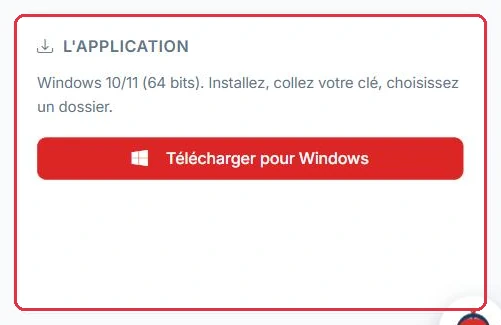
Il blocco «L\'applicazione» indica la configurazione richiesta: Windows 10/11 (64 bit). Il riassunto si riduce a una frase: «Installate, incollate la vostra chiave, scegliete una cartella.»
Non c\'è altro da configurare: l\'indirizzo del server è fisso e l\'applicazione richiede solo queste due informazioni.
Installazione completa sul PC di diffusione di Radio Soleil, postazione con Windows 11, in quattro passaggi.
D:\Radio\Chroniques
La cartella si trova sul disco D:, quello che contiene già la musicoteca: spazio sufficiente e un percorso che il sistema di diffusione sa leggere.
Perché: scegliere il Desktop o una cartella sincronizzata con il cloud è l\'errore classico. I file MP3 arrivano correttamente, ma il sistema di diffusione non li vede, oppure li vede duplicati durante la sincronizzazione cloud.
La sincronizzazione automatica è attiva per impostazione predefinita, ogni 5 minuti. Non appena una nuova rubrica è disponibile sul vostro account, viene scaricata automaticamente.
Il riepilogo «Come funziona», in fondo alla pagina, descrive il percorso in quattro fasi: generare la chiave, installare VestaSync e incollare la chiave, scegliere la cartella di destinazione, lasciare che la sincronizzazione automatica faccia il resto.
Sempre da Radio Soleil: invece di attendere il ciclo di 5 minuti, si clicca subito su «Sincronizza ora», poi si apre D:\Radio\Chroniques.
La cartella contiene un file MP3 per ogni rubrica disponibile sull\'account, denominato in base al titolo: il Meteo, l\'Oroscopo, il Flash Info, più le rubriche PAD incluse nell\'offerta. Tutto è depositato in modo piatto, in questa sola cartella.
Il giorno seguente, vengono aggiunte solo le nuove rubriche: i file già presenti non vengono riscaricati.
Perché: questa prima sincronizzazione manuale serve da test. Se la cartella rimane vuota, il problema riguarda la chiave o la cartella — lo si vede subito, non il giorno dopo alle 6 prima del primo giornale radio.
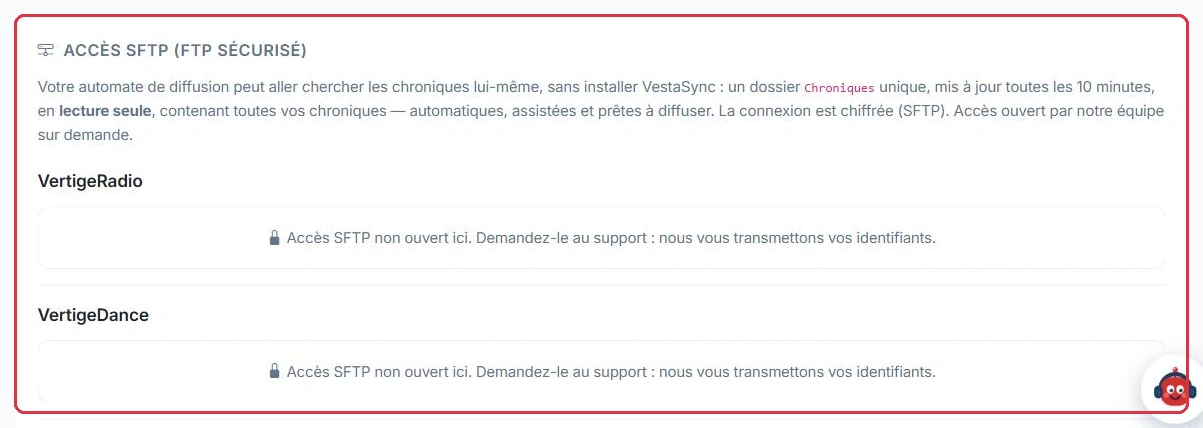
Se preferite che il vostro sistema di diffusione recuperi i file autonomamente, senza installare VestaSync su un PC, utilizzate il blocco «Accesso SFTP (FTP sicuro)».
Questo accesso non è in libero servizio: viene aperto dal nostro team su richiesta. Finché non lo è, la pagina mostra «Accesso SFTP non attivo. Richiedetelo al supporto: vi trasmetteremo le vostre credenziali.»
Ambiance FM trasmette da un sistema di diffusione installato su un server, senza schermo né sessione Windows aperta in permanenza. Installare VestaSync non avrebbe senso: si collega il sistema di diffusione tramite SFTP.
Chroniques
Si copiano «Host», «Porta», «Utente» e la password mostrata una sola volta, poi si imposta la lettura della cartella ogni 10 minuti, al ritmo del suo aggiornamento. I file al suo interno hanno un nome stabile, del tipo Meteo-du-jour-auto1842.mp3.
Perché: questo nome non cambia mai, anche se la rubrica viene rinominata nel catalogo — il sistema di diffusione non importa quindi mai due volte lo stesso elemento. E poiché la cartella è in sola lettura, nessuna manovra errata del sistema di diffusione può cancellare le vostre rubriche.