VestaSync est une petite application Windows à installer sur l'ordinateur de votre studio. Elle télécharge toute seule vos chroniques — les chroniques automatiques du compte et les chroniques radio PAD (prêtes à diffuser) — et les dépose dans un dossier de votre choix, au format MP3.
Vous la trouvez dans le menu « Outils » > « VestaSync ». C'est le seul endroit de VestaRadio où vous installez un logiciel sur votre propre machine : partout ailleurs, tout se passe dans le navigateur.
Un second accès existe pour les abonnés « Chronique Radio » : la page /dashboard/chroniques-pad comporte un onglet « VestaSync » (licence et clé d'accès, en version compacte) et un onglet « FTP / SFTP ». Les deux pages pilotent la même licence et la même clé : ce que vous générez d'un côté est visible de l'autre.

VestaSync fonctionne avec une licence à vie, en paiement unique de 90 €, sans abonnement supplémentaire. Le bouton en haut de la page indique « Activer la licence — 90 € » et vous emmène vers le paiement sécurisé.

La clé API est ce qui relie l'application à vos chroniques. Il y a une seule clé par compte.
Radio Soleil vient de payer la licence et prépare l'installation sur le PC du studio. Tout se fait dans le même onglet, sans le fermer.
Pourquoi : la clé complète n'apparaît qu'à cet instant précis. Après un rafraîchissement, la page ne montre plus que le début et la fin, avec le badge « active » — le reste est définitivement masqué.
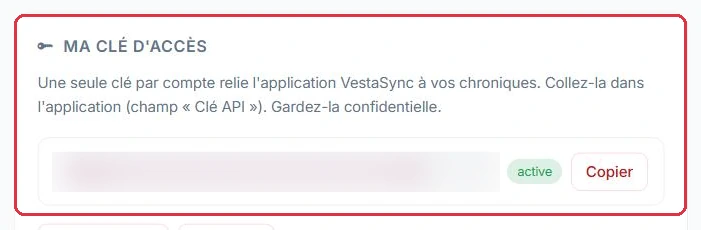
Deux boutons se trouvent sous la clé :
Le bloc « Statistiques d'utilisation » vous aide à surveiller l'usage de la clé : « Appels totaux », « 7 derniers jours », « Adresses IP » et « Dernier appel », avec le détail des adresses IP qui se sont connectées.
Le technicien de Studio Nova a quitté la station et personne n'a noté la clé. Elle n'est plus lisible en entier dans la page : il faut la remplacer.
Avant de régénérer, regardez le tableau des adresses IP : s'il n'y a que celle du studio, la clé n'a pas circulé, c'est bien une simple perte.
Pourquoi : il n'existe aucune récupération de clé, régénérer est la seule sortie. Mais l'ancienne cesse de fonctionner immédiatement : recollez la nouvelle dans la foulée, sinon la synchro du lendemain matin ne ramènera rien.

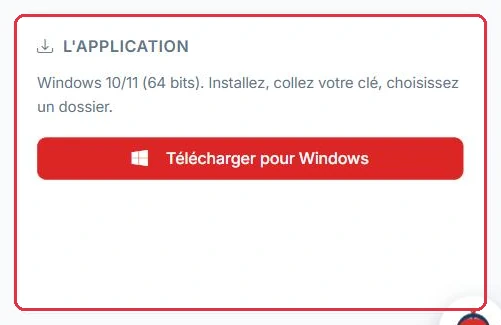
Le bloc « L'application » précise la configuration requise : Windows 10/11 (64 bits). Le résumé tient en une phrase : « Installez, collez votre clé, choisissez un dossier. »
Il n'y a rien d'autre à régler : l'adresse du serveur est fixe et l'application ne demande que ces deux informations.
Installation complète sur le PC de diffusion de Radio Soleil, poste sous Windows 11, en quatre gestes.
D:\Radio\Chroniques
Le dossier est pris sur le disque D:, celui qui porte déjà la musicothèque : de la place, et un chemin que l'automate sait lire.
Pourquoi : choisir le Bureau ou un dossier synchronisé sur un cloud est le piège classique. Les MP3 arrivent bien, mais l'automate ne les voit pas, ou les voit en double pendant la synchronisation du cloud.
La synchronisation automatique est active par défaut, toutes les 5 minutes. Dès qu'une nouvelle chronique existe sur votre compte, elle est téléchargée toute seule.
Le récapitulatif « Comment ça marche », en bas de la page, reprend le parcours en quatre étapes : générer la clé, installer VestaSync et coller la clé, choisir le dossier de destination, laisser la synchro automatique faire le reste.
Toujours chez Radio Soleil : plutôt que d'attendre le cycle de 5 minutes, on clique tout de suite sur « Synchroniser maintenant », puis on ouvre D:\Radio\Chroniques.
Le dossier contient un MP3 par chronique disponible sur le compte, nommé d'après son titre : la Météo, l'Horoscope, le Flash Info, plus les chroniques PAD auxquelles l'offre donne droit. Tout est déposé à plat, dans ce seul dossier.
Le lendemain, seules les nouvelles chroniques s'ajoutent : les fichiers déjà présents ne sont pas repris.
Pourquoi : cette première synchro manuelle sert de test. Si le dossier reste vide, c'est la clé ou le dossier qui est en cause — vous le voyez tout de suite, pas le lendemain à 6 h avant le premier journal.
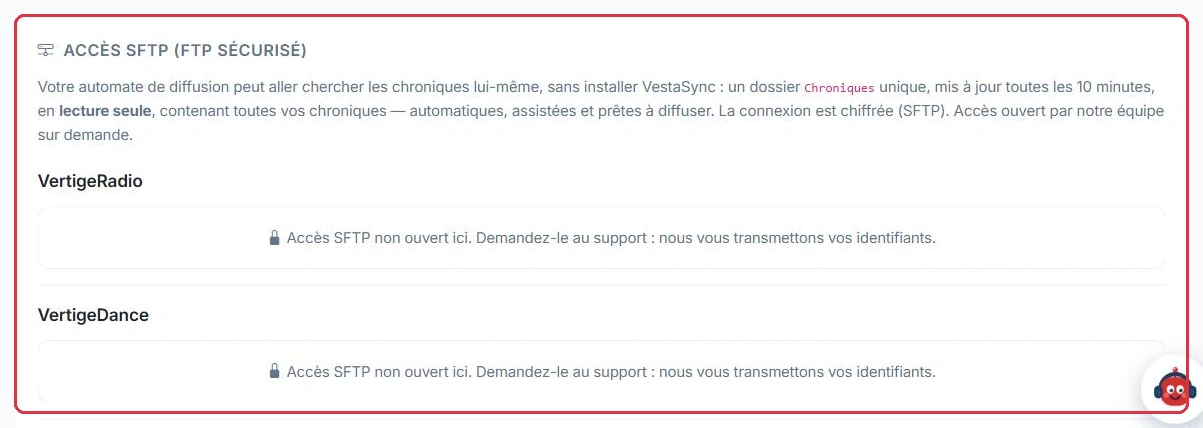
Si vous préférez que votre automate de diffusion aille chercher les fichiers lui-même, sans installer VestaSync sur un PC, utilisez le bloc « Accès SFTP (FTP sécurisé) ».
Cet accès n'est pas en libre-service : il est ouvert par notre équipe sur demande. Tant qu'il ne l'est pas, la page affiche « Accès SFTP non ouvert ici. Demandez-le au support : nous vous transmettons vos identifiants. »
Ambiance FM diffuse depuis un automate installé sur un serveur, sans écran ni session Windows ouverte en permanence. Installer VestaSync n'aurait pas de sens : on branche l'automate en SFTP.
Chroniques
On recopie « Hôte », « Port », « Utilisateur » et le mot de passe affiché une seule fois, puis on règle la relecture du dossier toutes les 10 minutes, au rythme de sa mise à jour. Les fichiers y portent un nom stable, du type Meteo-du-jour-auto1842.mp3.
Pourquoi : ce nom ne bouge plus, même si la chronique est renommée au catalogue — l'automate ne réimporte donc jamais deux fois le même élément. Et comme le dossier est en lecture seule, aucune fausse manœuvre de l'automate ne peut effacer vos chroniques.