
Elle montre exactement où passe l'espace disque de votre compte, et combien il vous en reste par rapport au quota de votre offre. C'est la page à ouvrir quand un envoi de fichier échoue ou que la jauge de la barre latérale commence à rougir.
Vous la trouvez dans le menu « Outils » > « Stockage ». Un raccourci existe aussi en bas de la barre latérale : la petite jauge de stockage y renvoie directement.
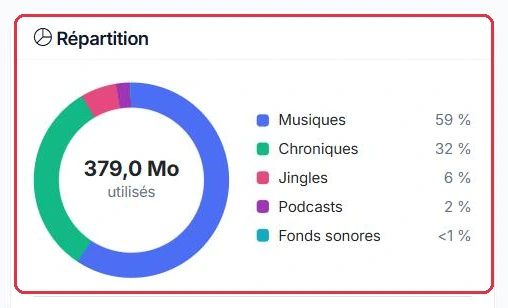
La carte « Répartition » affiche un anneau coloré avec, au centre, le total « utilisés », et à côté la part de chaque catégorie en pourcentage. Une catégorie qui pèse très peu mais n'est pas vide s'affiche « <1 % ».
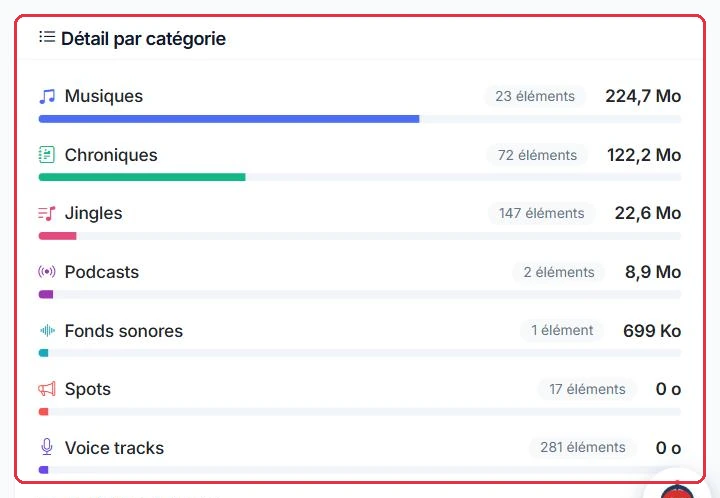
La carte « Détail par catégorie » reprend les mêmes données en valeurs réelles, avec le nombre d'éléments et une barre de progression. Les catégories comptabilisées sont :
Radio Soleil n'arrive plus à importer un morceau. Premier réflexe : ouvrir « Outils » > « Stockage » et lire la carte « Détail par catégorie » de haut en bas.
Les catégories sont classées de la plus lourde à la plus légère : la première ligne est donc toujours celle qu'il faut traiter. Ici c'est « Musiques », avec son nombre d'éléments affiché juste à côté du libellé.
Pourquoi : inutile de faire le ménage dans « Pochettes & images » quand elle affiche « <1 % ». Sur la plupart des comptes, tout se joue sur une ou deux catégories.
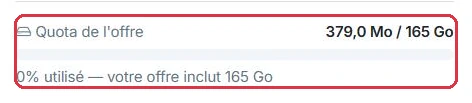
Sous l'anneau, la ligne « Quota de l'offre » affiche votre consommation sous la forme « espace utilisé / X Go », avec une barre de progression qui change de couleur :
Le quota est une réserve commune à tout le compte, composée de trois parts :
La ligne sous la barre le détaille : « X Go inclus dans votre offre » puis « +Y Go d'options », et « Espace disponible ». Si aucun quota n'est défini pour votre offre, la page l'indique par « Aucun quota défini pour votre offre. »
Chez Radio Soleil, la barre est rouge et la ligne indique « 92 % utilisé ». Deux antennes sont hébergées sur le compte : leurs deux quotas sont déjà additionnés dans le chiffre affiché.
L'ordre des opérations, du plus rentable au moins rentable :
Pourquoi : il n'y a pas de réserve par radio, mais une seule réserve commune. Faire de la place depuis n'importe laquelle de vos antennes profite donc aux deux.
Quand vous supprimez un morceau dans « Mes musiques » ou une production dans le menu « Production », l'élément disparaît de vos écrans et de vos playlists, mais le fichier reste conservé quelque temps, au cas où vous voudriez le récupérer. Il continue donc d'occuper votre espace, et le total de cette page ne baisse pas.
La carte « Corbeille » rend cet espace visible : « N éléments que vous avez supprimés occupent encore X sur votre espace. » Le bouton « Vider la corbeille » efface physiquement ces fichiers et libère la place pour de bon. La confirmation prévient : « N élément(s) seront définitivement effacés et X seront libérés. Cette action est irréversible. » Une fois vidée, la page se recalcule d'elle-même.
Radio Soleil supprime une trentaine de podcasts, revient sur « Stockage », clique sur « Recalculer »… et le total n'a pas bougé.
Pourquoi : la suppression est un archivage, pas un effacement. Tant que la corbeille n'est pas vidée, rien n'a quitté le disque — c'est la première chose à vérifier avant de supprimer d'autres fichiers pour rien.
Sous le quota, la carte « Besoin de plus d'espace ? » propose les paliers de stockage supplémentaire : « +4 Go » à 4,00 €/mois, « +8 Go » à 7,00 €/mois, « +12 Go » à 10,00 €/mois et « +24 Go » à 18,00 €/mois. Comme l'indique la carte : « Ajoutez du stockage à votre offre à tout moment. Les paliers sont cumulables et facturés au prorata jusqu'à l'échéance de votre abonnement, puis reconduits avec lui. »
Le bouton « Ajouter du stockage » vous amène directement sur le bloc « Ajouter des options » de la page « Abonnement ». Si vous en avez déjà acheté, la carte rappelle « +X Go déjà ajoutés ». Elle renvoie aussi vers « Optimiser le stockage » pour libérer de la place gratuitement.
Le calcul de l'espace disque est coûteux : il est donc mis en cache et rafraîchi automatiquement chaque heure. La date du dernier calcul est indiquée en bas de la carte de détail : « Calculé le … ».
Conséquence pratique : si vous venez de vider la corbeille ou de remplacer des titres, les chiffres ne bougent pas tout de suite. Pour forcer un nouveau calcul immédiat, utilisez le bouton « Recalculer » en haut à droite de la page.
Radio Soleil vient de vider sa corbeille. La page affiche pourtant le même total qu'avant, et la mention « Calculé le … » porte encore l'heure d'avant le ménage.
Après le recalcul, le chiffre peut baisser moins que prévu. C'est normal : la mesure lit le disque réel, qui contient aussi les versions normalisées et les fichiers de travail liés à vos imports.
Pourquoi : sans ce clic, vous concluez à tort que le nettoyage n'a rien libéré — et vous supprimez d'autres fichiers pour rien.

Si vos musiques personnelles occupent l'essentiel de la place, un outil peut vous en faire récupérer beaucoup. On y accède depuis « Mes musiques » : le bandeau « Gagner de l'espace de stockage » propose le bouton « Scanner mes fichiers ».
Le scan compare vos fichiers personnels au catalogue Audiotech de VestaRadio, et liste les titres que vous avez importés alors qu'ils y existent déjà. Le bandeau de résultat annonce le nombre de correspondances et l'espace récupérable.
Comme « Musiques » est la première ligne de la répartition, Radio Soleil lance le scan avant de supprimer quoi que ce soit.
Le bandeau annonce alors le nombre de correspondances trouvées et l'espace récupérable. Si le scan ne trouve rien, la page affiche simplement « Rien à optimiser » et il faut passer par la suppression classique.
Pourquoi : l'optimisation ne récupère que la place des titres déjà présents dans l'Audiotech. Vos jingles maison, vos voice tracks et vos productions ne sont jamais concernés — ce que l'outil annonce est donc le maximum atteignable, pas votre total de musiques.

Soyons parfaitement clairs, car l'opération est destructive. Quand vous cliquez sur « Remplacer la sélection » puis confirmez par « Remplacer et libérer » :
La fenêtre de confirmation le dit sans ambiguïté : « Cette action est irréversible. » Contrairement à une suppression classique, le remplacement ne passe pas par la corbeille : pas de retour en arrière, pas de restauration possible par le support. Si vous avez le moindre doute sur un fichier — une version rare, un montage maison, un enregistrement exclusif — gardez le vôtre.
Radio Soleil passe la liste titre par titre plutôt que de cliquer « Tout remplacer ». Deux cas se présentent.
Avant de valider, on regarde le badge du nombre de playlists concernées : il indique combien d'émissions vont pointer vers la nouvelle version.
Pourquoi : le remplacement est irréversible et le support ne peut rien restaurer. Sur un enregistrement unique, la place gagnée ne vaut jamais le fichier perdu — et si vous tenez à une copie, téléchargez-la depuis « Mes musiques » avant de valider.

Un message de confirmation indique le nombre de titres remplacés et l'espace libéré, puis le scan se relance automatiquement pour afficher ce qu'il reste à optimiser.
Une partie de l'espace peut être signalée comme « programmé(s) pour libération différée » : le fichier est bien retiré de votre catalogue, mais sa suppression physique se fait un peu plus tard, en arrière-plan. Le total de la page « Stockage » se mettra donc à jour au prochain recalcul.
Le bandeau vert de Radio Soleil annonce les titres remplacés, l'espace libéré, et ajoute une mention « programmé(s) pour libération différée ». On retourne alors sur la page « Stockage ».
Si la barre n'est pas encore repassée au vert, laissez passer un moment et recalculez à nouveau : la partie différée n'a pas encore quitté le disque.
Pourquoi : l'espace annoncé par le bandeau est celui que l'opération va libérer, pas forcément celui qui a déjà quitté le disque à la seconde même. C'est la page « Stockage », après recalcul, qui donne le chiffre réel.
