
Sin tarjeta de crédito
Sin tarjeta de crédito
Muestra exactamente cómo se distribuye el espacio en disco de su cuenta y cuánto le queda en relación con la cuota de su plan. Es la página que debe abrir cuando una subida de archivo falla o cuando el indicador de la barra lateral empieza a ponerse en rojo.
La encontrará en el menú «Herramientas» > «Almacenamiento». También existe un acceso directo en la parte inferior de la barra lateral: el pequeño indicador de almacenamiento lleva directamente a esta página.
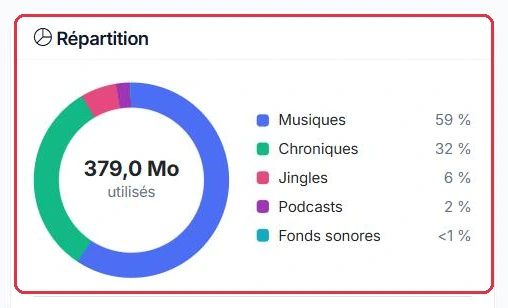
La tarjeta «Distribución» muestra un anillo de colores con, en el centro, el total «utilizado», y junto a él la proporción de cada categoría en porcentaje. Una categoría que pesa muy poco pero no está vacía se muestra como «<1 %».
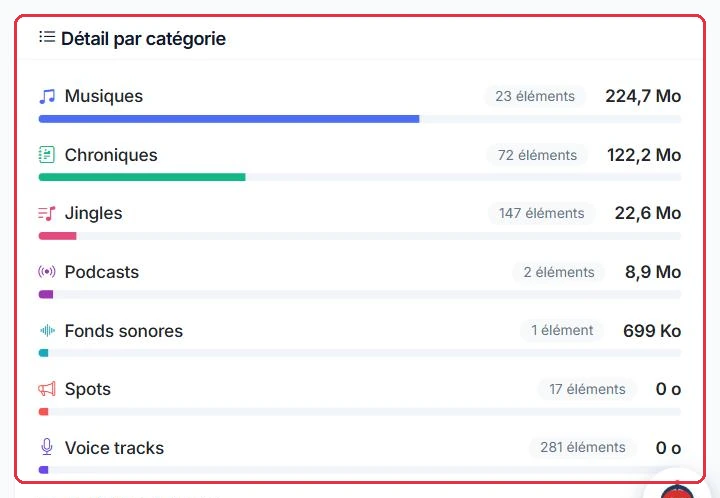
La tarjeta «Detalle por categoría» presenta los mismos datos en valores reales, con el número de elementos y una barra de progreso. Las categorías contabilizadas son:
Radio Soleil ya no puede importar una canción. El primer paso es abrir «Herramientas» > «Almacenamiento» y leer la tarjeta «Detalle por categoría» de arriba abajo.
Las categorías están ordenadas de mayor a menor peso: la primera línea es siempre la que hay que atender. En este caso es «Músicas», con su número de elementos indicado justo al lado del nombre.
Por qué: no tiene sentido limpiar «Carátulas e imágenes» cuando muestra «<1 %». En la mayoría de las cuentas, todo depende de una o dos categorías.
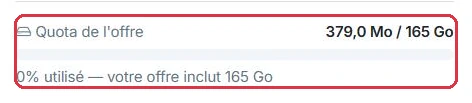
Bajo el anillo, la línea «Cuota del plan» muestra su consumo en formato «espacio utilizado / X GB», con una barra de progreso que cambia de color:
La cuota es una reserva común para toda la cuenta, compuesta por tres partes:
La línea bajo la barra lo detalla: «X GB incluidos en su plan» y «+Y GB de opciones», y «Espacio disponible». Si no hay ninguna cuota definida para su plan, la página lo indica con «Ninguna cuota definida para su plan.»
En Radio Soleil, la barra está en rojo y la línea indica «92 % utilizado». Dos emisoras están alojadas en la cuenta: sus dos cuotas ya están sumadas en el valor mostrado.
El orden de actuación, de más a menos rentable:
Por qué: no existe una reserva por radio, sino una única reserva común. Liberar espacio desde cualquiera de sus emisoras beneficia a ambas.
Cuando elimina una canción en «Mis músicas» o una producción en el menú «Producción», el elemento desaparece de sus pantallas y listas de reproducción, pero el archivo se conserva durante un tiempo, por si desea recuperarlo. Por tanto, sigue ocupando su espacio y el total de esta página no disminuye.
La tarjeta «Papelera» hace visible ese espacio: «N elementos que ha eliminado siguen ocupando X de su espacio.» El botón «Vaciar la papelera» borra físicamente esos archivos y libera el espacio de forma definitiva. La confirmación advierte: «N elemento(s) serán eliminados permanentemente y se liberarán X. Esta acción es irreversible.» Una vez vaciada, la página se recalcula automáticamente.
Radio Soleil elimina una treintena de podcasts, vuelve a «Almacenamiento», hace clic en «Recalcular»… y el total no ha cambiado.
Por qué: la eliminación es un archivado, no un borrado. Mientras la papelera no se vacíe, nada ha abandonado el disco — es lo primero que hay que comprobar antes de eliminar más archivos innecesariamente.
Bajo la cuota, la tarjeta «¿Necesita más espacio?» propone los niveles de almacenamiento adicional: «+4 GB» a 4,00 €/mes, «+8 GB» a 7,00 €/mes, «+12 GB» a 10,00 €/mes y «+24 GB» a 18,00 €/mes. Como indica la tarjeta: «Añada almacenamiento a su plan en cualquier momento. Los niveles son acumulables y se facturan de forma proporcional hasta el vencimiento de su suscripción, renovándose con ella.»
El botón «Añadir almacenamiento» le lleva directamente al bloque «Añadir opciones» de la página «Suscripción». Si ya ha contratado alguno, la tarjeta recuerda «+X GB ya añadidos». También remite a «Optimizar el almacenamiento» para liberar espacio de forma gratuita.
El cálculo del espacio en disco es costoso: por eso se almacena en caché y se actualiza automáticamente cada hora. La fecha del último cálculo se indica en la parte inferior de la tarjeta de detalle: «Calculado el …».
Consecuencia práctica: si acaba de vaciar la papelera o de reemplazar títulos, las cifras no cambian de inmediato. Para forzar un nuevo cálculo inmediato, utilice el botón «Recalcular» en la parte superior derecha de la página.
Radio Soleil acaba de vaciar su papelera. Sin embargo, la página muestra el mismo total que antes, y la mención «Calculado el …» sigue indicando la hora anterior a la limpieza.
Tras el recálculo, la cifra puede bajar menos de lo esperado. Es normal: la medición lee el disco real, que también contiene las versiones normalizadas y los archivos de trabajo vinculados a sus importaciones.
Por qué: sin este clic, podría concluir erróneamente que la limpieza no ha liberado nada — y eliminar más archivos de forma innecesaria.


Si sus músicas personales ocupan la mayor parte del espacio, existe una herramienta que puede ayudarle a recuperar una cantidad considerable. Se accede desde «Mis músicas»: el banner «Ganar espacio de almacenamiento» ofrece el botón «Analizar mis archivos».
El análisis compara sus archivos personales con el catálogo Audiotech de VestaRadio y lista los títulos que ha importado cuando ya existen en él. El banner de resultados indica el número de coincidencias y el espacio recuperable.
Como «Músicas» es la primera línea de la distribución, Radio Soleil lanza el análisis antes de eliminar cualquier cosa.
El banner indica entonces el número de coincidencias encontradas y el espacio recuperable. Si el análisis no encuentra nada, la página muestra simplemente «Nada que optimizar» y habrá que recurrir a la eliminación clásica.
Por qué: la optimización solo recupera el espacio de los títulos ya presentes en Audiotech. Sus jingles propios, sus voice tracks y sus producciones nunca se ven afectados — lo que anuncia la herramienta es, por tanto, el máximo alcanzable, no el total de sus músicas.

Seamos completamente claros, ya que la operación es destructiva. Cuando hace clic en «Reemplazar la selección» y confirma con «Reemplazar y liberar»:
La ventana de confirmación lo indica sin ambigüedad: «Esta acción es irreversible.» A diferencia de una eliminación clásica, el reemplazo no pasa por la papelera: no hay vuelta atrás, no es posible ninguna restauración por parte del soporte. Si tiene la menor duda sobre un archivo — una versión rara, un montaje propio, una grabación exclusiva — consérvelo.
Radio Soleil revisa la lista título por título en lugar de hacer clic en «Reemplazar todo». Se presentan dos casos.
Antes de confirmar, se consulta el indicador del número de listas de reproducción afectadas: indica cuántas emisiones van a apuntar a la nueva versión.
Por qué: el reemplazo es irreversible y el soporte no puede restaurar nada. En el caso de una grabación única, el espacio ganado nunca vale lo que el archivo perdido — y si desea conservar una copia, descárguela desde «Mis músicas» antes de confirmar.

Un mensaje de confirmación indica el número de títulos reemplazados y el espacio liberado; a continuación, el análisis se relanza automáticamente para mostrar lo que queda por optimizar.
Parte del espacio puede aparecer como «programado(s) para liberación diferida»: el archivo ya ha sido retirado de su catálogo, pero su eliminación física se produce un poco más tarde, en segundo plano. El total de la página «Almacenamiento» se actualizará en el próximo recálculo.
El banner verde de Radio Soleil anuncia los títulos reemplazados, el espacio liberado, y añade una mención «programado(s) para liberación diferida». A continuación se vuelve a la página «Almacenamiento».
Si la barra aún no ha vuelto al verde, espere un momento y recalcule de nuevo: la parte diferida todavía no ha abandonado el disco.
Por qué: el espacio anunciado por el banner es el que la operación va a liberar, no necesariamente el que ya ha abandonado el disco en ese mismo instante. Es la página «Almacenamiento», tras el recálculo, la que ofrece la cifra real.
