
Mostra esattamente dove viene utilizzato lo spazio su disco del vostro account e quanto ne rimane rispetto alla quota della vostra offerta. È la pagina da aprire quando un caricamento di file fallisce o quando l'indicatore nella barra laterale comincia a diventare rosso.
La trovate nel menu «Strumenti» > «Archiviazione». Esiste anche un collegamento rapido in fondo alla barra laterale: il piccolo indicatore di archiviazione rimanda direttamente a questa pagina.
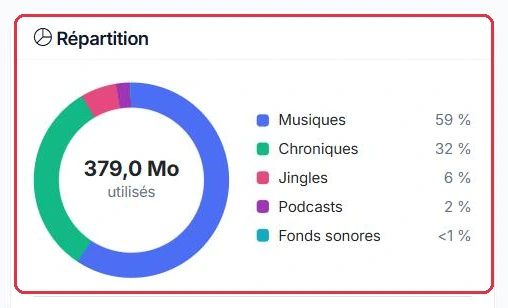
La scheda «Ripartizione» mostra un anello colorato con, al centro, il totale «utilizzato», e accanto la quota di ciascuna categoria in percentuale. Una categoria che pesa molto poco ma non è vuota viene visualizzata come «<1%».
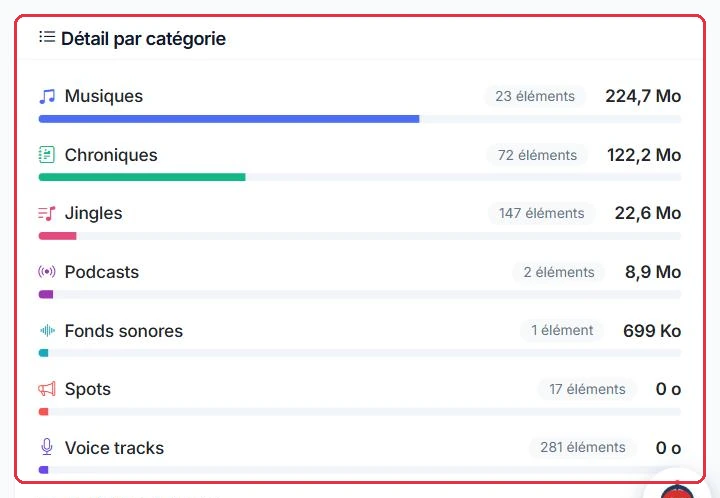
La scheda «Dettaglio per categoria» riprende gli stessi dati in valori reali, con il numero di elementi e una barra di avanzamento. Le categorie conteggiate sono:
Radio Soleil non riesce più a importare un brano. Primo riflesso: aprire «Strumenti» > «Archiviazione» e leggere la scheda «Dettaglio per categoria» dall'alto verso il basso.
Le categorie sono ordinate dalla più pesante alla più leggera: la prima riga è quindi sempre quella da trattare per prima. In questo caso è «Musiche», con il numero di elementi visualizzato accanto all'etichetta.
Perché: è inutile fare pulizia in «Copertine e immagini» quando mostra «<1%». Sulla maggior parte degli account, tutto si gioca su una o due categorie.
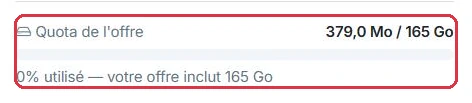
Sotto l'anello, la riga «Quota dell\'offerta» mostra il consumo nella forma «spazio utilizzato / X GB», con una barra di avanzamento che cambia colore:
La quota è una riserva comune a tutto l'account, composta da tre parti:
La riga sotto la barra lo dettaglia: «X GB inclusi nella vostra offerta», poi «+Y GB di opzioni» e «Spazio disponibile». Se non è definita alcuna quota per la vostra offerta, la pagina lo indica con «Nessuna quota definita per la vostra offerta.»
Per Radio Soleil, la barra è rossa e la riga indica «92% utilizzato». Due emittenti sono ospitate sull\'account: le loro due quote sono già sommate nel valore visualizzato.
L\'ordine delle operazioni, dalla più redditizia alla meno redditizia:
Perché: non esiste una riserva per radio, ma un\'unica riserva comune. Liberare spazio da una qualsiasi delle vostre emittenti va quindi a vantaggio di entrambe.
Quando eliminate un brano in «Le mie musiche» o una produzione nel menu «Produzione», l\'elemento scompare dalle vostre schermate e dalle vostre playlist, ma il file viene conservato per un certo periodo, nel caso in cui vogliate recuperarlo. Continua quindi a occupare il vostro spazio e il totale di questa pagina non diminuisce.
La scheda «Cestino» rende visibile questo spazio: «N elementi che avete eliminato occupano ancora X del vostro spazio.» Il pulsante «Svuota il cestino» cancella fisicamente questi file e libera definitivamente lo spazio. La conferma avverte: «N elemento/i verranno eliminati definitivamente e X verranno liberati. Questa azione è irreversibile.» Una volta svuotato, la pagina si ricalcola automaticamente.
Radio Soleil elimina una trentina di podcast, torna su «Archiviazione», clicca su «Ricalcola»… e il totale non è cambiato.
Perché: l\'eliminazione è un\'archiviazione, non una cancellazione. Finché il cestino non viene svuotato, nulla ha lasciato il disco — è la prima cosa da verificare prima di eliminare altri file inutilmente.
Sotto la quota, la scheda «Avete bisogno di più spazio?» propone i livelli di archiviazione aggiuntiva: «+4 GB» a 4,00 €/mese, «+8 GB» a 7,00 €/mese, «+12 GB» a 10,00 €/mese e «+24 GB» a 18,00 €/mese. Come indica la scheda: «Aggiungete spazio di archiviazione alla vostra offerta in qualsiasi momento. I livelli sono cumulabili e fatturati pro rata fino alla scadenza del vostro abbonamento, poi rinnovati insieme ad esso.»
Il pulsante «Aggiungi spazio di archiviazione» vi porta direttamente al blocco «Aggiungi opzioni» della pagina «Abbonamento». Se ne avete già acquistato, la scheda ricorda «+X GB già aggiunti». Rimanda anche a «Ottimizza l\'archiviazione» per liberare spazio gratuitamente.
Il calcolo dello spazio su disco è oneroso: viene quindi memorizzato in cache e aggiornato automaticamente ogni ora. La data dell\'ultimo calcolo è indicata in fondo alla scheda di dettaglio: «Calcolato il …».
Conseguenza pratica: se avete appena svuotato il cestino o sostituito dei brani, i valori non cambiano immediatamente. Per forzare un nuovo calcolo immediato, utilizzate il pulsante «Ricalcola» in alto a destra della pagina.
Radio Soleil ha appena svuotato il cestino. La pagina mostra tuttavia lo stesso totale di prima, e la dicitura «Calcolato il …» riporta ancora l\'orario precedente alla pulizia.
Dopo il ricalcolo, il valore può diminuire meno del previsto. È normale: la misurazione legge il disco reale, che contiene anche le versioni normalizzate e i file di lavoro legati alle vostre importazioni.
Perché: senza questo clic, potreste concludere erroneamente che la pulizia non ha liberato nulla — e cancellare altri file inutilmente.


Se le vostre musiche personali occupano la maggior parte dello spazio, uno strumento può aiutarvi a recuperarne una buona quantità. Vi si accede da «Le mie musiche»: il banner «Guadagna spazio di archiviazione» propone il pulsante «Scansiona i miei file».
La scansione confronta i vostri file personali con il catalogo Audiotech di VestaRadio, e mostra i brani che avete importato ma che sono già presenti nel catalogo. Il banner dei risultati indica il numero di corrispondenze trovate e lo spazio recuperabile.
Poiché «Musiche» è la prima riga della ripartizione, Radio Soleil avvia la scansione prima di eliminare qualsiasi cosa.
Il banner indica quindi il numero di corrispondenze trovate e lo spazio recuperabile. Se la scansione non trova nulla, la pagina mostra semplicemente «Niente da ottimizzare» e occorre procedere con l\'eliminazione classica.
Perché: l\'ottimizzazione recupera solo lo spazio dei brani già presenti nell\'Audiotech. I vostri jingle personalizzati, i voice track e le produzioni non sono mai interessati — ciò che lo strumento annuncia è quindi il massimo raggiungibile, non il totale delle vostre musiche.

Siamo perfettamente chiari, perché l\'operazione è distruttiva. Quando cliccate su «Sostituisci la selezione» e poi confermate con «Sostituisci e libera»:
La finestra di conferma lo dice senza ambiguità: «Questa azione è irreversibile.» A differenza di un\'eliminazione classica, la sostituzione non passa per il cestino: nessun ritorno indietro, nessun ripristino possibile da parte del supporto. Se avete il minimo dubbio su un file — una versione rara, un montaggio personalizzato, una registrazione esclusiva — mantenete il vostro.
Radio Soleil esamina la lista brano per brano invece di cliccare «Sostituisci tutto». Si presentano due casi.
Prima di confermare, si controlla il badge con il numero di playlist interessate: indica quante trasmissioni punteranno verso la nuova versione.
Perché: la sostituzione è irreversibile e il supporto non può ripristinare nulla. Per una registrazione unica, lo spazio guadagnato non vale mai il file perso — e se volete conservarne una copia, scaricatela da «Le mie musiche» prima di confermare.

Un messaggio di conferma indica il numero di brani sostituiti e lo spazio liberato, poi la scansione si riavvia automaticamente per mostrare ciò che resta da ottimizzare.
Una parte dello spazio può essere segnalata come «programmato/i per liberazione differita»: il file è stato rimosso dal vostro catalogo, ma la sua cancellazione fisica avviene un po\' più tardi, in background. Il totale della pagina «Archiviazione» si aggiornerà quindi al prossimo ricalcolo.
Il banner verde di Radio Soleil annuncia i brani sostituiti, lo spazio liberato, e aggiunge una dicitura «programmato/i per liberazione differita». Si torna quindi sulla pagina «Archiviazione».
Se la barra non è ancora tornata al verde, attendete qualche momento e ricalcolate di nuovo: la parte differita non ha ancora lasciato il disco.
Perché: lo spazio annunciato dal banner è quello che l\'operazione libererà, non necessariamente quello già liberato sul disco in quel preciso momento. È la pagina «Archiviazione», dopo il ricalcolo, a fornire il valore reale.
