
Sie zeigt genau, wo der Speicherplatz Ihres Kontos verbraucht wird und wie viel im Verhältnis zum Kontingent Ihres Tarifs noch verfügbar ist. Diese Seite sollten Sie öffnen, wenn ein Datei-Upload fehlschlägt oder die Anzeige in der Seitenleiste beginnt, rot zu werden.
Sie finden sie im Menü „Werkzeuge" > „Speicherplatz". Am unteren Rand der Seitenleiste gibt es auch eine Schnellzugriffsmöglichkeit: Die kleine Speicheranzeige führt direkt dorthin.
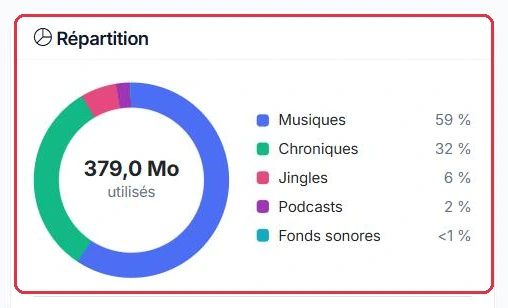
Die Karte „Aufteilung" zeigt einen farbigen Ring mit dem Gesamtwert „Genutzt" in der Mitte sowie daneben den prozentualen Anteil jeder Kategorie. Eine Kategorie, die sehr wenig, aber nicht null belegt, wird als „<1 %" angezeigt.
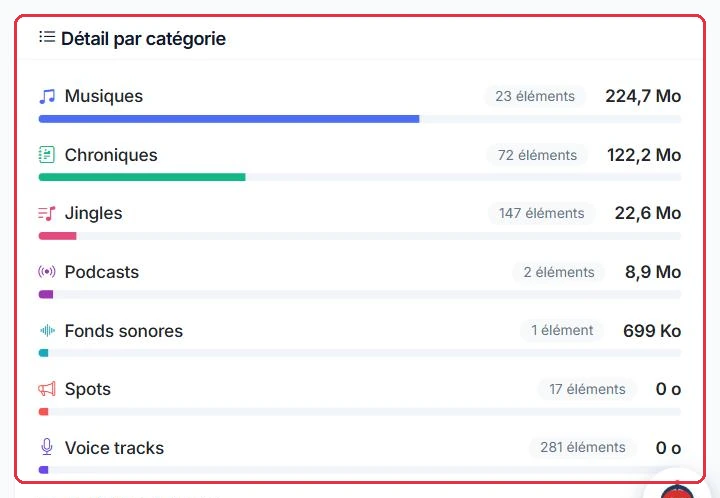
Die Karte „Details nach Kategorie" enthält dieselben Daten als reale Werte, mit der Anzahl der Elemente und einem Fortschrittsbalken. Die erfassten Kategorien sind:
Radio Soleil kann keinen Titel mehr importieren. Erster Schritt: „Werkzeuge" > „Speicherplatz" öffnen und die Karte „Details nach Kategorie" von oben nach unten lesen.
Die Kategorien sind von der schwersten zur leichtesten sortiert: Die erste Zeile ist daher immer diejenige, die zuerst behandelt werden sollte. Hier ist es „Musik", mit der Anzahl der Elemente direkt neben der Bezeichnung.
Warum: Es hat keinen Sinn, bei „Cover & Bilder" aufzuräumen, wenn dort „<1 %" angezeigt wird. Bei den meisten Konten entscheidet sich alles in einer oder zwei Kategorien.
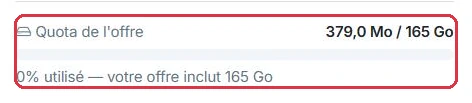
Unterhalb des Rings zeigt die Zeile „Tarifkontingent" Ihren Verbrauch in der Form „genutzter Speicher / X GB" mit einem Fortschrittsbalken, der die Farbe wechselt:
Das Kontingent ist eine gemeinsame Reserve für das gesamte Konto, die sich aus drei Teilen zusammensetzt:
Die Zeile unter dem Balken schlüsselt dies auf: „X GB in Ihrem Tarif enthalten", dann „+Y GB Optionen" und „Verfügbarer Speicher". Ist für Ihren Tarif kein Kontingent festgelegt, weist die Seite darauf hin mit „Kein Kontingent für Ihren Tarif definiert."
Bei Radio Soleil ist der Balken rot und die Zeile zeigt „92 % genutzt". Zwei Sender werden auf dem Konto gehostet: Ihre beiden Kontingente sind bereits in der angezeigten Zahl addiert.
Die Reihenfolge der Maßnahmen, vom wirkungsvollsten zum wenigsten wirkungsvollen:
Warum: Es gibt keine Reserve pro Sender, sondern nur eine gemeinsame Reserve. Platz freizugeben von einem Ihrer Sender kommt daher beiden zugute.
Wenn Sie einen Titel in „Meine Musik" oder eine Produktion im Menü „Produktion" löschen, verschwindet das Element aus Ihren Ansichten und Playlists, aber die Datei wird noch eine Weile aufbewahrt, falls Sie sie wiederherstellen möchten. Sie belegt daher weiterhin Ihren Speicher, und der Gesamtwert auf dieser Seite sinkt nicht.
Die Karte „Papierkorb" macht diesen Speicher sichtbar: „N von Ihnen gelöschte Elemente belegen noch X Ihres Speicherplatzes." Die Schaltfläche „Papierkorb leeren" löscht diese Dateien physisch und gibt den Platz dauerhaft frei. Die Bestätigung warnt: „N Element(e) werden endgültig gelöscht und X werden freigegeben. Diese Aktion ist unwiderruflich." Nach dem Leeren berechnet sich die Seite automatisch neu.
Radio Soleil löscht rund dreißig Podcasts, kehrt zu „Speicherplatz" zurück, klickt auf „Neu berechnen" … und der Gesamtwert hat sich nicht verändert.
Warum: Das Löschen ist eine Archivierung, kein endgültiges Entfernen. Solange der Papierkorb nicht geleert wurde, hat nichts den Datenträger verlassen — das ist das Erste, was zu prüfen ist, bevor weitere Dateien unnötigerweise gelöscht werden.
Unterhalb des Kontingents bietet die Karte „Mehr Speicherplatz benötigt?" zusätzliche Speicherstufen an: „+4 GB" für 4,00 €/Monat, „+8 GB" für 7,00 €/Monat, „+12 GB" für 10,00 €/Monat und „+24 GB" für 18,00 €/Monat. Wie die Karte erläutert: „Fügen Sie Ihrem Tarif jederzeit Speicher hinzu. Die Stufen sind kumulierbar und werden anteilig bis zum Ende Ihrer Abonnementlaufzeit berechnet, danach mit Ihrem Abonnement verlängert."
Die Schaltfläche „Speicher hinzufügen" führt Sie direkt zum Block „Optionen hinzufügen" auf der Seite „Abonnement". Haben Sie bereits Speicher gekauft, erinnert die Karte daran mit „+X GB bereits hinzugefügt". Sie verweist auch auf „Speicher optimieren", um kostenlos Platz freizugeben.
Die Berechnung des Speicherplatzes ist aufwendig: Sie wird daher zwischengespeichert und automatisch jede Stunde aktualisiert. Das Datum der letzten Berechnung wird am unteren Rand der Detailkarte angezeigt: „Berechnet am …".
Praktische Konsequenz: Wenn Sie gerade den Papierkorb geleert oder Titel ersetzt haben, ändern sich die Zahlen nicht sofort. Um eine sofortige Neuberechnung zu erzwingen, verwenden Sie die Schaltfläche „Neu berechnen" oben rechts auf der Seite.
Radio Soleil hat gerade den Papierkorb geleert. Die Seite zeigt jedoch denselben Gesamtwert wie zuvor, und der Hinweis „Berechnet am …" trägt noch die Uhrzeit vor dem Aufräumen.
Nach der Neuberechnung kann der Wert weniger sinken als erwartet. Das ist normal: Die Messung liest den realen Datenträger, der auch normalisierte Versionen und Arbeitsdateien aus Ihren Importen enthält.
Warum: Ohne diesen Klick kommen Sie fälschlicherweise zu dem Schluss, dass das Aufräumen nichts gebracht hat — und löschen weitere Dateien unnötigerweise.

Wenn Ihre persönliche Musik den Großteil des Speicherplatzes belegt, kann ein Werkzeug dabei helfen, erheblich Platz zurückzugewinnen. Es ist über „Meine Musik" erreichbar: Das Banner „Speicherplatz gewinnen" bietet die Schaltfläche „Meine Dateien scannen".
Der Scan vergleicht Ihre persönlichen Dateien mit dem Audiotech-Katalog von VestaRadio und listet die Titel auf, die Sie importiert haben, obwohl sie dort bereits vorhanden sind. Das Ergebnisbanner zeigt die Anzahl der Übereinstimmungen und den rückgewinnbaren Speicher an.
Da „Musik" die erste Zeile der Aufteilung ist, startet Radio Soleil den Scan, bevor irgendetwas gelöscht wird.
Das Banner zeigt dann die Anzahl der gefundenen Übereinstimmungen und den rückgewinnbaren Speicher an. Findet der Scan nichts, zeigt die Seite einfach „Nichts zu optimieren" an, und es muss auf das klassische Löschen zurückgegriffen werden.
Warum: Die Optimierung gibt nur den Platz von Titeln frei, die bereits im Audiotech-Katalog vorhanden sind. Eigene Jingles, Voice Tracks und Produktionen sind nie betroffen — was das Werkzeug ankündigt, ist daher das maximal Erreichbare, nicht die Gesamtmenge Ihrer Musik.

Seien wir vollkommen klar, denn der Vorgang ist destruktiv. Wenn Sie auf „Auswahl ersetzen" klicken und dann mit „Ersetzen und freigeben" bestätigen:
Das Bestätigungsfenster sagt es unmissverständlich: „Diese Aktion ist unwiderruflich." Im Gegensatz zu einem klassischen Löschen durchläuft das Ersetzen nicht den Papierkorb: Kein Rückgängigmachen, keine Wiederherstellung durch den Support möglich. Wenn Sie auch nur den geringsten Zweifel an einer Datei haben — eine seltene Version, ein eigener Schnitt, eine exklusive Aufnahme — behalten Sie Ihre Version.
Radio Soleil geht die Liste Titel für Titel durch, anstatt auf „Alle ersetzen" zu klicken. Zwei Fälle treten auf.
Vor der Bestätigung wird der Badge mit der Anzahl der betroffenen Playlists geprüft: Er zeigt an, wie viele Sendungen auf die neue Version verweisen werden.
Warum: Das Ersetzen ist unwiderruflich und der Support kann nichts wiederherstellen. Bei einer einzigartigen Aufnahme ist der gewonnene Platz die verlorene Datei niemals wert — und wenn Sie eine Kopie behalten möchten, laden Sie sie vor der Bestätigung aus „Meine Musik" herunter.

Eine Bestätigungsmeldung zeigt die Anzahl der ersetzten Titel und den freigegebenen Speicher an, dann startet der Scan automatisch neu, um anzuzeigen, was noch optimiert werden kann.
Ein Teil des Speichers kann als „für verzögerte Freigabe vorgemerkt" angezeigt werden: Die Datei wurde zwar aus Ihrem Katalog entfernt, aber ihre physische Löschung erfolgt etwas später im Hintergrund. Der Gesamtwert auf der Seite „Speicherplatz" wird sich daher erst bei der nächsten Neuberechnung aktualisieren.
Das grüne Banner von Radio Soleil kündigt die ersetzten Titel, den freigegebenen Speicher und einen Hinweis „für verzögerte Freigabe vorgemerkt" an. Anschließend wird die Seite „Speicherplatz" aufgerufen.
Wenn der Balken noch nicht wieder grün ist, warten Sie einen Moment und berechnen Sie erneut: Der verzögerte Teil hat den Datenträger noch nicht verlassen.
Warum: Der vom Banner angekündigte Speicher ist derjenige, den der Vorgang freigeben wird, nicht unbedingt derjenige, der den Datenträger in diesem Moment bereits verlassen hat. Die Seite „Speicherplatz" nach der Neuberechnung liefert den tatsächlichen Wert.
