Sin tarjeta de crédito
Sin tarjeta de crédito
VestaSync es una pequeña aplicación Windows que se instala en el ordenador de su estudio. Descarga automáticamente sus crónicas — las crónicas automáticas de la cuenta y las crónicas radio PAD (listas para emitir) — y las deposita en una carpeta de su elección, en formato MP3.
La encontrará en el menú «Herramientas» > «VestaSync». Es el único lugar de VestaRadio donde se instala un programa en su propia máquina: en todo lo demás, todo ocurre en el navegador.
Existe un segundo acceso para los suscriptores de «Crónica Radio»: la página /dashboard/chroniques-pad incluye una pestaña «VestaSync» (licencia y clave de acceso, en versión compacta) y una pestaña «Acceso SFTP». Ambas páginas gestionan la misma licencia y la misma clave: lo que se genera en una es visible en la otra.

VestaSync funciona con una licencia de por vida, mediante un pago único de 90 €, sin suscripción adicional. El botón situado en la parte superior de la página indica «Activar la licencia — 90 €» y le redirige al pago seguro.

La clave API es lo que vincula la aplicación con sus crónicas. Existe una sola clave por cuenta.
Radio Soleil acaba de pagar la licencia y prepara la instalación en el PC del estudio. Todo se hace en la misma pestaña, sin cerrarla.
Por qué: la clave completa solo aparece en ese preciso instante. Tras actualizar la página, esta solo muestra el inicio y el final, con el distintivo «activa» — el resto queda definitivamente oculto.
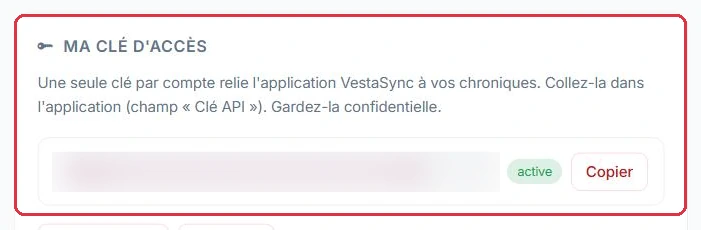
Bajo la clave se encuentran dos botones:
El bloque «Estadísticas de uso» le ayuda a supervisar el uso de la clave: «Llamadas totales», «Últimos 7 días», «Direcciones IP» y «Última llamada», con el detalle de las direcciones IP que se han conectado.
El técnico de Studio Nova ha dejado la emisora y nadie anotó la clave. Ya no es legible en su totalidad en la página: hay que reemplazarla.
Antes de regenerar, consulte la tabla de direcciones IP: si solo aparece la del estudio, la clave no ha circulado y se trata simplemente de una pérdida.
Por qué: no existe ninguna forma de recuperar la clave; regenerarla es la única solución. Pero la antigua deja de funcionar de inmediato: pegue la nueva enseguida, de lo contrario la sincronización de la mañana siguiente no traerá nada.

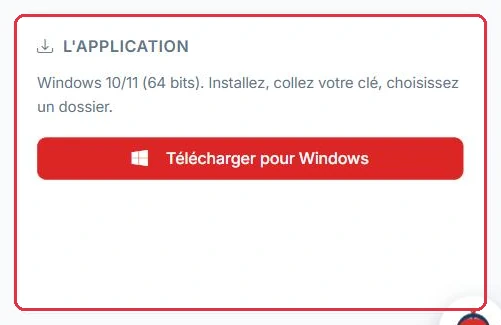
El bloque «La aplicación» especifica la configuración necesaria: Windows 10/11 (64 bits). El resumen se resume en una frase: «Instale, pegue su clave, elija una carpeta.»
No hay nada más que configurar: la dirección del servidor es fija y la aplicación solo solicita estos dos datos.
Instalación completa en el PC de emisión de Radio Soleil, equipo con Windows 11, en cuatro pasos.
D:\Radio\Chroniques
La carpeta se ubica en el disco D:, el que ya aloja la fonoteca: tiene espacio y es una ruta que el automatizador sabe leer.
Por qué: elegir el Escritorio o una carpeta sincronizada en la nube es el error clásico. Los MP3 llegan correctamente, pero el automatizador no los ve, o los ve duplicados durante la sincronización en la nube.
La sincronización automática está activa por defecto, cada 5 minutos. En cuanto existe una nueva crónica en su cuenta, se descarga sola.
El resumen «Cómo funciona», al pie de la página, describe el proceso en cuatro pasos: generar la clave, instalar VestaSync y pegar la clave, elegir la carpeta de destino, dejar que la sincronización automática haga el resto.
Siguiendo con Radio Soleil: en lugar de esperar el ciclo de 5 minutos, se hace clic directamente en «Sincronizar ahora» y luego se abre D:\Radio\Chroniques.
La carpeta contiene un MP3 por cada crónica disponible en la cuenta, nombrado según su título: el Tiempo, el Horóscopo, el Flash Informativo, más las crónicas PAD incluidas en la oferta. Todo se deposita en un único nivel, dentro de esa sola carpeta.
Al día siguiente, solo se añaden las crónicas nuevas: los archivos ya presentes no se vuelven a descargar.
Por qué: esta primera sincronización manual sirve de prueba. Si la carpeta permanece vacía, el problema está en la clave o en la carpeta — se detecta de inmediato, no al día siguiente a las 6 h antes del primer informativo.
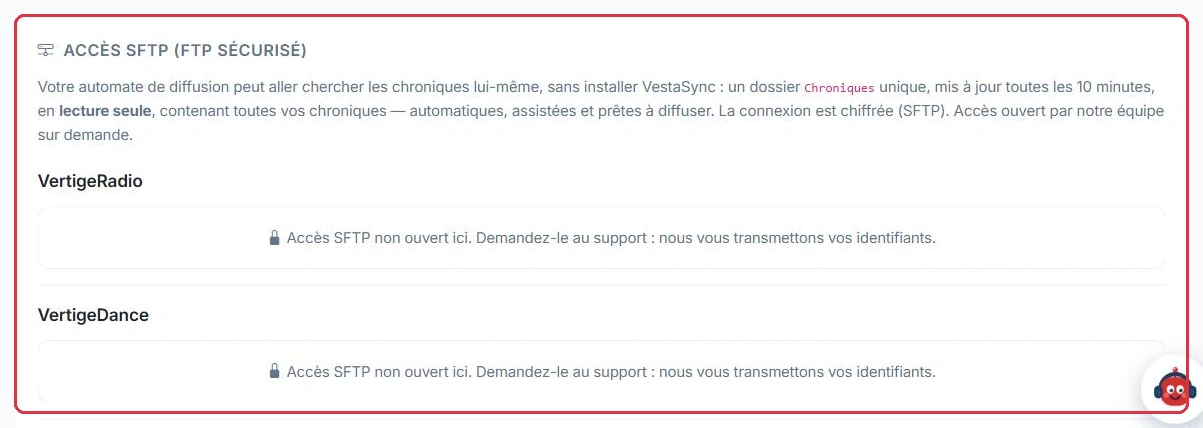
Si prefiere que su automatizador de emisión busque los archivos por sí mismo, sin instalar VestaSync en un PC, utilice el bloque «Acceso SFTP (FTP seguro)».
Este acceso no está disponible de forma automática: lo abre nuestro equipo a petición. Mientras no sea así, la página muestra «Acceso SFTP no habilitado aquí. Solicítelo al soporte: le enviaremos sus credenciales.»
Ambiance FM emite desde un automatizador instalado en un servidor, sin pantalla ni sesión Windows abierta de forma permanente. Instalar VestaSync no tendría sentido: se conecta el automatizador por SFTP.
Chroniques
Se copian «Host», «Puerto», «Usuario» y la contraseña mostrada una única vez, y luego se configura la lectura de la carpeta cada 10 minutos, al ritmo de su actualización. Los archivos tienen un nombre estable, del tipo Meteo-du-jour-auto1842.mp3.
Por qué: ese nombre no cambia, aunque la crónica se renombre en el catálogo — el automatizador nunca importa dos veces el mismo elemento. Y como la carpeta es de solo lectura, ninguna operación incorrecta del automatizador puede borrar sus crónicas.