VestaSync ist eine kleine Windows-Anwendung, die Sie auf dem Computer Ihres Studios installieren. Sie lädt automatisch Ihre Beiträge herunter — die automatischen Beiträge des Kontos sowie die sendefertigen Radio-PAD-Beiträge — und legt sie in einem Ordner Ihrer Wahl im MP3-Format ab.
Sie finden sie im Menü „Werkzeuge" > „VestaSync". Dies ist der einzige Bereich von VestaRadio, in dem Sie eine Software auf Ihrem eigenen Rechner installieren: Alles andere läuft ausschließlich im Browser.
Für Abonnenten von „Chronique Radio" gibt es einen zweiten Zugang: Die Seite /dashboard/chroniques-pad enthält eine Registerkarte „VestaSync" (Lizenz und Zugriffsschlüssel in kompakter Form) sowie eine Registerkarte „SFTP-Zugang". Beide Seiten steuern dieselbe Lizenz und denselben Schlüssel: Was Sie auf einer Seite erstellen, ist auf der anderen sichtbar.

VestaSync funktioniert mit einer Lebenszeitlizenz gegen eine einmalige Zahlung von 90 €, ohne zusätzliches Abonnement. Die Schaltfläche oben auf der Seite zeigt „Lizenz aktivieren — 90 €" und führt Sie zur sicheren Zahlungsseite.

Der API-Schlüssel verbindet die Anwendung mit Ihren Beiträgen. Es gibt nur einen Schlüssel pro Konto.
Radio Soleil hat die Lizenz soeben erworben und bereitet die Installation auf dem Studio-PC vor. Alles geschieht in derselben Registerkarte, ohne sie zu schließen.
Warum: Der vollständige Schlüssel erscheint nur in diesem einen Moment. Nach einem Neuladen der Seite werden nur noch Anfang und Ende angezeigt, mit dem Badge „aktiv" — der Rest ist dauerhaft verborgen.
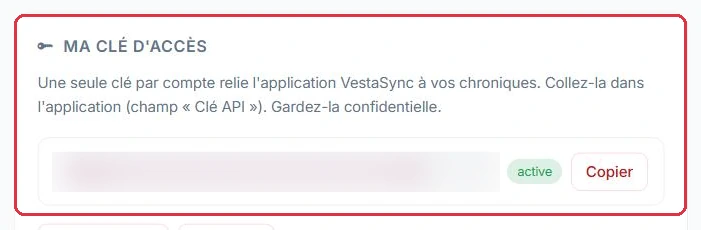
Unter dem Schlüssel befinden sich zwei Schaltflächen:
Der Bereich „Nutzungsstatistiken" hilft Ihnen, die Verwendung des Schlüssels zu überwachen: „Aufrufe gesamt", „Letzte 7 Tage", „IP-Adressen" und „Letzter Aufruf", mit einer Detailansicht der verbundenen IP-Adressen.
Der Techniker von Studio Nova hat die Station verlassen und niemand hat den Schlüssel notiert. Er ist auf der Seite nicht mehr vollständig lesbar: Er muss ersetzt werden.
Schauen Sie sich vor dem Neu-Generieren die IP-Adresstabelle an: Wenn dort nur die IP des Studios erscheint, wurde der Schlüssel nicht weitergegeben — es handelt sich schlicht um einen Verlust.
Warum: Es gibt keine Möglichkeit, einen Schlüssel wiederherzustellen; das Neu-Generieren ist der einzige Ausweg. Der alte Schlüssel hört jedoch sofort auf zu funktionieren: Fügen Sie den neuen umgehend ein, sonst wird die Synchronisierung am nächsten Morgen nichts liefern.

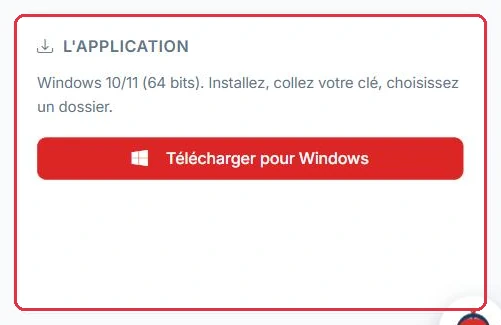
Der Bereich „Die Anwendung" gibt die Systemvoraussetzungen an: Windows 10/11 (64-Bit). Die Kurzfassung lautet: „Installieren, Schlüssel einfügen, Ordner wählen."
Es gibt nichts weiter einzustellen: Die Serveradresse ist fest vorgegeben, und die Anwendung benötigt nur diese beiden Angaben.
Vollständige Installation auf dem Sendeplatz-PC von Radio Soleil, einem Windows-11-Rechner, in vier Schritten.
D:\Radio\Chroniques
Der Ordner befindet sich auf Laufwerk D:, das bereits die Musikbibliothek enthält: ausreichend Platz und ein Pfad, den der Automat lesen kann.
Warum: Den Desktop oder einen mit der Cloud synchronisierten Ordner zu wählen ist ein klassischer Fehler. Die MP3s kommen zwar an, aber der Automat sieht sie nicht — oder sieht sie während der Cloud-Synchronisierung doppelt.
Die automatische Synchronisierung ist standardmäßig aktiv, alle 5 Minuten. Sobald ein neuer Beitrag auf Ihrem Konto verfügbar ist, wird er automatisch heruntergeladen.
Die Zusammenfassung „So funktioniert es" am Ende der Seite beschreibt den Ablauf in vier Schritten: Schlüssel generieren, VestaSync installieren und Schlüssel einfügen, Zielordner wählen, die automatische Synchronisierung den Rest erledigen lassen.
Wieder bei Radio Soleil: Anstatt den 5-Minuten-Zyklus abzuwarten, klickt man sofort auf „Jetzt synchronisieren" und öffnet dann D:\Radio\Chroniques.
Der Ordner enthält eine MP3-Datei pro auf dem Konto verfügbarem Beitrag, benannt nach dem jeweiligen Titel: das Wetter, das Horoskop, den Kurznachrichtenblock sowie die PAD-Beiträge, auf die das Angebot Anspruch gibt. Alle Dateien liegen flach in diesem einen Ordner.
Am nächsten Tag werden nur neue Beiträge hinzugefügt: Bereits vorhandene Dateien werden nicht erneut heruntergeladen.
Warum: Diese erste manuelle Synchronisierung dient als Test. Bleibt der Ordner leer, liegt das Problem beim Schlüssel oder beim Ordner — das sieht man sofort, nicht erst am nächsten Morgen um 6 Uhr vor der ersten Nachrichtensendung.
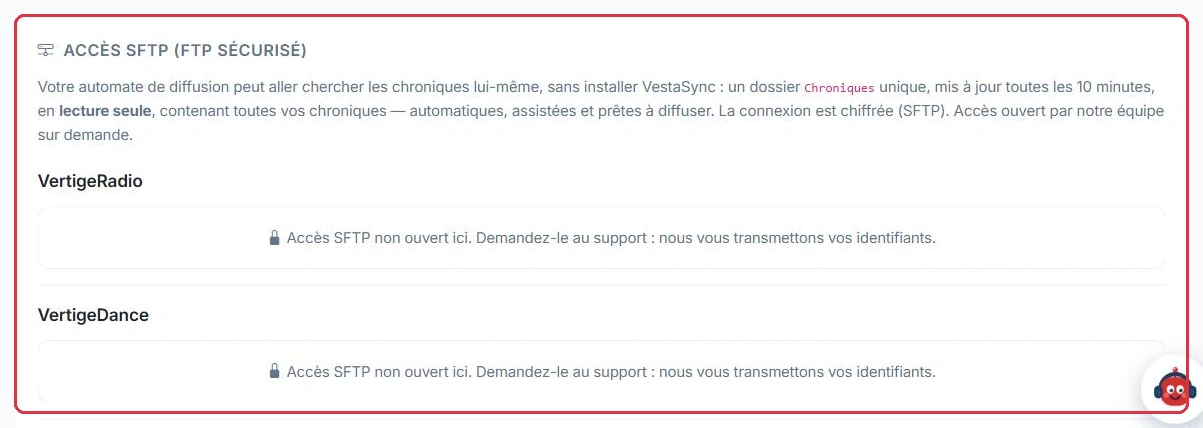
Wenn Sie möchten, dass Ihr Sendeautomat die Dateien selbst abruft, ohne VestaSync auf einem PC zu installieren, verwenden Sie den Bereich „SFTP-Zugang (sicheres FTP)".
Dieser Zugang ist kein Selbstbedienungsangebot: Er wird auf Anfrage von unserem Team freigeschaltet. Solange dies nicht geschehen ist, zeigt die Seite: „SFTP-Zugang hier nicht freigeschaltet. Beantragen Sie ihn beim Support: Wir übermitteln Ihnen Ihre Zugangsdaten."
Ambiance FM sendet über einen Automaten, der auf einem Server ohne Bildschirm und ohne dauerhaft geöffnete Windows-Sitzung läuft. Die Installation von VestaSync wäre hier nicht sinnvoll: Der Automat wird per SFTP angebunden.
Chroniques
Man überträgt „Host", „Port", „Benutzer" und das einmalig angezeigte Passwort, und stellt den Automaten so ein, dass er den Ordner alle 10 Minuten abruft — im Takt seiner Aktualisierung. Die Dateien tragen dort einen stabilen Namen wie Meteo-du-jour-auto1842.mp3.
Warum: Dieser Name ändert sich nicht, auch wenn der Beitrag im Katalog umbenannt wird — der Automat importiert dasselbe Element also nie zweimal. Und da der Ordner schreibgeschützt ist, kann keine Fehloperation des Automaten Ihre Beiträge löschen.