La console che dà alla vostra antenna un vero suono broadcast
Opzione non ancora disponibile :
L\'elaborazione del suono è in fase di finalizzazione. Nella vostra area personale, la pagina mostra
attualmente « Disponibile a breve » : la console descritta di seguito non è
ancora accessibile dal vostro account. Questa guida è pubblicata in anticipo affinché sappiate
esattamente cosa sta per arrivare, cosa cambierà per la vostra antenna e quanto costerà.
A cosa serve « Elaborazione del suono »?
Una webradio trasmette brani che non hanno tutti lo stesso volume né lo stesso equilibrio: un titolo recente suona forte e brillante, un titolo degli anni '80 suona debole e opaco, e una voce registrata al microfono passa in secondo piano rispetto alla musica. L\'elaborazione del suono è la catena audio che corregge tutto ciò in uscita dalla vostra antenna, sul flusso, in modo continuo.
È esattamente ciò che fa una FM prima del suo trasmettitore: equalizzare, uniformare i livelli, densificare, allargare la stereo, poi limitare per non saturare mai. Il risultato è il « suono radio » — quello che rimane costante qualunque sia il brano, e che regge il confronto quando un ascoltatore passa dalla vostra webradio a una grande stazione.
L\'elaborazione si applica al flusso, non ai vostri file: le vostre musiche e le vostre produzioni non vengono mai modificate.
Funziona 24 ore su 24, su tutto ciò che passa in antenna: musica, jingle, rubriche, diretta.
Si configura radio per radio: ciascuna delle vostre antenne ha le proprie impostazioni.
Da sapere :
Da non confondere con le impostazioni audio di una produzione. Quelle dosano la voce e il sottofondo sonoro in un file, una volta sola. L\'elaborazione del suono, invece, ritocca l\'intero flusso, in modo permanente.
Esempio
Radio Soleil manda in sequenza tre brani. Senza elaborazione, l\'ascoltatore alza e abbassa il volume:
Brano 2024 — forte→Brano 1985 — debole→Jingle della stazione — molto forte
Con l\'elaborazione attiva e il fader Costanza a 40, i tre escono allo stesso livello percepito.
Perché : non è un comfort da ingegnere del suono, è ciò che impedisce all\'ascoltatore di toccare il volume — e quindi di abbandonare la vostra antenna.
Dove trovarla e cosa vedete oggi
La pagina è già nella vostra area personale, alla voce « Elaborazione del suono ». In alto, un banner ricorda il funzionamento e le condizioni: le impostazioni raggiungono l\'antenna in circa 3 secondi, le sentite con il normale ritardo del lettore (da 10 a 30 secondi), la prova di 20 minuti è offerta, dopodiché l\'opzione è a 20 €/mese.
Finché l\'opzione non è aperta, la console è coperta da un velo con la dicitura « Disponibile a breve »: vedete la schermata, ma non potete ancora interagire. Non è richiesta alcuna azione da parte vostra e nulla vi verrà addebitato in questa fase.
Suggerimento :
Non cercate un pulsante « richiedi accesso »: l\'apertura avverrà per tutte le radio. Quando sarà il momento, il velo scomparirà e l\'interruttore « Attiva l\'elaborazione » diventerà cliccabile.
Il banner informativo in cima alla pagina: ritardo, prova offerta e prezzo dell opzione Cliccare per ingrandire
La console di elaborazione
Tutto si trova in un\'unica schermata, chiamata « Console di elaborazione ». Da sinistra a destra, nella sua barra del titolo:
Un indicatore di stato: « Clicca Attiva l\'elaborazione — prova di 20 min offerta », « Prova: 12:04 rimanenti », « Opzione attiva », oppure « Applicato — udibile tra ~20 s » dopo ogni modifica.
Un selettore di radio: la console gestisce una sola antenna alla volta. Se avete più radio, cambiate antenna qui — i fader si ricaricano con le impostazioni di quella selezionata.
L\'interruttore « Attiva l\'elaborazione »: se attivato, la catena viene applicata all\'antenna; se disattivato, il vostro flusso riparte grezzo, senza alcuna elaborazione.
Da sapere :
Disattivare l\'interruttore non cancella le vostre impostazioni: le posizioni dei fader rimangono salvate per quella radio e ripartono invariate alla prossima attivazione.
La barra del titolo: stato, selettore di radio e interruttore « Attiva l\'elaborazione » Cliccare per ingrandire
I sei suoni pronti all\'uso
La riga « SUONI: » propone sei punti di partenza. Un clic posiziona i nove fader in una volta sola; potete poi regolare ciò che desiderate. Non si tratta di modalità bloccate, ma semplicemente di posizioni di partenza.
Hit / Dance — il più spinto: bassi marcati, alti aperti, densità 75, stereo ampia (130 %). Per un\'antenna musicale di grande pubblico.
Punch — stesso spirito, ma più moderato: densità 60, stereo 115 %. Un buon compromesso se « Hit / Dance » vi sembra troppo accentuato.
Urban / Bass — il più grave: bassi a +4,5 dB e rinforzo telefono a +3 dB, per rap, R&B, elettronica.
Gold / Calore — alti leggermente ridotti (-1 dB), densità moderata (45): valorizza le registrazioni d\'epoca senza renderle aggressive.
Voce / Talk — presenza a +3 dB, bassi alleggeriti, costanza a 60: per un\'antenna di parola, d\'informazione o di podcast.
Naturale — quasi trasparente: tutti i correttori a zero, densità 15, costanza 10. Corregge le differenze di volume, e nient\'altro.
Suggerimento :
Iniziate sempre da un suono pronto all\'uso, mai dai fader. Sentirete immediatamente una differenza netta, e saprete poi cosa volete correggere.
Esempio
Studio Nova gestisce due antenne molto diverse e non le configura allo stesso modo.
Nova Hits → « Hit / Dance »→Larghezza ridotta a 115 %
Nova Talk → « Voce / Talk »→Densità abbassata a 45
Perché : un\'antenna musicale ha bisogno di essere ampia e densa per emergere tra le altre; un\'antenna di parola ha bisogno di essere intelligibile, non muscolosa. Troppa densità sulla voce fa emergere i respiri e il rumore di fondo del microfono.
La riga « SUONI: » e i suoi sei punti di partenza Cliccare per ingrandire
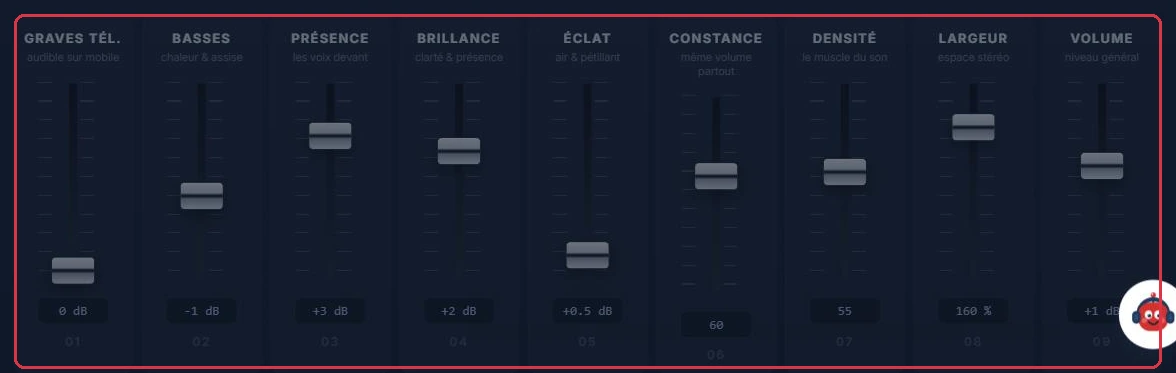
I nove fader, uno per uno
Le sezioni sono numerate da 01 a 09, nell\'ordine di elaborazione. La regola è la stessa ovunque: verso l\'alto per rinforzare, verso il basso per alleggerire, e il valore corrente viene visualizzato sotto ogni fader.
01 — Bassi tel.(udibile su mobile): rinforzo dei bassi-medi, intorno a 150 Hz. Da 0 a +6 dB. È ciò che rende i bassi percepibili su un telefono o un piccolo altoparlante, dove i veri bassi non passano.
02 — Bassi(calore & corpo): i gravi veri e propri, intorno a 90 Hz. Da -6 a +6 dB.
03 — Presenza(le voci in primo piano): i medi della voce, intorno a 2,8 kHz. Da -6 a +6 dB. Il fader da alzare quando i vostri conduttori passano in secondo piano rispetto alla musica.
04 — Brillantezza(chiarezza & presenza): gli alti, intorno a 8,5 kHz. Da -6 a +6 dB.
05 — Lucentezza(aria & vivacità): la banda d\'aria, intorno a 12 kHz. Da 0 a +6 dB. La vivacità dei piatti e il soffio delle voci.
06 — Costanza(stesso volume ovunque): da 0 a 100. Livellamento lento che equalizza il volume da un brano all\'altro. È l\'impostazione che elimina le differenze tra i brani.
07 — Densità(il muscolo del suono): da 0 a 100. La compressione, il « suono radio » propriamente detto. Riferimenti: da 40 a 60 per un risultato naturale, 70 e oltre per un suono da grande FM.
08 — Larghezza(spazio stereo): da 0 a 200 %, impostato a 100 % per impostazione predefinita. Sotto il 100 % il suono si restringe al centro, sopra si allarga.
09 — Volume(livello generale): da -6 a +6 dB. Il livello di uscita; un limitatore posto a valle impedisce qualsiasi saturazione, qualunque cosa facciate.
Da sapere :Costanza e Densità si assomigliano ma non fanno la stessa cosa. Costanza agisce lentamente, da un brano all\'altro. Densità agisce al secondo, all\'interno del brano. Un suono irregolare tra i brani si corregge con Costanza; un suono che manca di corpo si corregge con Densità.
Esempio
Ambiance FM parte da « Punch » e corregge due difetti sentiti in antenna, un fader alla volta.
I conduttori passavano in secondo piano rispetto alla musica: Presenza li riporta in primo piano. Gli ascoltatori su mobile non percepivano alcun basso: Bassi tel. li rende udibili su un piccolo altoparlante, senza toccare i veri bassi.
Perché un fader alla volta : se ne spostate quattro e il risultato non vi piace, non sapete quale ha agito male. Un fader, trenta secondi di ascolto, poi il successivo.
Le nove sezioni, numerate da 01 a 09, con il loro valore sotto ogni fader Cliccare per ingrandire
« Ascolta l\'antenna » e il ritardo
Il pulsante « Ascolta l\'antenna » avvia la riproduzione del vostro flusso nella pagina. È ciò che permette di sentire l\'effetto delle vostre impostazioni senza aprire un altro lettore.
Il punto che sorprende tutti: ciò che sentite è in ritardo. Un\'impostazione raggiunge l\'antenna in 3 secondi, ma il vostro lettore ha sempre da 10 a 30 secondi di flusso in anticipo nel buffer. In altre parole, un fader che spostate adesso si sente una mezz\'ora dopo.
A ogni clic su « Ascolta l\'antenna », il flusso viene ricaricato senza cache: è il modo per ripartire da zero dopo una serie di modifiche.
L\'indicatore di stato mostra « Applicato — udibile tra ~20 s » per evitare che concludiate troppo in fretta.
Suggerimento :
Non toccate mai due volte di seguito lo stesso fader senza aver aspettato. È il modo migliore per spingerlo troppo in alto, poi riportarlo troppo in basso.
Il pulsante « Ascolta l antenna », sopra i visualizzatori Cliccare per ingrandire Il promemoria del ritardo di buffer, sotto i visualizzatori Cliccare per ingrandire
I due visualizzatori e il VU-meter
Durante l\'ascolto, tre display vi permettono di vedere ciò che sentite.
« Energia del suono » — la forma d\'onda. Più alzate Densità e Volume, più riempie il suo riquadro. Un\'onda che tocca costantemente il limite superiore segnala un\'impostazione troppo spinta.
« Bassi ↔ Alti » — lo spettro. I fader Bassi e Brillantezza si leggono direttamente qui: la curva si abbassa o si alza dal lato corrispondente.
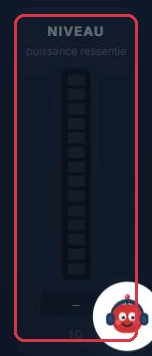
« Livello »(potenza percepita) — la sezione 10, tutto a destra. È un VU-meter, non un\'impostazione: indica la potenza percepita della vostra antenna durante l\'ascolto.
Da sapere :
I visualizzatori funzionano solo se l\'ascolto è avviato. Schermata ferma e VU-meter a zero: cliccate semplicemente su « Ascolta l\'antenna ».
« Energia del suono »: la forma d onda si riempie con Densità e Volume Cliccare per ingrandire La sezione 10, « Livello »: un VU-meter, non un\'impostazione Cliccare per ingrandire
La prova di 20 minuti e l\'opzione a 20 €/mese
L\'elaborazione del suono consuma risorse server in modo continuo, su ogni flusso elaborato: è un\'opzione a pagamento, separata dal vostro abbonamento.
Al primissimo clic su « Attiva l\'elaborazione », vi viene offerta una prova di 20 minuti. Parte immediatamente e una finestra ve lo conferma.
Durante la prova, l\'indicatore di stato mostra il conto alla rovescia — « Prova: 12:04 rimanenti » — aggiornato al secondo.
Al termine dei 20 minuti, l\'elaborazione si interrompe automaticamente e la vostra antenna riparte con il suono grezzo. Non rischiate né interruzioni dell\'antenna, né addebiti a sorpresa.
La prova è offerta una sola volta. Per mantenere l\'elaborazione, sottoscrivete l\'opzione a 20 €/mese, aggiunta al vostro abbonamento e fatturata in proporzione ai mesi rimanenti.
Il pagamento avviene in autonomia dalla pagina, senza passare per il supporto. Una volta attivata l\'opzione, lo stato mostra « Opzione attiva ».
Da sapere :
L\'opzione è collegata all\'abbonamento di una radio. Se gestite più antenne e volete che tutte vengano elaborate, l\'opzione va sottoscritta per ciascuna.
Esempio
Radio Soleil vuole giudicare con mano prima di pagare. Venti minuti sono pochi: bisogna prepararsi.
Aprire « Ascolta l\'antenna »→Ascoltare 2 min il suono grezzo→Attivare — la prova parte→« Hit / Dance »→Attendere 30 s→Confrontare su mobile
Il gestore avvia la prova durante una fascia musicale varia, non durante un\'emissione di parola, e ascolta due minuti il suono grezzo prima di attivare: senza un punto di confronto, l\'orecchio si abitua in trenta secondi e non si giudica più nulla.
Perché testare anche su mobile : è lì che ascolta la maggior parte degli ascoltatori, ed è l\'unico posto dove il fader « Bassi tel. » si valuta davvero.
Cosa l\'elaborazione non fa
È meglio dirlo subito, per evitare brutte sorprese:
Non ripara un file di scarsa qualità. Un MP3 codificato troppo in basso o una registrazione al microfono saturata rimarrà scadente — l\'elaborazione la renderà anzi più evidente.
Non modifica la vostra libreria. I file di « Le mie musiche » e le vostre produzioni rimangono assolutamente identici.
Non sostituisce le impostazioni di una produzione. Una rubrica in cui la musica copre la voce si corregge nell\'editor audio, non qui.
Non si configura una volta per tutte alla cieca. Spinta troppo in là, affatica l\'orecchio: un suono molto denso dà impatto nei primi minuti, poi diventa fastidioso dopo un\'ora di ascolto.
Suggerimento :
Se siete incerti, rimanete su un suono pronto all\'uso senza modificarlo. Sono calibrati per reggere nel tempo — ed è questo il criterio che conta per un\'antenna ascoltata in sottofondo per tutta la giornata.