
Quand vous créez une production, la plateforme assemble deux éléments : la voix générée par l'IA et, si vous en avez choisi un, le fond sonore. Les réglages audio vous laissent la main sur cet assemblage : quel volume pour chacun, combien de silence avant et après la voix.
Vous les trouvez à deux endroits :
Sur les pages de création de « Spots », « Jingles » et « Voice Tracks » (menu « Production »), un bloc « Réglages avancés » est présent sous le formulaire.
Radio Soleil produit son tout premier jingle. Le bon réflexe : ne rien ouvrir.
Les valeurs appliquées sont alors 100 % de voix, 15 % de fond, 1.0s d'intro et 1.0s d'outro.
Pourquoi : régler à l'aveugle avant d'avoir entendu quoi que ce soit fait dépenser des crédits pour rien. La correction dans l'éditeur, elle, est gratuite.
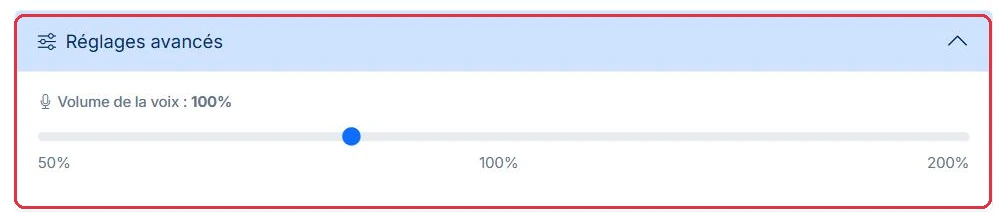
Ce curseur est toujours visible dans l'accordéon, avec ou sans fond sonore.
Baissez-le si la voix écrase votre musique, montez-le si elle passe trop en retrait. Au-delà de 150 %, le rendu peut devenir agressif : vérifiez toujours à l'écoute.
Studio Nova monte deux productions le même jour : un jingle punchy et une chronique posée. Seul ce curseur change.
120 %.100 %, la valeur par défaut.Pourquoi : sur un jingle, la voix doit passer par-dessus une musique volontairement présente. Sur une chronique, elle est déjà seule au premier plan : la monter ne ferait que la durcir.

Ce bloc n'apparaît que si un fond sonore est sélectionné dans votre production. Sans fond, il n'y a rien à doser : la section reste masquée.
Le premier réglage est le « Volume du fond » :
15 % est volontairement discret : la musique doit soutenir la voix, pas lui disputer la place. Montez vers 25-30 % pour un jingle où la musique porte l'énergie, redescendez vers 10 % pour un message long et bavard.
Studio Nova reprend ses deux productions et dose la musique sous la voix.
30 %, Volume de la voix 120 %.10 %, Volume de la voix 100 %.Pourquoi : un jingle de quelques secondes se retient par sa musique ; une chronique de deux minutes se suit par son texte. À 30 % sur une chronique, l'auditeur décroche au bout de trente secondes.

Ces deux réglages, côte à côte dans « Options du fond sonore », définissent les silences de voix au début et à la fin de la production. Le fond sonore, lui, joue pendant ces moments.
Attention à l'unité : ces valeurs sont exprimées en secondes, et affichées comme telles (« 1.0s »). Ce ne sont pas des millisecondes. Régler 5 ajoute donc bien cinq secondes de musique, pas cinq millisecondes.
Les deux mêmes productions, avec des silences opposés.
0.0s, Outro 0.5s : la musique et la voix démarrent ensemble, ça claque.2.0s, Outro 3.0s : la musique s'installe, puis se retire tranquillement.Sur un spot annonceur calibré à 30 secondes, une intro à 2.0s et une outro à 2.0s consomment 4 secondes : le texte lu ne doit alors pas dépasser 26 secondes.
Pourquoi : un jingle qui commence par deux secondes de musique seule perd tout son effet, alors qu'une chronique qui s'arrête net donne l'impression d'une coupure technique.

Le fond sonore n'est jamais coupé net : la plateforme applique automatiquement un fondu d'entrée au début et un fondu de sortie à la fin, pour éviter les démarrages brutaux et les coupures sèches.
Le fondu de sortie est calé sur la fin de la voix, de sorte que la musique s'éteigne proprement une fois le message terminé. Si le fond choisi est plus court que la production, il est répété autant de fois que nécessaire.
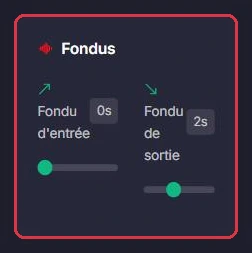
Vous pouvez régler ces fondus vous-même dans l'éditeur audio, avec les curseurs « Fondu d'entrée » et « Fondu de sortie », de 0 à 5 secondes par pas de 0,5 seconde. À l'ouverture de l'éditeur, ils sont positionnés à 0 s pour l'entrée et 2 s pour la sortie.
Dans l'éditeur audio, Studio Nova termine ses deux productions par les fondus.
0 s (la valeur d'ouverture), Fondu de sortie 0,5 s.1,5 s, Fondu de sortie 3 s.Pourquoi : le fondu de sortie de 2 s proposé à l'ouverture convient à la plupart des cas, mais il mange la dernière note d'un jingle court. Descendez-le à 0,5 s dès que la production dure moins de dix secondes.
Une fois la production générée, ouvrez sa fiche et cliquez sur le bouton « Éditeur ». Vous arrivez sur un plan de travail à deux pistes : « Fond sonore » en haut, « Voix » en dessous, chacune avec sa forme d'onde et sa durée.
Les réglages disponibles sont regroupés en cartes :
Vous pouvez aussi changer de fond sonore avec le bouton « Changer » de la piste, et supprimer un passage de la voix : cliquez et glissez sur la forme d'onde pour sélectionner une zone, puis utilisez « Supprimer » dans la barre de sélection.
Ambiance FM a généré une chronique de 2 minutes : le texte est parfait, mais la musique passe devant la voix. Rien à régénérer.
Le curseur « Voix » reste à 100 % : on ne descend que le fond, de 15 % à 8 %. « Aperçu » joue le mixage réel, « Original » permet de réécouter le point de départ. On confirme « Enregistrer les modifications ? ».
Pourquoi : le texte est déjà payé. Relancer la génération redépenserait des crédits IA pour un problème qui se règle avec un seul curseur, et vous ferait perdre la prise que vous aimiez.


C'est la distinction essentielle à retenir.
Autrement dit : si le texte est bon mais que le rendu ne vous plaît pas, ne relancez pas la génération. Ouvrez l'éditeur, corrigez, cliquez sur « Enregistrer » et confirmez « Enregistrer les modifications ? ». Vous pouvez y revenir autant de fois que vous le souhaitez.
Ambiance FM finit de régler sa chronique en trois passages dans l'éditeur, le même jour.
Le même résultat obtenu en régénérant trois fois la chronique aurait coûté trois générations de voix, à raison d'environ 1 crédit pour 3 secondes d'audio.
Pourquoi : les crédits paient la fabrication de la voix, pas le remaniement de fichiers déjà fabriqués. Tant que le texte ne change pas, l'éditeur suffit.
