
Stimme, Hintergrundmusik und Stille ausbalancieren
Wenn Sie eine Produktion erstellen, setzt die Plattform zwei Elemente zusammen: die von der KI erzeugte Stimme und, sofern ausgewählt, die Hintergrundmusik. Die Audioeinstellungen geben Ihnen die Kontrolle über diese Zusammenstellung: welche Lautstärke für jedes Element, wie viel Stille vor und nach der Stimme.
Sie finden diese Einstellungen an zwei Stellen:
Auf den Erstellungsseiten für „Spots", „Jingles" und „Voice Tracks" (Menü „Produktion") befindet sich unter dem Formular ein Block „Erweiterte Einstellungen".
Radio Soleil erstellt seinen allerersten Jingle. Die richtige Vorgehensweise: nichts öffnen.
Die angewendeten Werte sind dann 100 % Stimme, 15 % Hintergrund, 1.0s Intro und 1.0s Outro.
Warum: Einstellungen vorzunehmen, bevor man überhaupt etwas gehört hat, verbraucht Guthaben ohne Nutzen. Die Korrektur im Editor hingegen ist kostenlos.
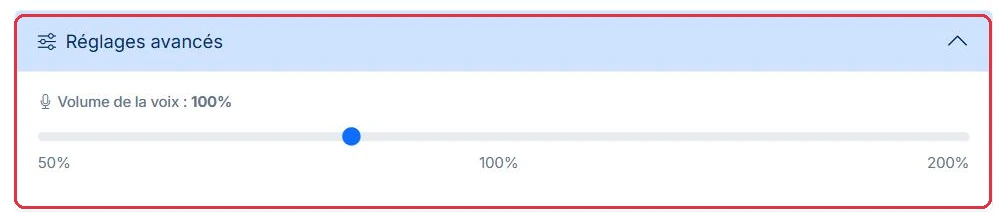
Dieser Regler ist im Akkordeon immer sichtbar, mit oder ohne Hintergrundmusik.
Senken Sie ihn, wenn die Stimme Ihre Musik überdeckt, erhöhen Sie ihn, wenn sie zu sehr in den Hintergrund tritt. Über 150 % kann das Ergebnis aggressiv klingen: Überprüfen Sie es stets beim Abhören.
Studio Nova erstellt am selben Tag zwei Produktionen: einen schwungvollen Jingle und eine ruhige Kolumne. Nur dieser Regler unterscheidet sich.
120 %.100 %, der Standardwert.Warum: Bei einem Jingle muss die Stimme über einer bewusst präsenten Musik durchdringen. Bei einer Kolumne steht sie ohnehin im Vordergrund: Sie lauter zu machen würde sie nur härter klingen lassen.

Dieser Block erscheint nur, wenn eine Hintergrundmusik in Ihrer Produktion ausgewählt ist. Ohne Hintergrund gibt es nichts einzustellen: Der Abschnitt bleibt ausgeblendet.
Die erste Einstellung ist die „Lautstärke des Hintergrunds":
15 % ist bewusst dezent: Die Musik soll die Stimme unterstützen, nicht mit ihr konkurrieren. Erhöhen Sie den Wert auf 25–30 % für einen Jingle, bei dem die Musik die Energie trägt, senken Sie ihn auf 10 % für eine lange, textlastige Sendung.
Studio Nova nimmt seine beiden Produktionen vor und dosiert die Musik unter der Stimme.
30 %, Stimmlautstärke 120 %.10 %, Stimmlautstärke 100 %.Warum: Ein Jingle von wenigen Sekunden bleibt durch seine Musik im Gedächtnis; einer Kolumne von zwei Minuten folgt man wegen ihres Textes. Bei 30 % Hintergrundlautstärke in einer Kolumne schaltet der Hörer nach dreißig Sekunden ab.

Diese beiden Einstellungen, nebeneinander unter „Optionen der Hintergrundmusik", legen die stimmfreien Pausen am Anfang und am Ende der Produktion fest. Die Hintergrundmusik spielt während dieser Momente weiter.
Achten Sie auf die Einheit: Diese Werte werden in Sekunden angegeben und entsprechend angezeigt (z. B. „1.0s"). Es handelt sich nicht um Millisekunden. Ein Wert von 5 fügt also tatsächlich fünf Sekunden Musik hinzu, nicht fünf Millisekunden.
Dieselben beiden Produktionen, mit gegensätzlichen Pausen.
0.0s, Outro 0.5s: Musik und Stimme starten gleichzeitig – das knallt.2.0s, Outro 3.0s: Die Musik baut sich auf und klingt dann ruhig aus.Bei einem auf 30 Sekunden kalibrierten Werbespot verbrauchen ein Intro von 2.0s und ein Outro von 2.0s insgesamt 4 Sekunden: Der gesprochene Text darf dann nicht länger als 26 Sekunden sein.
Warum: Ein Jingle, der mit zwei Sekunden Musik allein beginnt, verliert seine Wirkung, während eine Kolumne, die abrupt endet, den Eindruck eines technischen Abbruchs erweckt.

Die Hintergrundmusik wird nie abrupt unterbrochen: Die Plattform wendet automatisch eine Einblendung am Anfang und eine Ausblendung am Ende an, um harte Einstiege und abrupte Schnitte zu vermeiden.
Die Ausblendung ist auf das Ende der Stimme abgestimmt, sodass die Musik sauber ausklingt, sobald die Botschaft beendet ist. Ist die gewählte Hintergrundmusik kürzer als die Produktion, wird sie so oft wie nötig wiederholt.
Sie können diese Überblendungen im Audioeditor selbst einstellen, mit den Reglern „Einblendung" und „Ausblendung", von 0 bis 5 Sekunden in Schritten von 0,5 Sekunden. Beim Öffnen des Editors sind sie auf 0 s für die Einblendung und 2 s für die Ausblendung eingestellt.
Im Audioeditor schließt Studio Nova seine beiden Produktionen mit den Überblendungen ab.
0 s (der Startwert), Ausblendung 0,5 s.1,5 s, Ausblendung 3 s.Warum: Die beim Öffnen vorgeschlagene Ausblendung von 2 s passt in den meisten Fällen, frisst aber die letzte Note eines kurzen Jingles. Reduzieren Sie sie auf 0,5 s, sobald die Produktion kürzer als zehn Sekunden ist.
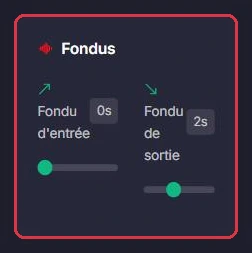
Sobald die Produktion generiert wurde, öffnen Sie ihre Detailseite und klicken auf die Schaltfläche „Editor". Sie gelangen zu einem Arbeitsbereich mit zwei Spuren: „Hintergrundmusik" oben und „Stimme" darunter, jeweils mit Wellenform und Dauer.
Die verfügbaren Einstellungen sind in Karten zusammengefasst:
Sie können auch die Hintergrundmusik wechseln mit der Schaltfläche „Wechseln" der Spur, und eine Passage der Stimme löschen: Klicken und ziehen Sie auf der Wellenform, um einen Bereich auszuwählen, und verwenden Sie dann „Löschen" in der Auswahlleiste.
Ambiance FM hat eine 2-minütige Kolumne generiert: Der Text ist perfekt, aber die Musik überdeckt die Stimme. Nichts muss neu generiert werden.
Der Regler „Stimme" bleibt auf 100 %: Nur der Hintergrund wird von 15 % auf 8 % abgesenkt. „Vorschau" spielt den tatsächlichen Mix ab, „Original" ermöglicht das erneute Anhören des Ausgangspunkts. Man bestätigt „Änderungen speichern?".
Warum: Der Text ist bereits bezahlt. Die Generierung neu zu starten würde KI-Guthaben für ein Problem verbrauchen, das sich mit einem einzigen Regler lösen lässt, und Sie würden die Aufnahme verlieren, die Ihnen gefallen hat.


Dies ist der wesentliche Unterschied, den Sie sich merken sollten.
Mit anderen Worten: Wenn der Text gut ist, das Ergebnis aber nicht gefällt, starten Sie die Generierung nicht neu. Öffnen Sie den Editor, nehmen Sie die Korrekturen vor, klicken Sie auf „Speichern" und bestätigen Sie „Änderungen speichern?". Sie können so oft zurückkehren, wie Sie möchten.
Ambiance FM schließt seine Kolumne in drei Durchgängen im Editor ab, am selben Tag.
Dasselbe Ergebnis durch dreimaliges Neu-Generieren der Kolumne hätte drei Stimmgenerierungen gekostet, zu einem Preis von etwa 1 Guthaben pro 3 Sekunden Audio.
Warum: Das Guthaben bezahlt die Erstellung der Stimme, nicht die Nachbearbeitung bereits erstellter Dateien. Solange sich der Text nicht ändert, reicht der Editor aus.
