
Dosate la voce, il sottofondo musicale e i silenzi
Quando create una produzione, la piattaforma assembla due elementi: la voce generata dall\'IA e, se ne avete scelto uno, il sottofondo musicale. Le impostazioni audio vi permettono di controllare questo assemblaggio: il volume di ciascun elemento e la quantità di silenzio prima e dopo la voce.
Le trovate in due punti:
Nelle pagine di creazione di « Spot », « Jingle » e « Voice Track » (menu « Produzione »), un blocco « Impostazioni avanzate » è presente sotto il modulo.
Radio Soleil produce il suo primo jingle. Il comportamento corretto: non aprire nulla.
I valori applicati sono quindi 100 % di voce, 15 % di sottofondo, 1.0s di intro e 1.0s di outro.
Perché: regolare alla cieca prima di aver ascoltato qualcosa fa consumare crediti inutilmente. La correzione nell\'editor, invece, è gratuita.
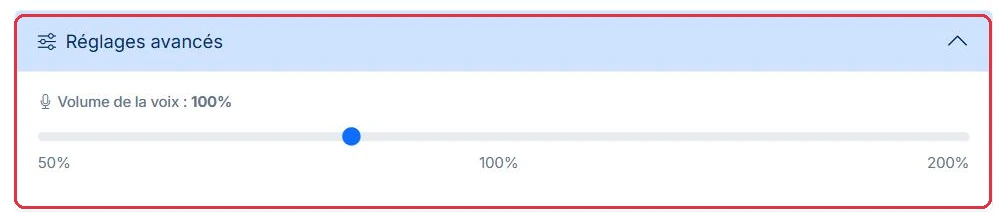
Questo cursore è sempre visibile nel pannello, con o senza sottofondo musicale.
Abbassatelo se la voce copre la musica, alzatelo se passa troppo in secondo piano. Oltre il 150 %, il risultato può diventare aggressivo: verificate sempre all\'ascolto.
Studio Nova realizza due produzioni lo stesso giorno: un jingle energico e una rubrica pacata. Solo questo cursore cambia.
120 %.100 %, il valore predefinito.Perché: in un jingle, la voce deve emergere su una musica volutamente presente. In una rubrica, è già sola in primo piano: alzarla non farebbe che renderla più dura.

Questo blocco appare solo se è selezionato un sottofondo musicale nella vostra produzione. Senza sottofondo, non c\'è nulla da dosare: la sezione rimane nascosta.
La prima impostazione è il « Volume del sottofondo »:
Il 15 % è volutamente discreto: la musica deve sostenere la voce, non contenderle lo spazio. Salite verso il 25-30 % per un jingle in cui la musica porta l\'energia, scendete verso il 10 % per un messaggio lungo e parlato.
Studio Nova riprende le sue due produzioni e dosa la musica sotto la voce.
30 %, Volume della voce 120 %.10 %, Volume della voce 100 %.Perché: un jingle di pochi secondi si ricorda per la sua musica; una rubrica di due minuti si segue per il suo testo. Al 30 % su una rubrica, l\'ascoltatore si distrae dopo trenta secondi.

Queste due impostazioni, affiancate in « Opzioni del sottofondo musicale », definiscono i silenzi di voce all\'inizio e alla fine della produzione. Il sottofondo musicale, invece, suona durante questi momenti.
Attenzione all\'unità: questi valori sono espressi in secondi e visualizzati come tali (« 1.0s »). Non sono millisecondi. Impostare 5 aggiunge quindi cinque secondi di musica, non cinque millisecondi.
Le stesse due produzioni, con silenzi opposti.
0.0s, Outro 0.5s: musica e voce partono insieme, l\'effetto è immediato.2.0s, Outro 3.0s: la musica si installa, poi si ritira con calma.Su uno spot pubblicitario calibrato a 30 secondi, un\'intro a 2.0s e un\'outro a 2.0s consumano 4 secondi: il testo letto non deve quindi superare i 26 secondi.
Perché: un jingle che inizia con due secondi di musica sola perde tutto il suo effetto, mentre una rubrica che si interrompe di netto dà l\'impressione di un problema tecnico.

Il sottofondo musicale non viene mai interrotto di netto: la piattaforma applica automaticamente una dissolvenza in entrata all\'inizio e una dissolvenza in uscita alla fine, per evitare avvii bruschi e tagli secchi.
La dissolvenza in uscita è sincronizzata con la fine della voce, in modo che la musica si spenga correttamente una volta terminato il messaggio. Se il sottofondo scelto è più breve della produzione, viene ripetuto tutte le volte necessarie.
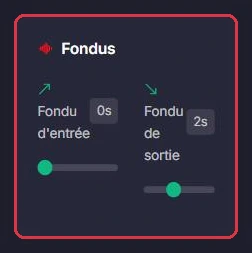
Potete regolare queste dissolvenze nell\'editor audio, con i cursori « Dissolvenza in entrata » e « Dissolvenza in uscita », da 0 a 5 secondi con passi di 0,5 secondi. All\'apertura dell\'editor, sono posizionati a 0 s per l\'entrata e 2 s per l\'uscita.
Nell\'editor audio, Studio Nova finalizza le sue due produzioni con le dissolvenze.
0 s (il valore all\'apertura), Dissolvenza in uscita 0,5 s.1,5 s, Dissolvenza in uscita 3 s.Perché: la dissolvenza in uscita di 2 s proposta all\'apertura va bene nella maggior parte dei casi, ma taglia l\'ultima nota di un jingle breve. Abbassatela a 0,5 s non appena la produzione dura meno di dieci secondi.
Una volta generata la produzione, aprite la sua scheda e cliccate sul pulsante « Editor ». Arriverete su un'area di lavoro a due tracce: « Sottofondo musicale » in alto, « Voce » in basso, ciascuna con la propria forma d\'onda e la propria durata.
Le impostazioni disponibili sono raggruppate in schede:
Potete anche cambiare il sottofondo musicale con il pulsante « Cambia » della traccia, e eliminare un passaggio della voce: cliccate e trascinate sulla forma d\'onda per selezionare una zona, poi usate « Elimina » nella barra di selezione.
Ambiance FM ha generato una rubrica di 2 minuti: il testo è perfetto, ma la musica copre la voce. Nulla da rigenerare.
Il cursore « Voce » rimane a 100 %: si abbassa solo il sottofondo, dal 15 % all\'8 %. « Anteprima » riproduce il mixaggio reale, « Originale » permette di riascoltare il punto di partenza. Si conferma « Salvare le modifiche? ».
Perché: il testo è già stato pagato. Rilanciare la generazione consumerebbe crediti IA per un problema che si risolve con un solo cursore, e farebbe perdere la registrazione che vi piaceva.


Questa è la distinzione essenziale da ricordare.
In altre parole: se il testo è corretto ma il risultato non vi soddisfa, non rilanciate la generazione. Aprite l\'editor, correggete, cliccate su « Salva » e confermate « Salvare le modifiche? ». Potete tornarci tutte le volte che volete.
Ambiance FM finisce di regolare la sua rubrica in tre sessioni nell\'editor, lo stesso giorno.
Lo stesso risultato ottenuto rigenerando tre volte la rubrica avrebbe comportato tre generazioni di voce, a circa 1 credito per 3 secondi di audio.
Perché: i crediti pagano la produzione della voce, non la rielaborazione di file già prodotti. Finché il testo non cambia, l\'editor è sufficiente.
