
Radio Manager

Aucune carte bancaire requise

Retour au guide Guide

Mes fonds sonores

Importez les musiques de fond de vos productions

À quoi sert « Mes fonds sonores » ?

Un fond sonore est la musique qui passe sous une voix : sous un spot, un jingle, un voice track, une chronique ou un podcast. Cette page vous permet d'importer vos propres fonds, en complément de la bibliothèque VestaRadio.

Vous y accédez par le menu « Outils › Musiques de fond » dans la barre latérale. La page elle-même s'intitule « Mes fonds sonores ».

Elle se compose de deux blocs : à gauche « Ajouter des fonds sonores », à droite la liste « Mes fonds sonores ».

Bon à savoir : Ces fonds ne se programment pas à l'antenne. Ils servent uniquement de lit musical au moment où vous créez une production dans le menu « Production ».

Importer un fond sonore

La zone « Glissez vos fichiers audio ici » accepte le glisser-déposer ou le clic pour sélectionner plusieurs fichiers à la fois.

  • Formats acceptés : MP3 et WAV. Tout autre format est refusé avec le message « Format non supporté ».
  • Taille maximale : 250 Mo par fichier. La page le rappelle sous le bouton d'envoi.
  • Un fichier WAV est converti automatiquement en MP3 à l'arrivée : le fichier stocké est toujours un MP3, en 44,1 kHz stéréo. C'est la taille après conversion qui est décomptée de votre quota.
  • La durée est calculée automatiquement après l'import et s'affiche dans la liste.

Le bouton « Téléverser » reste désactivé tant qu'aucun fichier n'est sélectionné, ou si votre quota est dépassé.

Astuce : Importez directement du MP3 quand vous le pouvez : il est stocké tel quel, sans ré-encodage, donc sans perte de qualité supplémentaire.
Exemple

Radio Soleil reçoit d'un compositeur un pack de trois fichiers et les envoie en une seule fois.

  • soleil-jingle-court.mp3, 12 s — stocké tel quel.
  • soleil-tapis-info.wav, 45 s — converti en MP3 44,1 kHz stéréo à l'arrivée.
  • soleil-chill-long.mp3, 3 min — stocké tel quel.

Le fichier AIFF fourni dans le même dossier, lui, est refusé avec « Format non supporté » : il faut le convertir en MP3 ou WAV avant l'envoi.

Pourquoi : importer les trois durées d'un coup couvre d'emblée les jingles, les spots et les chroniques. Vous verrez plus bas que c'est la durée, et elle seule, qui décide de ce qui vous sera proposé.
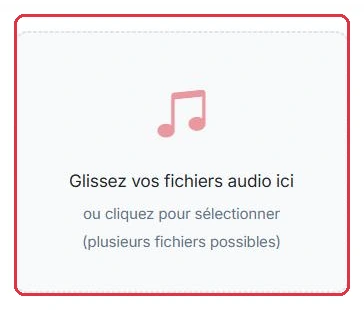
La zone de dépôt : glissez vos fichiers audio ou cliquez pour les sélectionner
La zone de dépôt : glissez vos fichiers audio ou cliquez pour les sélectionner Cliquer pour agrandir

Les catégories disponibles

Le menu « Catégorie » s'applique à tous les fichiers de l'envoi en cours. Il propose deux groupes.

Le groupe « Types de production » :

  • « Spot publicitaire », « Jingle », « Voice Track », « Chronique », « Podcast ».

Le groupe « Fonds sonores » :

  • « Ambiance », « Musique », « Effet sonore », « Virgule », « Tapis sonore », « Intro », « Outro ».

S'y ajoutent « Autre » et « + Nouvelle catégorie... », qui fait apparaître un champ « Nom de la catégorie » pour créer la vôtre.

Bon à savoir : La catégorie est un simple classement : elle ne détermine pas où le fond apparaîtra dans les sélecteurs. C'est la durée du fichier qui joue ce rôle.
Exemple

Comme la catégorie s'applique à tout l'envoi, Radio Soleil range sa bibliothèque en trois envois successifs plutôt qu'un seul.

Envoi 1 : les courts → « Jingle »→ Envoi 2 : les tapis parlés → « Tapis sonore »→ Envoi 3 : les longs → « Chronique »

Pour les habillages d'une émission précise, elle choisit « + Nouvelle catégorie... » et saisit Matinale dans le champ « Nom de la catégorie ».

Pourquoi : tout envoyer en un bloc obligerait à ranger tous les fichiers dans la même catégorie. Trois envois coûtent trente secondes et vous donnent trois boutons de filtre exploitables ensuite.
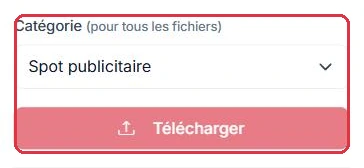
Le sélecteur de catégorie s applique à tous les fichiers de l envoi
Le sélecteur de catégorie s applique à tous les fichiers de l envoi Cliquer pour agrandir

Retrouver, écouter et supprimer

La liste de droite affiche les colonnes « Nom », « Catégorie », « Durée » et « Taille ».

  • Le bouton rond de lecture en début de ligne écoute le fond directement dans la page.
  • Une rangée de boutons de filtre, commençant par « Tous », isole une catégorie. Chaque bouton affiche le nombre de fichiers correspondants.
  • La corbeille en fin de ligne supprime le fond, après confirmation.

Tant que rien n'a été importé, la page affiche « Aucun fond sonore ».

Astuce : Écoutez un fond avant de le supprimer : s'il est utilisé sous une production déjà diffusée, mieux vaut le conserver pour pouvoir régénérer cette production à l'identique.
Exemple

Radio Soleil doit faire de la place et repère un doublon dans ses tapis.

Filtre « Tapis sonore (6) »→ Lecture des 6 lignes→ Corbeille sur le doublon→ Confirmation

Le tri se fait à l'oreille, pas au nom de fichier : deux fichiers appelés tapis-info-1.mp3 et tapis-info-v2.mp3 peuvent être deux morceaux différents.

Pourquoi : une suppression est définitive. Si le fond servait sous un spot en cours de diffusion, vous ne pourrez plus régénérer ce spot avec exactement le même habillage.
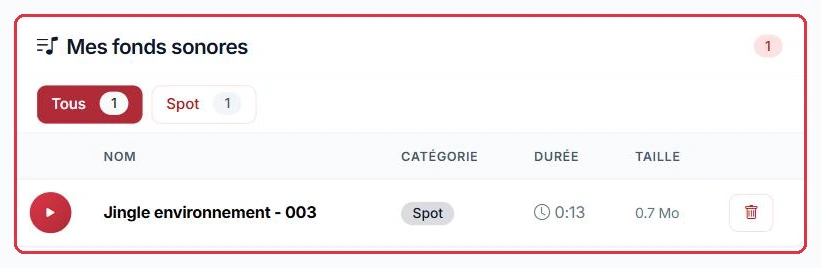
La liste « Mes fonds sonores » : lecture, catégorie, durée, taille et suppression
La liste « Mes fonds sonores » : lecture, catégorie, durée, taille et suppression Cliquer pour agrandir

Le quota de stockage

Sous le bouton d'envoi, une jauge indique l'espace occupé par vos fonds sonores et le quota accordé par votre offre.
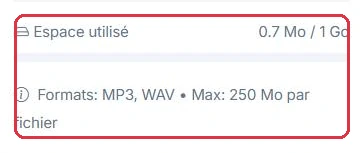
  • La barre passe à l'orange au-delà de 70 % et au rouge au-delà de 90 %, avec le message « Espace presque plein ».
  • Une fois le quota atteint, le message « Quota dépassé ! Supprimez des fichiers. » s'affiche et l'envoi est bloqué.
  • Un envoi qui dépasserait le quota est refusé avant le transfert, avec l'espace restant indiqué en Mo.
  • Le quota dépend de votre abonnement ; sa valeur exacte vous est communiquée à l'activation.
L espace utilisé, la limite et les formats acceptés
L espace utilisé, la limite et les formats acceptés Cliquer pour agrandir

Pourquoi je ne vois pas tous mes fonds ?

C'est la question la plus fréquente. Quand vous créez une production, le sélecteur « Choisir un fond sonore » filtre les fonds selon leur durée, en fonction du type de production. Un fond trop court ou trop long n'apparaît tout simplement pas.

Les seuils appliqués sont les suivants :

  • Jingles — 20 secondes maximum.
  • Spots — entre 10 et 60 secondes.
  • Voice-Tracks — entre 10 et 60 secondes.
  • Chroniques — 30 secondes minimum.
  • Podcasts — 60 secondes minimum.

L'en-tête du sélecteur rappelle le filtre en cours, sous la forme du nombre de fonds compatibles suivi de la contrainte appliquée, par exemple « Spots (10-60s) ». Si plus rien ne passe le filtre, le message « Aucun fond sonore compatible avec ce type de production » s'affiche.

Bon à savoir : Un fond dont la durée n'a pas pu être calculée est toujours affiché, quel que soit le type de production. C'est le seul cas où le filtre ne s'applique pas.
Exemple

Reprenons les trois fonds importés par Radio Soleil et regardons où chacun apparaît.

  • soleil-jingle-court.mp3, 12 s — visible pour un jingle (≤ 20 s) et pour un spot (10-60 s). Absent des chroniques et des podcasts.
  • soleil-tapis-info.wav, 45 s — visible pour un spot, un voice-track et une chronique (≥ 30 s). Absent des jingles.
  • soleil-chill-long.mp3, 3 min — visible pour une chronique et un podcast (≥ 60 s). Absent des jingles, des spots et des voice-tracks.

Le cas classique : Radio Soleil crée un jingle, cherche son soleil-chill-long.mp3 et ne le trouve pas. L'en-tête du sélecteur affiche « Jingles (≤20s) » — le fichier fait 3 minutes, il est écarté.

Pourquoi : un fond de 3 minutes sous un jingle de 8 secondes ne laisserait entendre que ses huit premières secondes, souvent une intro sans caractère. Le filtre vous évite ce mauvais choix.
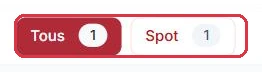
Les onglets de filtre par catégorie, avec le nombre de fichiers
Les onglets de filtre par catégorie, avec le nombre de fichiers Cliquer pour agrandir

Bibliothèque VestaRadio ou vos fonds

Dans le sélecteur « Choisir un fond sonore », un double bouton bascule entre « Bibliothèque » et « Mes fonds », chacun avec son compteur.

  • La « Bibliothèque » regroupe les fonds VestaRadio en cinq familles : « Info & Corporate », « Culture & Découverte », « Lifestyle », « Dynamique » et « Ambiance & Chill ».
  • « Mes fonds » reprend ce que vous avez importé sur cette page — filtré par la même règle de durée.
  • L'option « Sans fond sonore » laisse la voix seule, sans musique.
  • Un champ de recherche permet de retrouver un fond par son nom.
Astuce : Si un fond que vous aimez n'apparaît pas pour un type de production donné, réimportez-en une version raccourcie ou rallongée qui entre dans les seuils de durée.
Exemple

Ambiance FM n'a encore rien importé et compose sa semaine uniquement avec la bibliothèque.

  • Jingle de station — famille « Dynamique ».
  • Spot commerce local — famille « Info & Corporate ».
  • Chronique culturelle — famille « Culture & Découverte ».
  • Podcast bien-être — famille « Ambiance & Chill ».
  • Voice-track d'annonce de titre — option « Sans fond sonore ».

Pourquoi : le voice-track s'enchaîne déjà entre deux morceaux ; y ajouter une musique créerait une seconde nappe par-dessus le titre en cours. Les quatre autres, eux, sont diffusés isolément et ont besoin d'un lit sonore.
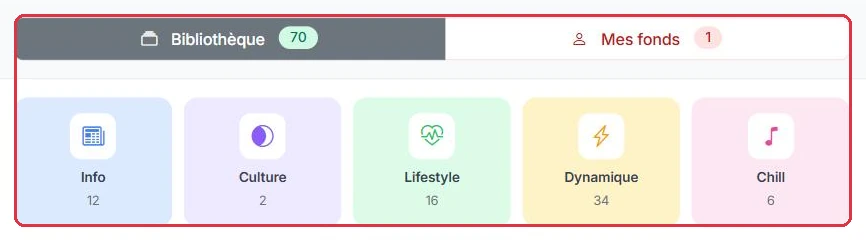
Le sélecteur de fond sonore, avec les onglets « Bibliothèque » et « Mes fonds »
Le sélecteur de fond sonore, avec les onglets « Bibliothèque » et « Mes fonds » Cliquer pour agrandir