
Radio Manager

Sin tarjeta de crédito

Volver a la guía Guide

Mis fondos sonoros

Importe las músicas de fondo de sus producciones

¿Para qué sirve «Mis fondos sonoros»?

Un fondo sonoro es la música que suena bajo una voz: bajo un spot, un jingle, un voice track, una crónica o un podcast. Esta página le permite importar sus propios fondos, como complemento a la biblioteca VestaRadio.

Puede acceder a ella desde el menú «Herramientas › Músicas de fondo» en la barra lateral. La página en sí se titula «Mis fondos sonoros».

Se compone de dos bloques: a la izquierda «Añadir fondos sonoros», a la derecha la lista «Mis fondos sonoros».

Información útil: Estos fondos no se programan en antena. Se utilizan únicamente como base musical en el momento de crear una producción desde el menú «Producción».

Importar un fondo sonoro

La zona «Arrastre sus archivos de audio aquí» admite arrastrar y soltar, o hacer clic para seleccionar varios archivos a la vez.

  • Formatos admitidos: MP3 y WAV. Cualquier otro formato es rechazado con el mensaje «Formato no compatible».
  • Tamaño máximo: 250 MB por archivo. La página lo recuerda bajo el botón de envío.
  • Un archivo WAV se convierte automáticamente a MP3 al llegar: el archivo almacenado es siempre un MP3, en 44,1 kHz estéreo. Es el tamaño tras la conversión el que se descuenta de su cuota.
  • La duración se calcula automáticamente tras la importación y se muestra en la lista.

El botón «Subir» permanece desactivado mientras no se haya seleccionado ningún archivo, o si su cuota está agotada.

Consejo: Importe directamente en MP3 siempre que pueda: se almacena tal cual, sin recodificación, por lo que no hay pérdida de calidad adicional.
Ejemplo

Radio Soleil recibe de un compositor un pack de tres archivos y los envía de una sola vez.

  • soleil-jingle-court.mp3, 12 s — almacenado tal cual.
  • soleil-tapis-info.wav, 45 s — convertido a MP3 44,1 kHz estéreo al llegar.
  • soleil-chill-long.mp3, 3 min — almacenado tal cual.

El archivo AIFF incluido en la misma carpeta es rechazado con «Formato no compatible»: es necesario convertirlo a MP3 o WAV antes del envío.

Por qué: importar las tres duraciones de una vez cubre desde el principio los jingles, los spots y las crónicas. Más adelante verá que es la duración, y solo ella, la que determina lo que se le propondrá.
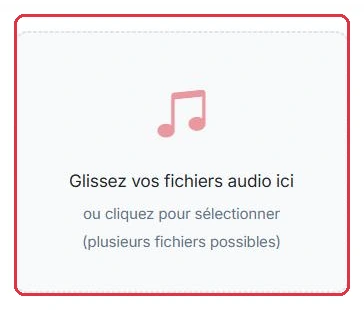
La zona de depósito: arrastre sus archivos de audio o haga clic para seleccionarlos
La zona de depósito: arrastre sus archivos de audio o haga clic para seleccionarlos Haga clic para ampliar

Las categorías disponibles

El menú «Categoría» se aplica a todos los archivos del envío en curso. Propone dos grupos.

El grupo «Tipos de producción»:

  • «Spot publicitario», «Jingle», «Voice Track», «Crónica», «Podcast».

El grupo «Fondos sonoros»:

  • «Ambiente», «Música», «Efecto sonoro», «Virgule», «Tapiz sonoro», «Intro», «Outro».

A estos se añaden «Otro» y «+ Nueva categoría...», que hace aparecer un campo «Nombre de la categoría» para crear la suya propia.

Información útil: La categoría es una simple clasificación: no determina dónde aparecerá el fondo en los selectores. Es la duración del archivo la que desempeña ese papel.
Ejemplo

Como la categoría se aplica a todo el envío, Radio Soleil organiza su biblioteca en tres envíos sucesivos en lugar de uno solo.

Envío 1: los cortos → «Jingle»→ Envío 2: los tapices hablados → «Tapiz sonoro»→ Envío 3: los largos → «Crónica»

Para los vestidos sonoros de un programa concreto, elige «+ Nueva categoría...» e introduce Matinale en el campo «Nombre de la categoría».

Por qué: enviar todo en un solo bloque obligaría a clasificar todos los archivos en la misma categoría. Tres envíos cuestan treinta segundos y le proporcionan tres botones de filtro utilizables posteriormente.
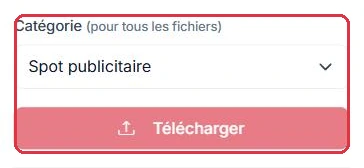
El selector de categoría se aplica a todos los archivos del envío
El selector de categoría se aplica a todos los archivos del envío Haga clic para ampliar

Buscar, escuchar y eliminar

La lista de la derecha muestra las columnas «Nombre», «Categoría», «Duración» y «Tamaño».

  • El botón redondo de reproducción al inicio de cada línea permite escuchar el fondo directamente en la página.
  • Una fila de botones de filtro, comenzando por «Todos», aísla una categoría. Cada botón muestra el número de archivos correspondientes.
  • La papelera al final de la línea elimina el fondo, previa confirmación.

Mientras no se haya importado nada, la página muestra «Ningún fondo sonoro».

Consejo: Escuche un fondo antes de eliminarlo: si se ha utilizado bajo una producción ya emitida, es preferible conservarlo para poder regenerar esa producción de forma idéntica.
Ejemplo

Radio Soleil necesita liberar espacio y detecta un duplicado entre sus tapices.

Filtro «Tapiz sonoro (6)»→ Reproducción de las 6 líneas→ Papelera sobre el duplicado→ Confirmación

La selección se hace al oído, no por el nombre del archivo: dos archivos llamados tapis-info-1.mp3 y tapis-info-v2.mp3 pueden ser dos piezas completamente distintas.

Por qué: una eliminación es definitiva. Si el fondo se estaba utilizando bajo un spot en emisión, ya no podrá regenerar ese spot con exactamente el mismo vestido sonoro.
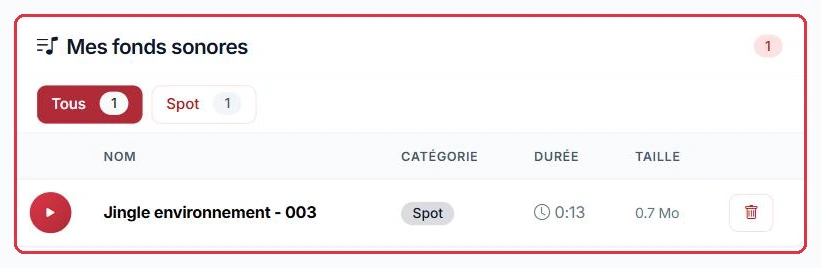
La lista «Mis fondos sonoros»: reproducción, categoría, duración, tamaño y eliminación
La lista «Mis fondos sonoros»: reproducción, categoría, duración, tamaño y eliminación Haga clic para ampliar

La cuota de almacenamiento

Bajo el botón de envío, un indicador muestra el espacio ocupado por sus fondos sonoros y la cuota asignada por su oferta.
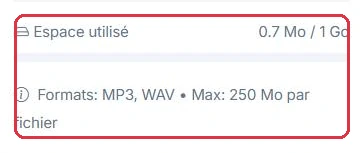
  • La barra pasa a naranja por encima del 70 % y a rojo por encima del 90 %, con el mensaje «Espacio casi lleno».
  • Una vez alcanzada la cuota, se muestra el mensaje «¡Cuota superada! Elimine archivos.» y el envío queda bloqueado.
  • Un envío que superara la cuota es rechazado antes de la transferencia, indicando el espacio restante en MB.
  • La cuota depende de su suscripción; su valor exacto se le comunica en el momento de la activación.
El espacio utilizado, el límite y los formatos admitidos
El espacio utilizado, el límite y los formatos admitidos Haga clic para ampliar

¿Por qué no veo todos mis fondos?

Es la pregunta más frecuente. Cuando crea una producción, el selector «Elegir un fondo sonoro» filtra los fondos según su duración, en función del tipo de producción. Un fondo demasiado corto o demasiado largo sencillamente no aparece.

Los umbrales aplicados son los siguientes:

  • Jingles — 20 segundos como máximo.
  • Spots — entre 10 y 60 segundos.
  • Voice-Tracks — entre 10 y 60 segundos.
  • Crónicas — 30 segundos como mínimo.
  • Podcasts — 60 segundos como mínimo.

El encabezado del selector recuerda el filtro activo, en forma del número de fondos compatibles seguido de la restricción aplicada, por ejemplo «Spots (10-60s)». Si ningún fondo supera el filtro, se muestra el mensaje «Ningún fondo sonoro compatible con este tipo de producción».

Información útil: Un fondo cuya duración no haya podido calcularse se muestra siempre, independientemente del tipo de producción. Es el único caso en que el filtro no se aplica.
Ejemplo

Retomemos los tres fondos importados por Radio Soleil y veamos dónde aparece cada uno.

  • soleil-jingle-court.mp3, 12 s — visible para un jingle (≤ 20 s) y para un spot (10-60 s). Ausente en crónicas y podcasts.
  • soleil-tapis-info.wav, 45 s — visible para un spot, un voice-track y una crónica (≥ 30 s). Ausente en jingles.
  • soleil-chill-long.mp3, 3 min — visible para una crónica y un podcast (≥ 60 s). Ausente en jingles, spots y voice-tracks.

El caso clásico: Radio Soleil crea un jingle, busca su soleil-chill-long.mp3 y no lo encuentra. El encabezado del selector muestra «Jingles (≤20s)» — el archivo dura 3 minutos y queda excluido.

Por qué: un fondo de 3 minutos bajo un jingle de 8 segundos solo dejaría escuchar sus ocho primeros segundos, a menudo una intro sin carácter. El filtro le evita esta mala elección.

Las pestañas de filtro por categoría, con el número de archivos
Las pestañas de filtro por categoría, con el número de archivos Haga clic para ampliar

Biblioteca VestaRadio o sus fondos

En el selector «Elegir un fondo sonoro», un botón doble alterna entre «Biblioteca» y «Mis fondos», cada uno con su contador.

  • La «Biblioteca» agrupa los fondos VestaRadio en cinco familias: «Info & Corporativo», «Cultura & Descubrimiento», «Lifestyle», «Dinámico» y «Ambiente & Chill».
  • «Mis fondos» recoge lo que ha importado en esta página — filtrado por la misma regla de duración.
  • La opción «Sin fondo sonoro» deja la voz sola, sin música.
  • Un campo de búsqueda permite encontrar un fondo por su nombre.
Consejo: Si un fondo que le gusta no aparece para un tipo de producción determinado, reimporte una versión acortada o alargada que entre dentro de los umbrales de duración.
Ejemplo

Ambiance FM aún no ha importado nada y compone su semana únicamente con la biblioteca.

  • Jingle de emisora — familia «Dinámico».
  • Spot de comercio local — familia «Info & Corporativo».
  • Crónica cultural — familia «Cultura & Descubrimiento».
  • Podcast de bienestar — familia «Ambiente & Chill».
  • Voice-track de anuncio de título — opción «Sin fondo sonoro».

Por qué: el voice-track ya se encadena entre dos canciones; añadirle una música crearía una segunda capa sobre el título en curso. Los otros cuatro, en cambio, se emiten de forma aislada y necesitan una base sonora.
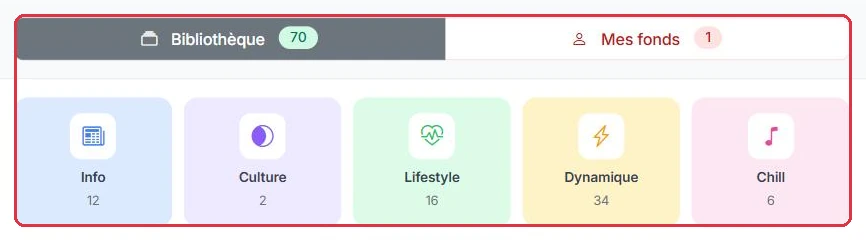
El selector de fondo sonoro, con las pestañas «Biblioteca» y «Mis fondos»
El selector de fondo sonoro, con las pestañas «Biblioteca» y «Mis fondos» Haga clic para ampliar