
Radio Manager

Keine Kreditkarte erforderlich

ZurĂĽck zum Handbuch Guide

Meine Klangbetten

Importieren Sie die Hintergrundmusik fĂĽr Ihre Produktionen

Wofür dient „Meine Klangbetten"?

Ein Klangbett ist die Musik, die unter einer Stimme läuft: unter einem Spot, einem Jingle, einem Voice-Track, einer Rubrik oder einem Podcast. Diese Seite ermöglicht es Ihnen, eigene Klangbetten zu importieren, als Ergänzung zur VestaRadio-Bibliothek.

Sie erreichen diese Seite über das Menü „Werkzeuge › Hintergrundmusik" in der Seitenleiste. Die Seite selbst trägt den Titel „Meine Klangbetten".

Sie besteht aus zwei Bereichen: links „Klangbetten hinzufügen", rechts die Liste „Meine Klangbetten".

Gut zu wissen: Diese Klangbetten werden nicht im Programm gesendet. Sie dienen ausschließlich als musikalische Unterlage, wenn Sie eine Produktion im Menü „Produktion" erstellen.

Ein Klangbett importieren

Der Bereich „Audiodateien hier ablegen" unterstützt Drag-and-Drop oder einen Klick, um mehrere Dateien gleichzeitig auszuwählen.

  • UnterstĂĽtzte Formate: MP3 und WAV. Jedes andere Format wird mit der Meldung „Format nicht unterstĂĽtzt" abgelehnt.
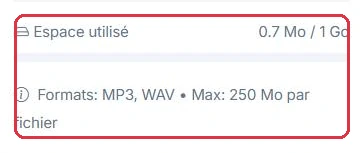
  • Maximale Dateigröße: 250 MB pro Datei. Die Seite weist unterhalb der Schaltfläche zum Hochladen darauf hin.
  • Eine WAV-Datei wird beim Eingang automatisch in MP3 konvertiert: Die gespeicherte Datei ist stets ein MP3 in 44,1 kHz Stereo. Die Größe nach der Konvertierung wird von Ihrem Kontingent abgezogen.
  • Die Dauer wird nach dem Import automatisch berechnet und in der Liste angezeigt.

Die Schaltfläche „Hochladen" bleibt deaktiviert, solange keine Datei ausgewählt ist oder Ihr Kontingent überschritten wurde.

Tipp: Importieren Sie nach Möglichkeit direkt MP3-Dateien: Sie werden unverändert gespeichert, ohne erneute Kodierung und damit ohne zusätzlichen Qualitätsverlust.
Beispiel

Radio Soleil erhält von einem Komponisten ein Paket mit drei Dateien und lädt sie in einem einzigen Vorgang hoch.

  • soleil-jingle-court.mp3, 12 s — wird unverändert gespeichert.
  • soleil-tapis-info.wav, 45 s — wird beim Eingang in MP3 44,1 kHz Stereo konvertiert.
  • soleil-chill-long.mp3, 3 min — wird unverändert gespeichert.

Die AIFF-Datei aus demselben Ordner wird mit „Format nicht unterstützt" abgelehnt: Sie muss vor dem Upload in MP3 oder WAV konvertiert werden.

Warum: Alle drei Längen auf einmal zu importieren deckt sofort Jingles, Spots und Rubriken ab. Weiter unten werden Sie sehen, dass ausschließlich die Dauer darüber entscheidet, was Ihnen angeboten wird.
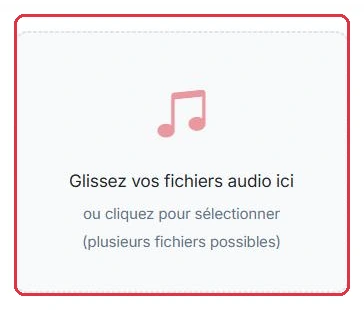
Der Ablagebereich: Audiodateien per Drag-and-Drop ablegen oder per Klick auswählen
Der Ablagebereich: Audiodateien per Drag-and-Drop ablegen oder per Klick auswählen Zum Vergrößern klicken

Die verfĂĽgbaren Kategorien

Das Menü „Kategorie" gilt für alle Dateien des aktuellen Uploads. Es bietet zwei Gruppen an.

Die Gruppe „Produktionstypen":

  • „Werbespot", „Jingle", „Voice-Track", „Rubrik", „Podcast".

Die Gruppe „Klangbetten":

  • „Atmosphäre", „Musik", „Soundeffekt", „Trenner", „Klangteppich", „Intro", „Outro".

Hinzu kommen „Sonstiges" und „+ Neue Kategorie...", das ein Feld „Kategoriename" einblendet, um eine eigene Kategorie zu erstellen.

Gut zu wissen: Die Kategorie dient lediglich der Sortierung: Sie bestimmt nicht, wo das Klangbett in den AuswahlmenĂĽs erscheint. Diese Rolle ĂĽbernimmt die Dauer der Datei.
Beispiel

Da die Kategorie fĂĽr den gesamten Upload gilt, ordnet Radio Soleil seine Bibliothek in drei aufeinanderfolgenden Uploads statt in einem einzigen.

Upload 1: die kurzen → „Jingle"→ Upload 2: die Sprechteppiche → „Klangteppich"→ Upload 3: die langen → „Rubrik"

Für die Erkennungsmelodien einer bestimmten Sendung wählt sie „+ Neue Kategorie..." und gibt Matinale in das Feld „Kategoriename" ein.

Warum: Alles in einem Block hochzuladen würde bedeuten, alle Dateien in dieselbe Kategorie einzuordnen. Drei Uploads kosten dreißig Sekunden und liefern drei nutzbare Filterschaltflächen.
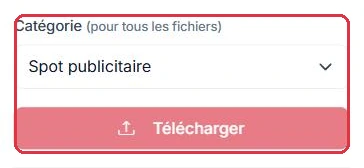
Der Kategorieselektor gilt fĂĽr alle Dateien des Uploads
Der Kategorieselektor gilt für alle Dateien des Uploads Zum Vergrößern klicken

Suchen, anhören und löschen

Die Liste auf der rechten Seite zeigt die Spalten „Name", „Kategorie", „Dauer" und „Größe".

  • Die runde Wiedergabeschaltfläche am Zeilenanfang spielt das Klangbett direkt auf der Seite ab.
  • Eine Reihe von Filterschaltflächen, beginnend mit „Alle", grenzt die Anzeige auf eine Kategorie ein. Jede Schaltfläche zeigt die Anzahl der entsprechenden Dateien an.
  • Das Papierkorbsymbol am Zeilenende löscht das Klangbett nach einer Bestätigung.

Solange noch nichts importiert wurde, zeigt die Seite „Keine Klangbetten vorhanden".

Tipp: Hören Sie ein Klangbett an, bevor Sie es löschen: Wird es unter einer bereits ausgestrahlten Produktion verwendet, empfiehlt es sich, es zu behalten, um diese Produktion identisch neu erstellen zu können.
Beispiel

Radio Soleil muss Speicherplatz freigeben und entdeckt ein Duplikat in seinen Klangteppichen.

Filter „Klangteppich (6)"→ Alle 6 Zeilen anhören→ Papierkorb beim Duplikat→ Bestätigung

Die Auswahl erfolgt nach Gehör, nicht nach Dateiname: Zwei Dateien namens tapis-info-1.mp3 und tapis-info-v2.mp3 können zwei völlig verschiedene Stücke sein.

Warum: Eine Löschung ist endgültig. Wurde das Klangbett unter einem aktuell ausgestrahlten Spot verwendet, können Sie diesen Spot nicht mehr mit exakt demselben Klangbild neu erstellen.
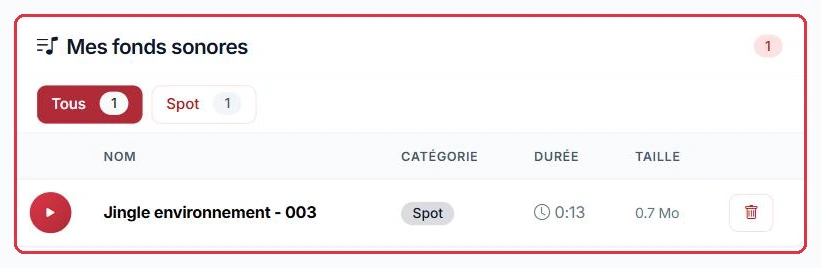
Die Liste „Meine Klangbetten
Die Liste „Meine Klangbetten": Wiedergabe, Kategorie, Dauer, Größe und Löschen Zum Vergrößern klicken

Das Speicherkontingent

Unterhalb der Upload-Schaltfläche zeigt eine Anzeige den belegten Speicherplatz Ihrer Klangbetten sowie das in Ihrem Tarif enthaltene Kontingent an.
  • Der Balken wechselt bei ĂĽber 70 % auf Orange und bei ĂĽber 90 % auf Rot, begleitet von der Meldung „Speicher fast voll".
  • Sobald das Kontingent erreicht ist, erscheint die Meldung „Kontingent ĂĽberschritten! Bitte Dateien löschen." und der Upload wird gesperrt.
  • Ein Upload, der das Kontingent ĂĽberschreiten wĂĽrde, wird vor der Ăśbertragung abgelehnt, mit Angabe des verbleibenden Speicherplatzes in MB.
  • Das Kontingent hängt von Ihrem Abonnement ab; der genaue Wert wird Ihnen bei der Aktivierung mitgeteilt.
Der belegte Speicherplatz, das Limit und die unterstĂĽtzten Formate
Der belegte Speicherplatz, das Limit und die unterstützten Formate Zum Vergrößern klicken

Warum sehe ich nicht alle meine Klangbetten?

Das ist die häufigste Frage. Wenn Sie eine Produktion erstellen, filtert das Auswahlmenü „Klangbett auswählen" die Klangbetten nach ihrer Dauer, abhängig vom Produktionstyp. Ein zu kurzes oder zu langes Klangbett erscheint schlicht nicht.

Die angewendeten Schwellenwerte sind folgende:

  • Jingles — maximal 20 Sekunden.
  • Spots — zwischen 10 und 60 Sekunden.
  • Voice-Tracks — zwischen 10 und 60 Sekunden.
  • Rubriken — mindestens 30 Sekunden.
  • Podcasts — mindestens 60 Sekunden.

Die Kopfzeile des Auswahlmenüs zeigt den aktiven Filter an, in Form der Anzahl kompatibler Klangbetten gefolgt von der angewendeten Einschränkung, zum Beispiel „Spots (10-60s)". Wenn kein Klangbett den Filter passiert, erscheint die Meldung „Kein Klangbett mit diesem Produktionstyp kompatibel".

Gut zu wissen: Ein Klangbett, dessen Dauer nicht berechnet werden konnte, wird immer angezeigt, unabhängig vom Produktionstyp. Dies ist der einzige Fall, in dem der Filter nicht greift.
Beispiel

Betrachten wir die drei von Radio Soleil importierten Klangbetten und sehen, wo jedes erscheint.

  • soleil-jingle-court.mp3, 12 s — sichtbar fĂĽr einen Jingle (≤ 20 s) und einen Spot (10-60 s). Nicht vorhanden bei Rubriken und Podcasts.
  • soleil-tapis-info.wav, 45 s — sichtbar fĂĽr einen Spot, einen Voice-Track und eine Rubrik (≥ 30 s). Nicht vorhanden bei Jingles.
  • soleil-chill-long.mp3, 3 min — sichtbar fĂĽr eine Rubrik und einen Podcast (≥ 60 s). Nicht vorhanden bei Jingles, Spots und Voice-Tracks.

Der klassische Fall: Radio Soleil erstellt einen Jingle, sucht nach soleil-chill-long.mp3 und findet es nicht. Die Kopfzeile des Auswahlmenüs zeigt „Jingles (≤20s)" — die Datei ist 3 Minuten lang und wird ausgeschlossen.

Warum: Ein 3-minütiges Klangbett unter einem 8-sekündigen Jingle würde nur dessen erste acht Sekunden hörbar machen, oft eine charakterlose Intro. Der Filter bewahrt Sie vor dieser schlechten Wahl.
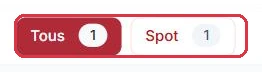
Die Filterreiter nach Kategorie mit der Anzahl der Dateien
Die Filterreiter nach Kategorie mit der Anzahl der Dateien Zum Vergrößern klicken

VestaRadio-Bibliothek oder eigene Klangbetten

Im Auswahlmenü „Klangbett auswählen" wechselt eine Doppelschaltfläche zwischen „Bibliothek" und „Meine Klangbetten", jeweils mit eigenem Zähler.

  • Die „Bibliothek" fasst die VestaRadio-Klangbetten in fĂĽnf Familien zusammen: „Info & Corporate", „Kultur & Entdeckung", „Lifestyle", „Dynamisch" und „Atmosphäre & Chill".
  • „Meine Klangbetten" enthält das, was Sie auf dieser Seite importiert haben — gefiltert nach derselben Dauerregel.
  • Die Option „Ohne Klangbett" lässt die Stimme allein, ohne Musik.
  • Ein Suchfeld ermöglicht es, ein Klangbett anhand seines Namens zu finden.
Tipp: Wenn ein Klangbett, das Ihnen gefällt, für einen bestimmten Produktionstyp nicht erscheint, importieren Sie eine gekürzte oder verlängerte Version, die innerhalb der Dauerschwellenwerte liegt.
Beispiel

Ambiance FM hat noch nichts importiert und gestaltet seine Woche ausschlieĂźlich mit der Bibliothek.

  • Stations-Jingle — Familie „Dynamisch".
  • Spot fĂĽr lokales Gewerbe — Familie „Info & Corporate".
  • Kulturelle Rubrik — Familie „Kultur & Entdeckung".
  • Wellness-Podcast — Familie „Atmosphäre & Chill".
  • Voice-Track zur TitelankĂĽndigung — Option „Ohne Klangbett".

Warum: Der Voice-Track wird bereits zwischen zwei Musiktiteln eingespielt; ein zusätzliches Klangbett würde eine zweite Klangschicht über den laufenden Titel legen. Die anderen vier werden isoliert ausgestrahlt und benötigen daher eine musikalische Unterlage.
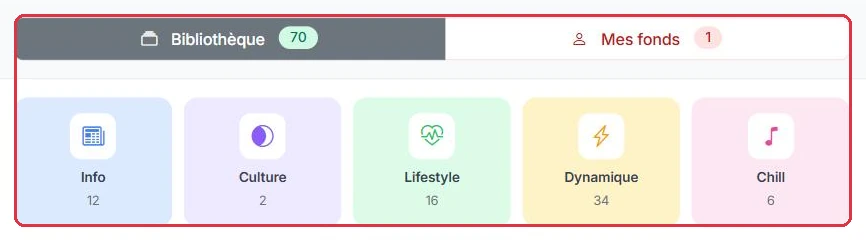
Das Klangbett-Auswahlmenü mit den Reitern „Bibliothek
Das Klangbett-Auswahlmenü mit den Reitern „Bibliothek" und „Meine Klangbetten" Zum Vergrößern klicken