
Radio Manager

Nessuna carta di credito richiesta

Torna alla guida Guide

I miei fondi sonori

Importate le musiche di sottofondo per le vostre produzioni

A cosa serve «I miei fondi sonori»?

Un fondo sonoro è la musica che scorre sotto una voce: sotto uno spot, un jingle, un voice track, una rubrica o un podcast. Questa pagina vi permette di importare i vostri fondi personali, in aggiunta alla libreria VestaRadio.

Vi si accede tramite il menu «Strumenti › Musiche di sottofondo» nella barra laterale. La pagina stessa si intitola «I miei fondi sonori».

È composta da due blocchi: a sinistra «Aggiungi fondi sonori», a destra l\'elenco «I miei fondi sonori».

Da sapere: Questi fondi non vengono programmati in onda. Servono esclusivamente come letto musicale nel momento in cui create una produzione tramite il menu «Produzione».

Importare un fondo sonoro

La zona «Trascinate qui i vostri file audio» accetta il trascinamento o il clic per selezionare più file contemporaneamente.

  • Formati accettati: MP3 e WAV. Qualsiasi altro formato viene rifiutato con il messaggio «Formato non supportato».
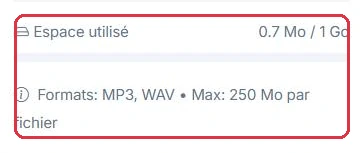
  • Dimensione massima: 250 MB per file. La pagina lo ricorda sotto il pulsante di invio.
  • Un file WAV viene convertito automaticamente in MP3 all\'arrivo: il file archiviato è sempre un MP3, a 44,1 kHz stereo. È la dimensione dopo la conversione a essere scalata dal vostro quota.
  • La durata viene calcolata automaticamente dopo l\'importazione e viene visualizzata nell\'elenco.

Il pulsante «Carica» rimane disattivato finché non viene selezionato alcun file, o se il vostro quota è esaurito.

Suggerimento: Importate direttamente in MP3 quando possibile: il file viene archiviato così com\'è, senza ri-codifica, quindi senza ulteriore perdita di qualità.
Esempio

Radio Soleil riceve da un compositore un pacchetto di tre file e li invia in una sola volta.

  • soleil-jingle-court.mp3, 12 s — archiviato così com\'è.
  • soleil-tapis-info.wav, 45 s — convertito in MP3 44,1 kHz stereo all\'arrivo.
  • soleil-chill-long.mp3, 3 min — archiviato così com\'è.

Il file AIFF presente nella stessa cartella viene invece rifiutato con «Formato non supportato»: occorre convertirlo in MP3 o WAV prima dell\'invio.

Perché: importare le tre durate in una sola volta copre fin da subito jingle, spot e rubriche. Come vedrete più avanti, è la durata, e solo quella, a determinare ciò che vi verrà proposto.
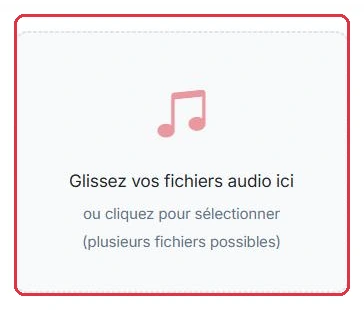
La zona di rilascio: trascinate i vostri file audio o cliccate per selezionarli
La zona di rilascio: trascinate i vostri file audio o cliccate per selezionarli Cliccare per ingrandire

Le categorie disponibili

Il menu «Categoria» si applica a tutti i file dell\'invio in corso. Propone due gruppi.

Il gruppo «Tipi di produzione»:

  • «Spot pubblicitario», «Jingle», «Voice Track», «Rubrica», «Podcast».

Il gruppo «Fondi sonori»:

  • «Atmosfera», «Musica», «Effetto sonoro», «Virgola», «Tappeto sonoro», «Intro», «Outro».

Si aggiungono «Altro» e «+ Nuova categoria...», che fa apparire un campo «Nome della categoria» per crearne una personalizzata.

Da sapere: La categoria è una semplice classificazione: non determina dove il fondo apparirà nei selettori. È la durata del file a svolgere questo ruolo.
Esempio

Poiché la categoria si applica all\'intero invio, Radio Soleil organizza la propria libreria in tre invii successivi anziché uno solo.

Invio 1: i brevi → «Jingle»→ Invio 2: i tappeti parlati → «Tappeto sonoro»→ Invio 3: i lunghi → «Rubrica»

Per le sigle di un programma specifico, sceglie «+ Nuova categoria...» e inserisce Matinale nel campo «Nome della categoria».

Perché: inviare tutto in un unico blocco obbligherebbe a classificare tutti i file nella stessa categoria. Tre invii richiedono trenta secondi e forniscono tre pulsanti di filtro utilizzabili in seguito.
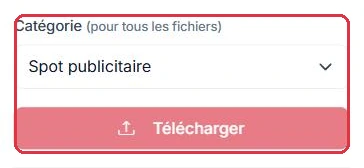
Il selettore di categoria si applica a tutti i file dell invio
Il selettore di categoria si applica a tutti i file dell invio Cliccare per ingrandire

Trovare, ascoltare ed eliminare

L\'elenco a destra mostra le colonne «Nome», «Categoria», «Durata» e «Dimensione».

  • Il pulsante rotondo di riproduzione all\'inizio della riga consente di ascoltare il fondo direttamente nella pagina.
  • Una serie di pulsanti di filtro, a partire da «Tutti», isola una categoria. Ogni pulsante mostra il numero di file corrispondenti.
  • Il cestino in fondo alla riga elimina il fondo, previa conferma.

Finché non è stato importato nulla, la pagina mostra «Nessun fondo sonoro».

Suggerimento: Ascoltate un fondo prima di eliminarlo: se è utilizzato sotto una produzione già trasmessa, è preferibile conservarlo per poter rigenerare quella produzione in modo identico.
Esempio

Radio Soleil deve liberare spazio e individua un duplicato tra i propri tappeti.

Filtro «Tappeto sonoro (6)»→ Ascolto delle 6 righe→ Cestino sul duplicato→ Conferma

L\'ordinamento avviene all\'ascolto, non per nome di file: due file chiamati tapis-info-1.mp3 e tapis-info-v2.mp3 possono essere due brani completamente diversi.

Perché: un\'eliminazione è definitiva. Se il fondo era utilizzato sotto uno spot in corso di diffusione, non sarà più possibile rigenerare quello spot con esattamente lo stesso vestito sonoro.
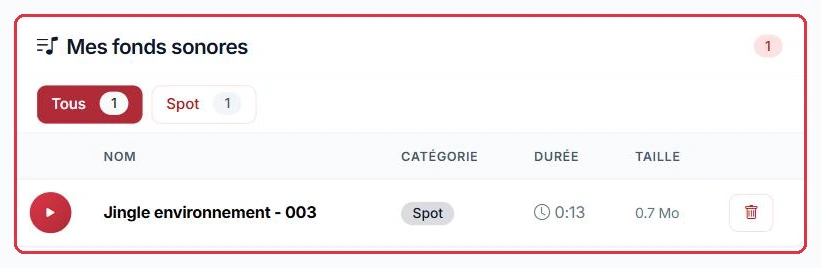
L elenco «I miei fondi sonori»: riproduzione, categoria, durata, dimensione ed eliminazione
L\'elenco «I miei fondi sonori»: riproduzione, categoria, durata, dimensione ed eliminazione Cliccare per ingrandire

Il quota di archiviazione

Sotto il pulsante di invio, un indicatore mostra lo spazio occupato dai vostri fondi sonori e il quota previsto dalla vostra offerta.
  • La barra diventa arancione oltre il 70% e rossa oltre il 90%, con il messaggio «Spazio quasi esaurito».
  • Una volta raggiunto il quota, viene visualizzato il messaggio «Quota superato! Eliminate dei file.» e l\'invio viene bloccato.
  • Un invio che supererebbe il quota viene rifiutato prima del trasferimento, con lo spazio rimanente indicato in MB.
  • Il quota dipende dal vostro abbonamento; il suo valore esatto vi viene comunicato all\'attivazione.
Lo spazio utilizzato, il limite e i formati accettati
Lo spazio utilizzato, il limite e i formati accettati Cliccare per ingrandire

Perché non vedo tutti i miei fondi?

È la domanda più frequente. Quando create una produzione, il selettore «Scegli un fondo sonoro» filtra i fondi in base alla loro durata, in funzione del tipo di produzione. Un fondo troppo breve o troppo lungo semplicemente non viene visualizzato.

Le soglie applicate sono le seguenti:

  • Jingle — massimo 20 secondi.
  • Spot — tra 10 e 60 secondi.
  • Voice-Track — tra 10 e 60 secondi.
  • Rubriche — minimo 30 secondi.
  • Podcast — minimo 60 secondi.

L\'intestazione del selettore ricorda il filtro attivo, sotto forma di numero di fondi compatibili seguito dal vincolo applicato, ad esempio «Spot (10-60s)». Se nessun fondo supera il filtro, viene visualizzato il messaggio «Nessun fondo sonoro compatibile con questo tipo di produzione».

Da sapere: Un fondo la cui durata non ha potuto essere calcolata viene sempre visualizzato, indipendentemente dal tipo di produzione. È l\'unico caso in cui il filtro non si applica.
Esempio

Riprendiamo i tre fondi importati da Radio Soleil e vediamo dove appare ciascuno.

  • soleil-jingle-court.mp3, 12 s — visibile per un jingle (≤ 20 s) e per uno spot (10-60 s). Assente dalle rubriche e dai podcast.
  • soleil-tapis-info.wav, 45 s — visibile per uno spot, un voice-track e una rubrica (≥ 30 s). Assente dai jingle.
  • soleil-chill-long.mp3, 3 min — visibile per una rubrica e un podcast (≥ 60 s). Assente dai jingle, dagli spot e dai voice-track.

Il caso classico: Radio Soleil crea un jingle, cerca il suo soleil-chill-long.mp3 e non lo trova. L\'intestazione del selettore mostra «Jingle (≤20s)» — il file dura 3 minuti, viene escluso.

Perché: un fondo di 3 minuti sotto un jingle di 8 secondi farebbe sentire solo i suoi primi otto secondi, spesso un\'intro priva di carattere. Il filtro vi evita questa scelta infelice.

Le schede di filtro per categoria, con il numero di file
Le schede di filtro per categoria, con il numero di file Cliccare per ingrandire

Libreria VestaRadio o fondi personali

Nel selettore «Scegli un fondo sonoro», un doppio pulsante alterna tra «Libreria» e «I miei fondi», ciascuno con il proprio contatore.

  • La «Libreria» raggruppa i fondi VestaRadio in cinque famiglie: «Info & Corporate», «Cultura & Scoperta», «Lifestyle», «Dinamico» e «Atmosfera & Chill».
  • «I miei fondi» riprende ciò che avete importato in questa pagina — filtrato dalla stessa regola di durata.
  • L\'opzione «Senza fondo sonoro» lascia la voce da sola, senza musica.
  • Un campo di ricerca consente di trovare un fondo per nome.
Suggerimento: Se un fondo che vi piace non appare per un determinato tipo di produzione, reimportate una versione accorciata o allungata che rientri nelle soglie di durata.
Esempio

Ambiance FM non ha ancora importato nulla e compone la propria settimana unicamente con la libreria.

  • Jingle di stazione — famiglia «Dinamico».
  • Spot per un commercio locale — famiglia «Info & Corporate».
  • Rubrica culturale — famiglia «Cultura & Scoperta».
  • Podcast benessere — famiglia «Atmosfera & Chill».
  • Voice-track di annuncio brano — opzione «Senza fondo sonoro».

Perché: il voice-track si inserisce già tra due brani; aggiungere una musica creerebbe un secondo strato sopra il brano in corso. Gli altri quattro, invece, vengono trasmessi isolatamente e hanno bisogno di un letto sonoro.
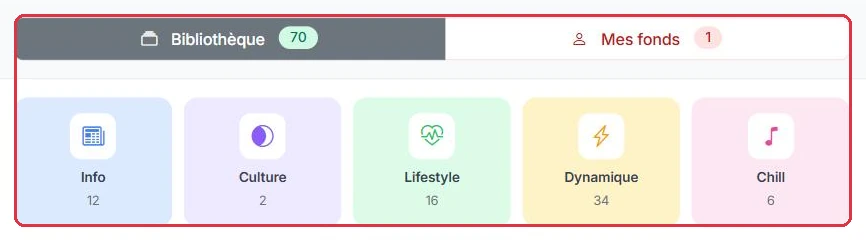
Il selettore di fondo sonoro, con le schede «Libreria» e «I miei fondi»
Il selettore di fondo sonoro, con le schede «Libreria» e «I miei fondi» Cliccare per ingrandire