Il sito web pubblico della vostra radio, senza scrivere codice
A cosa serve «Sito Radio»?
«Sito Radio» crea il sito web pubblico della vostra stazione: pagina iniziale, notizie, podcast, team, programmi, contatti… Lo trovate nel menu «Diffusione web» > «Sito Radio».
Il vostro sito è raggiungibile a un indirizzo del tipo votreradio.vestaradio.eu, al quale potete poi collegare il vostro nome di dominio. Lo stesso contenuto alimenta anche la vostra applicazione mobile (menu «Diffusione web» > «Applicazione»): le informazioni si inseriscono una sola volta.
Accesso: l'opzione «Sito Radio» nel vostro pacchetto, oppure una prova gratuita di 7 giorni (pulsante «Prova gratuitamente per 7 giorni»).
Al termine della prova, il pulsante «Aggiungi l'opzione al mio pacchetto» vi porta alla pagina di abbonamento.
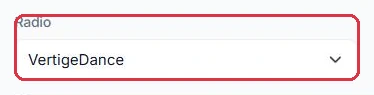
Se gestite più radio, un menu a discesa in cima alla pagina consente di selezionare la radio desiderata: ogni radio ha il proprio sito.
Da sapere:
Un account senza radio installata può comunque avere un sito: è sufficiente indicare l'URL del vostro flusso nella scheda «Radio». Senza questo flusso, il lettore del sito pubblico non ha nulla da trasmettere.
La pagina «Sito Radio», nel menu «Diffusione web». Cliccare per ingrandire Il selettore di radio: ogni radio dell'account ha il proprio sito. Cliccare per ingrandire
Pubblicare il sito (e l'anteprima in tempo reale)
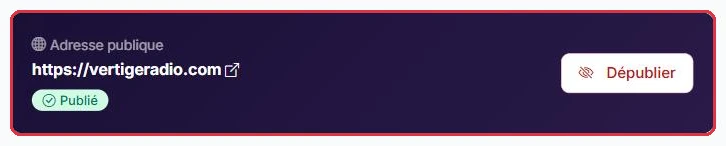
Il banner scuro in cima alla pagina mostra il vostro «Indirizzo pubblico» e lo stato del sito:
«Bozza»: preparate il sito con calma, nessun altro lo vede.
«Pubblicato»: il sito è online per i vostri ascoltatori.
Il pulsante alterna tra i due stati: «Pubblica il sito» o «Annulla pubblicazione».
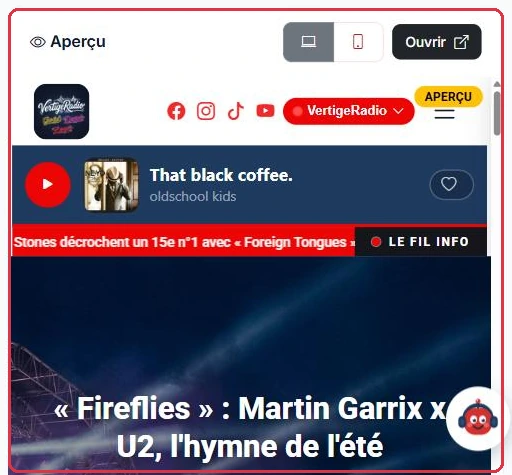
A destra, il pannello «Anteprima» mostra il vostro sito in tempo reale, anche in modalità bozza. Due pulsanti alternano tra la visualizzazione «Desktop» e «Mobile», mentre il pulsante «Apri» lancia il sito reale in una nuova scheda.
Suggerimento:
Verificate sempre la resa «Mobile» prima di pubblicare: la maggior parte dei vostri ascoltatori accede dal telefono.
La scheda dell\'indirizzo pubblico: il link del sito, il suo stato e il pulsante «Annulla pubblicazione». Cliccare per ingrandire L\'anteprima in tempo reale, con la commutazione desktop / mobile e il pulsante «Apri». Cliccare per ingrandire
Scheda «Aspetto»
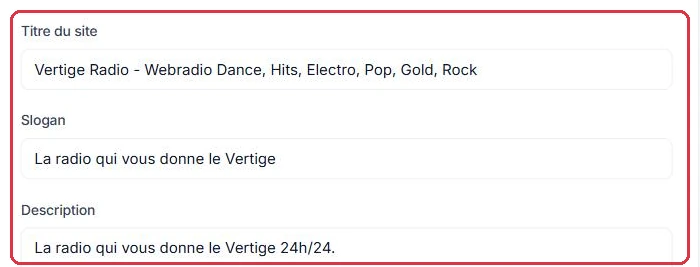
È l\'identità visiva del sito: «Titolo del sito», «Slogan», «Descrizione» e «Logo».
«Magazine» — header scuro con logo centrato, ticker di notizie, titoli in onda, sidebar.
«Portale hit-music» — muro di radio con copertine, file di podcast, schede notizie, stile giovane e colorato.
Sotto il titolo e lo slogan, due campi personalizzano l\'intestazione: «Testo accanto al logo» e «Slogan sotto questo testo». Vengono visualizzati a destra del logo; lasciateli vuoti per mostrare solo il logo.
Potete quindi regolare la «Larghezza dell\'intestazione» («Larghezza intera» o «Allineata al contenuto», senza effetto su mobile), i quattro colori — «Colore principale», «Secondario», «Sfondo», «Testo» — poi il «Font dei titoli» e il «Font del testo» tra 16 font Google Fonts. Terminate con «Salva aspetto».
Due impostazioni aggiuntive riguardano il tema «Magazine»:
«Posizione del lettore»: «In alto» (la barra del lettore è integrata sotto l\'intestazione e rimane visibile durante lo scorrimento) o «In basso» (barra fissa in fondo allo schermo, sopra il contenuto). Il blocco appare solo con il tema Magazine: i temi Classico e Portale mostrano sempre il lettore in basso.
«Ticker di notizie»: l\'interruttore «Mostra il banner scorrevole "Il ticker di notizie" sotto l\'intestazione» fa scorrere automaticamente le vostre ultime 8 notizie. Senza notizie pubblicate, il banner non viene comunque visualizzato.
Da sapere:
Il logo accetta i formati JPG, PNG, GIF o WebP, entro il limite di 3 MB. Un file più pesante o in un altro formato viene ignorato senza messaggio di errore: se il vostro logo non cambia, è quasi sempre questo il motivo.
Le cinque schede: Aspetto, Contenuto, Menu, Radio, Nome di dominio. Cliccare per ingrandire L\'inizio della scheda «Aspetto»: titolo del sito, slogan e descrizione. Cliccare per ingrandire
Scheda «Contenuto»: le pagine del vostro sito
Ogni scheda apre un pannello di modifica laterale, e l\'interruttore in alto a destra della scheda mostra o nasconde la pagina sul sito pubblico. Le schede disponibili sono «Home», «Team», «Notizie», «Eventi», «Programmi», «Podcast», «Video», «Contatti», «Partner», «Social network», «Dediche», «Banner di avviso» e «Pagine & legale».
«Home»: un carosello di slide seguite da sezioni libere, descritti nella sezione successiva di questa guida.
«Programmi»: per ogni trasmissione, selezionate i «Giorni di messa in onda» (scorciatoie «Tutti i giorni», «Lun – Ven», «Lun – Sab», «Sab – Dom») e l\'«Orario» (ora di inizio, fine facoltativa). Sul sito, la griglia settimanale viene visualizzata in schede per giorno, aperta sul giorno corrente, e la fascia in corso porta il badge «In questo momento».
«Podcast»: selezionate i podcast già terminati da pubblicare, con una stella per metterne uno in evidenza e una categoria facoltativa. La copertina di ogni episodio viene ripresa automaticamente (schede, pagina dell\'episodio, condivisione sui social), e la pagina Podcast propone un link «Iscriviti al feed RSS»: il vostro sito serve un feed /podcast.xml che i vostri ascoltatori possono aggiungere alla loro app di podcast.
«Contatti»: «Email destinatario», telefono, testo introduttivo e link Facebook, Instagram, TikTok, YouTube, X. Il modulo pubblico è protetto da un sistema anti-robot e limitato a 3 invii per ora per visitatore.
«Pagine & legale»: create pagine libere («Menu» o «Footer»), utilizzate i modelli pronti all\'uso — «Chi siamo», «Partner», «Pubblicità», «Lavora con noi», «FAQ» — e redigete le vostre note legali. Qui trovate anche la «Informativa sulla privacy»: un modello GDPR compilato automaticamente con il nome della vostra radio, l\'email della pagina Contatti, l\'indirizzo del sito e la data dell\'ultima modifica. Finché non salvate nulla, la pagina segue questo modello; potete riscriverla interamente, e il pulsante «Torna al testo predefinito» annulla la vostra versione. Queste due pagine sono imposte dalla legge: il loro nome e la loro posizione (piè di pagina) non possono essere modificati.
Il catalogo comprende anche una pagina «Oroscopo»: il suo testo viene fornito automaticamente ogni giorno, non dovete scrivere nulla. Per visualizzarlo in home page, aggiungete una sezione «Anteprima di un modulo» e scegliete «Oroscopo del giorno».
Alla creazione del sito, solo quattro pagine sono attive: «Home», «Partner», «Note legali» e «Informativa sulla privacy». Tutte le altre sono in attesa, da attivare una per una. La home rimane sempre attiva.
Da sapere:
Disattivare una pagina non elimina nulla: il contenuto viene conservato e riappare non appena riattivate l\'interruttore. Le immagini delle sezioni e degli articoli sono limitate a 5 MB (JPG, PNG, GIF, WebP).
Comporre la home: carosello e sezioni
La scheda «Home» apre il pannello «Home — Hero & sezioni», suddiviso in due schede: «Carosello» e «Sezioni».
Il carosello
Ogni slide accetta un\'«Immagine PC (orizzontale)» (max 5 MB, ideale 1920 × 800 px) e un\'«Immagine mobile (verticale)» facoltativa (visualizzata sotto 768 px, ideale 1080 × 1350 px), un titolo, un sottotitolo, un «Testo del pulsante» e il relativo «Link». Il pulsante «Aggiungi una slide» ne crea una nuova. Senza slide, la home mostra il logo, il titolo e lo slogan.
Due interruttori indipendenti: «Mostra il carosello sul sito» e «Mostra il carosello nell\'applicazione». Se deselezionato, le slide rimangono salvate ma non vengono visualizzate sul supporto deselezionato.
Il blocco «Stile del carosello» si applica a tutte le slide: «Altezza» («Piccola», «Media», «Grande»), «Ombra (oscuramento)» («Nessuna», «Leggera», «Media», «Forte»), «Posizione del testo» («Sinistra», «Centrato», «Destra»), «Font del testo», «Colore del testo del carosello» e «Larghezza del carosello» («Larghezza intera (bordo a bordo)»).
Terminate con «Salva home».
Suggerimento:
Non appena una sola slide ha un\'immagine mobile, il carosello passa al formato verticale sul telefono: aggiungete quindi un\'immagine mobile su tutte le slide, altrimenti le altre verranno fortemente ritagliate.
Le sezioni
La scheda «Sezioni» impila blocchi di contenuto sotto il carosello. Il pulsante «Aggiungi una sezione» propone nove tipi:
«Testo», «Immagine a larghezza intera», «Testo + immagine» (con «Posizione dell\'immagine» a destra o a sinistra), «Chiamata all\'azione» (testo del pulsante e link);
«Anteprima di un modulo»: un teaser di un modulo dinamico — Notizie, Eventi, Programmi, Team, Podcast, Video o «Oroscopo del giorno» — con il «Numero di elementi» e un pulsante «Vedi tutto»; ricordate di attivare la pagina corrispondente;
«Codice HTML»: inserito così com\'è nella pagina pubblica (iframe, widget, script…), massimo 20.000 caratteri;
«Video (YouTube…)»: un URL YouTube, Vimeo, Dailymotion, o un file video .mp4;
«Carosello di immagini»: fino a 20 immagini in formato quadrato 800 × 800 px (max 5 MB ciascuna, ritagliate al centro), ognuna delle quali può rimandare a una pagina del sito o a un altro URL, con una didascalia facoltativa. Due presentazioni: «Carosello» (un\'immagine alla volta, che scorre) o «Miniature» (tutte affiancate), e due larghezze: «LARGA» (stessi bordi del carosello home, consigliata) o «STRETTA» (centrata su 1000 px);
«Social network»: una riga di icone verso i vostri social. Non c\'è nulla da inserire qui: gli indirizzi provengono dalla scheda «Social network» del builder, li modificate una volta sola e tutte le sezioni si aggiornano di conseguenza.
Ogni sezione può essere riordinata tramite trascinamento o con i pulsanti «Su» / «Giù», può essere compressa, eliminata, e dispone di due impostazioni comuni:
l\'icona a forma di occhio mostra o nasconde la sezione sul sito pubblico senza eliminarla (viene quindi contrassegnata con la dicitura «— nascosta»);
«Posizione nella home», in fondo alla scheda: «In cima, AL DI SOPRA del carosello home» (subito sotto l\'intestazione), «Subito AL DI SOTTO del carosello home (larghezza intera)» o «Più in basso nella pagina (nel contenuto)». Questa impostazione ha effetto solo sulla home.
Terminate con «Salva sezioni». Le pagine personalizzate di «Pagine & legale» accettano gli stessi blocchi.
Da sapere:
Queste sezioni vengono visualizzate anche nella vostra applicazione mobile, nello stesso ordine e nella stessa posizione, in formato a colonna singola. Solo il tipo «Anteprima di un modulo» non viene ripreso nell\'app: l\'app dispone già di una scheda per ogni modulo.
Scheda «Visualizzazione»: il layout di ogni modulo
I pannelli «Team», «Notizie», «Programmi», «Eventi» e «Video» hanno due schede: «Contenuto» (l\'elenco degli elementi) e «Visualizzazione», che sceglie la presentazione della pagina pubblica. La scelta viene salvata immediatamente («Visualizzazione salvata»).
Team: «Griglia di ritratti», «Ritratti rotondi», «Schede dettagliate».
Notizie: «Griglia magazine», «In primo piano», «Lista compatta».
Programmi: «Griglia settimanale», «Schede», «Agenda per giorno».
Eventi: «Griglia di schede», «In primo piano + prossimi», «Agenda cronologica».
Video: «Griglia», «Un grande + miniature».
Podcast (nel pannello Podcast): «Griglia di schede» o «Lista».
Illustrare i contenuti con un\'immagine IA
Nei pannelli «Team», «Notizie», «Programmi», «Eventi» e «Video», potete descrivere l\'immagine desiderata nel campo apposito e poi cliccare su «Genera». Attendete una decina di secondi. La palette del vostro sito viene ripresa per mantenere la coerenza con la vostra identità visiva.
Il quota è mensile e per sito: 4 immagini offerte ogni mese.
Oltre tale limite, l\'opzione «Immagini IA» aggiunge 15 o 35 immagini al mese a seconda della formula scelta, da aggiungere alla vostra offerta dalla pagina di abbonamento.
Vengono conteggiate solo le generazioni riuscite: un errore non vi costa nulla.
Da sapere:
Queste immagini non consumano i vostri crediti IA: utilizzano una quota dedicata, distinta da quella della produzione audio.
Le recensioni dei vostri ascoltatori
Dalla scheda «Contenuto», la scheda «Recensioni» apre il pannello «Recensioni degli ascoltatori». I vostri ascoltatori possono valutare e commentare le vostre notizie e i vostri podcast, direttamente dal vostro sito e dalla vostra applicazione.
La scheda «Recensioni» nella scheda «Contenuto» del builder. Cliccare per ingrandire
Attivare le recensioni
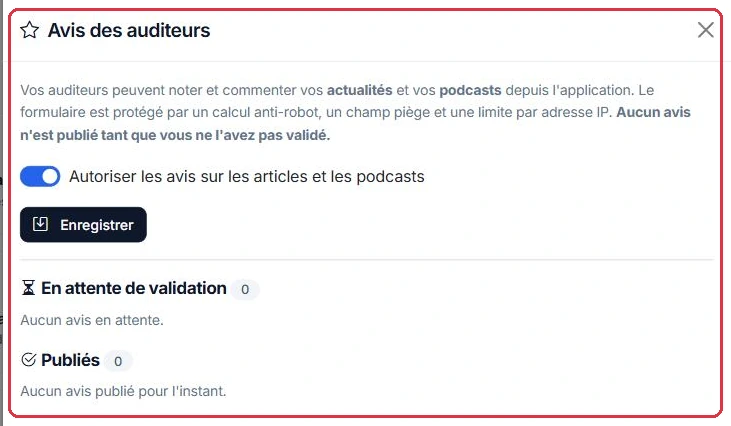
L\'interruttore «Consenti le recensioni sugli articoli e sui podcast» gestisce l\'intera funzione. Finché è spento, nessun modulo appare lato ascoltatore. Dopo averlo attivato, cliccate su «Salva».
L\'interruttore di attivazione e il relativo pulsante «Salva». Cliccare per ingrandire
Nulla viene pubblicato senza il vostro intervento
È il punto più importante: nessuna recensione appare sul vostro sito finché non l\'avete validata. Ogni recensione ricevuta viene inserita in «In attesa di validazione», con un badge rosso nel titolo del pannello che indica quante sono in attesa.
Su ogni recensione in attesa, tre pulsanti:
il pulsante verde pubblica la recensione sul vostro sito;
il pulsante grigio la rifiuta: rimane nel database ma non viene mai visualizzata;
il cestino la elimina definitivamente, dopo conferma.
Le recensioni già online si trovano più in basso, nell\'elenco «Pubblicate». Potete annullarne la pubblicazione in qualsiasi momento con l\'icona a forma di occhio barrato, oppure eliminarle.
Il pannello «Recensioni degli ascoltatori»: le impostazioni, le recensioni in attesa e quelle pubblicate. Cliccare per ingrandire
La protezione anti-spam
Il modulo è protetto senza che dobbiate configurare nulla: un piccolo calcolo anti-robot, un campo trappola invisibile a un essere umano, e un limite per indirizzo IP. Uno stesso visitatore non può lasciare più di 3 recensioni per ora né 10 al giorno.
Una recensione comprende un nome o pseudonimo da 2 a 60 caratteri, e un messaggio da 5 a 1.000 caratteri.
Esempio
Radio Sole pubblica una notizia sul suo festival estivo e attiva le recensioni.
Un ascoltatore commenta→«1 da validare» viene visualizzato→Voi pubblicate→la recensione appare sotto l\'articolo
Perché: la moderazione preventiva vi evita di scoprire un messaggio inappropriato sul vostro sito pubblico. Prendete l\'abitudine di aprire il pannello dopo ogni pubblicazione di articolo o episodio: è lì che arrivano le recensioni.
Da sapere:
Le recensioni riguardano un contenuto specifico — un articolo o un episodio di podcast — e vengono visualizzate sotto di esso. Non si tratta di un libro degli ospiti generale sulla radio.
Scheda «Menu»
Questa scheda regola l\'ordine delle voci del menu del vostro sito pubblico. Spostate ogni riga con i pulsanti «Su» e «Giù» o tramite trascinamento, poi cliccate su «Salva ordine».
Le pagine disattivate rimangono visibili nell\'elenco, in grigio, con la dicitura «disattivata»: mantengono la loro posizione ma non appaiono nel menu.
Le vostre pagine libere portano il badge «pagina personale».
Le note legali e l\'informativa sulla privacy non figurano in questo elenco: vengono visualizzate esclusivamente nel piè di pagina.
Scheda «Radio»
Qui indicate il «Flusso radio (URL dello stream)»: è questo link Icecast o Shoutcast che verrà letto dal lettore del sito pubblico. È particolarmente utile se la vostra radio è ospitata su un\'altra piattaforma, ed è indispensabile per un sito senza radio installata presso di noi.
Se il vostro account gestisce almeno due radio, potete anche attivare il «Selettore multi-radio»: selezionate le radio da proporre, ordinatele con le frecce e salvate. La prima dell\'elenco porta il badge «all\'apertura»: è quella che parte nel lettore all\'apertura del sito.
Scheda «Nome di dominio (.it, .com)»
Coesistono due livelli di indirizzo.
Il sottodominio offerto. In «Indirizzo del vostro sito», inserite il nome desiderato: solo lettere e cifre, da 3 a 63 caratteri. La disponibilità viene verificata durante la digitazione, e molti nomi tecnici sono riservati («www», «admin», «player», «demo»…). Confermate con «Valida il sottodominio».
Il vostro nome di dominio. Due casi:
«Ho già un dominio»: indicatelo, poi create presso il vostro provider (OVH, Gandi, IONOS…) due record A, su @ e su www, puntando all\'indirizzo IP mostrato a schermo. La propagazione DNS richiede da qualche minuto a 24 ore; l\'attivazione e il certificato HTTPS sono poi automatici (controllo ogni 5 minuti), e il pulsante «Verifica la configurazione» forza il controllo. Il pulsante «Rimuovi» scollega il dominio dal sito.
«Acquista un dominio — 50 €/anno»: ci occupiamo noi della registrazione, della configurazione DNS e del rinnovo annuale. Il pulsante «Verifica» controlla la disponibilità del nome prima dell\'acquisto, poi «Acquista» apre il pagamento sicuro con carta. Dopo il pagamento, il nostro team registra il dominio e lo attiva entro 24-48 ore lavorative, con una conferma via email.
Da sapere:
Cambiare sottodominio modifica immediatamente l\'indirizzo pubblico del vostro sito: ricordate di aggiornare i link che avete già condiviso, in particolare quello della vostra applicazione mobile.