L'application mobile est la version « téléphone » de votre radio : écoute en direct qui ne coupe pas quand on navigue, actualités, grille des programmes, équipe, événements, podcasts, dédicaces et contact. Vous la trouvez dans le menu « Diffusion web » > « Application ».
Elle est alimentée par exactement les mêmes données que votre Site Radio : aucune synchronisation à lancer, aucune double saisie. Ce que vous modifiez d'un côté apparaît de l'autre.
Accès : deux options activent votre application — « Site Radio », qui l'inclut, ou « Application mobile », l'app seule sans site (voir l'onglet « Abonnement » plus bas). Sans option, un essai gratuit de 7 jours (bouton « Essayer gratuitement 7 jours », sans carte bancaire) ; à son terme, « Ajouter l'option à mon pack » mène à l'abonnement.
Si vous avez une antenne chez VestaRadio, la fiche de votre application est créée automatiquement avec celle du Site Radio. Si votre radio est hébergée ailleurs (compte sans antenne), la page fonctionne quand même : une fiche autonome « Ma radio » est créée, et vous saisissez l'adresse de votre flux dans l'onglet « Radio(s) ».
Si vous gérez plusieurs radios, un menu déroulant en haut de page choisit la radio concernée.
Bon à savoir :
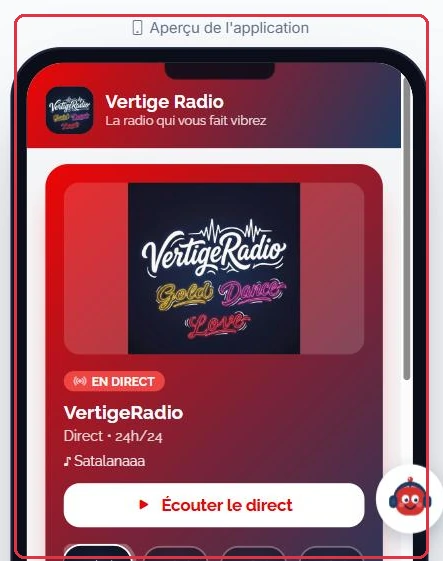
L'aperçu à droite de la page n'est pas une simulation : c'est le rendu réel de votre application, dans un cadre de téléphone. Le bouton « Rafraîchir l'aperçu » le recharge après une modification.
Exemple
Vibe FM ouvre son app et regarde ce que voit vraiment un auditeur : une barre d'onglets en bas de l'écran, qui n'affiche que les rubriques déjà remplies.
Accueil→Grille→Actus→Podcasts→Dédicaces→Infos
La station n'a pas encore d'événements : l'onglet « Agenda » n'apparaît tout simplement pas. Le jour où elle en publiera un dans le Site Radio, l'onglet s'ajoutera tout seul.
Pourquoi : sur le site, l'auditeur change de page et le lecteur se recharge ; dans l'app, il passe d'un onglet à l'autre sans que le direct s'arrête. C'est la vraie différence pour lui, pas le contenu.
L aperçu en direct de votre application, à droite de l écran Cliquer pour agrandir
Onglet « Application » : activer et partager le lien
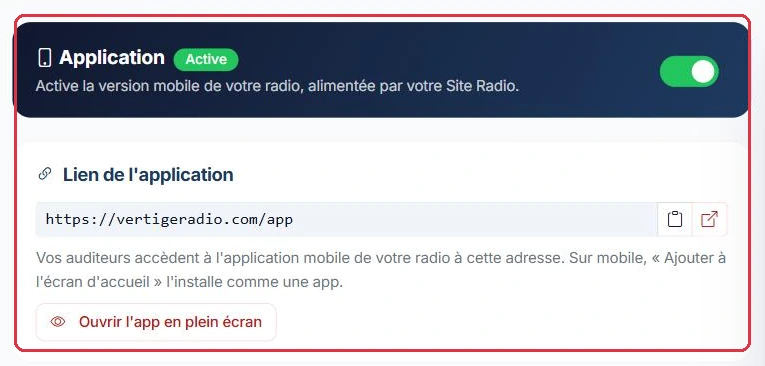
Le grand interrupteur en haut active la version mobile de votre radio. Le badge passe de « Désactivée » à « Active », et l'enregistrement est immédiat.
Une fois l'app active, le bloc « Lien de l'application » affiche son adresse publique, à copier d'un clic. Elle se termine toujours par /app : c'est l'adresse de votre Site Radio suivie de /app.
Le lien existe dès que l'application est active, indépendamment de la publication du Site Radio. S'il manque, c'est que votre radio n'a pas encore de sous-domaine (« Adresse indisponible : votre radio n'a pas encore de sous-domaine ») : choisissez-en un dans l'onglet « Nom de domaine » du Site Radio, ou dans le bloc « Adresse de votre application » ci-dessous si vous n'avez que l'app.
Sur téléphone, vos auditeurs utilisent « Ajouter à l'écran d'accueil » : l'app s'installe alors comme une vraie application, sans passer par un store.
Le bouton « Ouvrir l'app en plein écran » vous montre le résultat, même avant publication.
Le bloc « Sur Google Play & l'App Store » affiche l'avancement de votre application native : « À traiter », « En cours de construction », « Soumise aux stores », « Publiée » ou « En attente de votre retour ». Tant qu'elle n'est pas en ligne, il rappelle que la publication est prise en charge par notre équipe et que les liens de téléchargement s'afficheront ici.
Le bloc « Contenu de l'application » compte ce qui est déjà en ligne : « Actualités », « Programmes », « Événements », « Équipe ».
Si votre compte a l'option « Application mobile » sans le Site Radio, trois blocs supplémentaires s'affichent :
« Adresse de votre application » : le sous-domaine (lettres et chiffres, 3 à 63 caractères), à valider avec « Valider ». Seule l'adresse en /app est publique ; la racine du site reste fermée tant que vous n'ajoutez pas l'option Site Radio.
« Flux audio de votre radio » : tant qu'aucun flux n'est renseigné, « Votre application n'a pas encore de son » — indiquez l'adresse Icecast, Shoutcast ou celle de votre hébergeur actuel dans l'onglet « Radio(s) ».
« Publication sur les stores » : si les frais de publication ne sont pas réglés, le bloc rappelle que l'app s'installe depuis son adresse web et que la publication sur Google Play et l'App Store coûte 150 € une seule fois (offerts avec l'abonnement annuel), à demander depuis l'assistance.
Astuce :
Ce lien est parfait pour un QR code à l'antenne, en story ou sur vos flyers : un scan, et la radio est sur l'écran d'accueil du téléphone.
Exemple
Radio Soleil n'est pas sur les stores et veut quand même que ses auditeurs installent l'app cette semaine.
Interrupteur sur « Active »→Sous-domaine choisi→Copier radiosoleil.fr/app→QR code sur les réseaux
Le message annoncé à l'antenne, trois fois par jour : « Ouvrez radiosoleil.fr/app sur votre téléphone, puis "Ajouter à l'écran d'accueil". La radio s'installe comme une vraie application, sans rien télécharger. »
Pourquoi : le lien /app vit dès que l'interrupteur est sur « Active » et que la radio a un sous-domaine : l'installation par l'écran d'accueil rend les stores facultatifs.
L interrupteur d activation et le lien public de l application Cliquer pour agrandir
Onglet « Identité & apparence » : ce qui est propre à l'app
C'est le seul endroit où l'application se distingue vraiment du site.
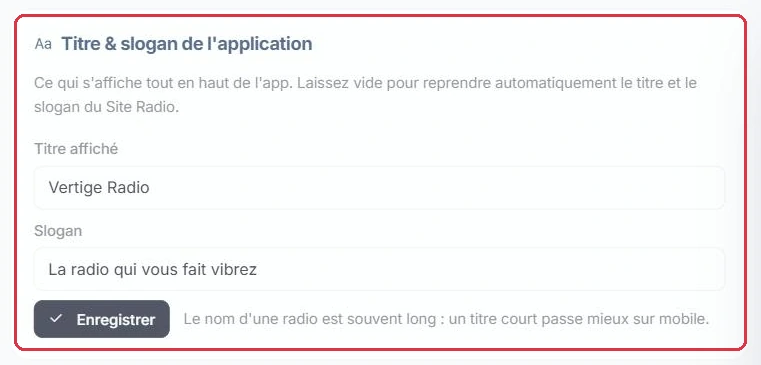
« Titre affiché » et « Slogan » : laissés vides, ils reprennent automatiquement ceux du Site Radio. Un titre court passe mieux sur mobile.
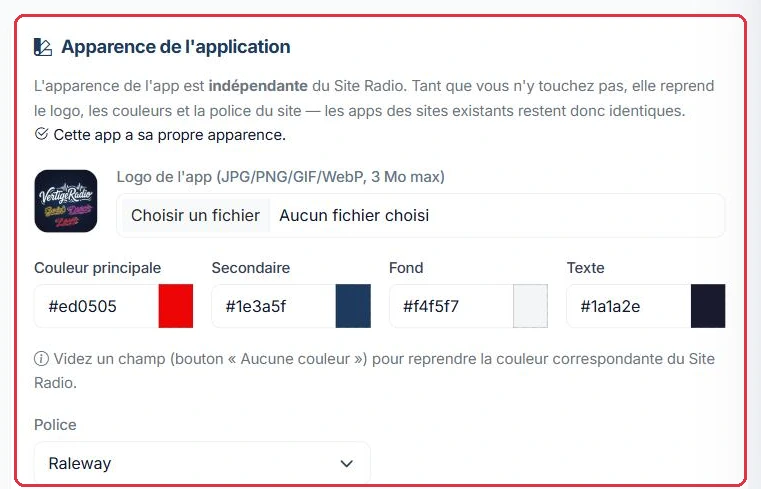
« Logo de l'app » : JPG, PNG, GIF ou WebP, 3 Mo maximum. La case « Reprendre le logo du Site Radio » annule le logo dédié.
« Icône de l'application » : le carré qui apparaît sur l'écran d'accueil du téléphone, sur les stores et dans l'onglet du navigateur — différent du logo, qui peut être large. PNG, JPG ou WEBP, carré, 1024 × 1024 px idéalement et 512 px minimum, sans marge inutile autour du dessin. Les dimensions sont contrôlées dès le choix du fichier (« trop petit », « n'est pas carrée », « parfait »). La case « Retirer l'icône (reprendre le logo) » revient au logo.
Les quatre couleurs — « Couleur principale », « Secondaire », « Fond », « Texte » — et la « Police ».
Videz un champ de couleur avec le bouton « Aucune couleur » pour reprendre celle du site.
Le bouton « Reprendre l'apparence du site » remet tout à zéro d'un coup.
Bon à savoir :
Tant que vous ne touchez à rien, l'app est le miroir visuel du site. Dès qu'un seul réglage est personnalisé, la mention « Cette app a sa propre apparence » s'affiche.
Exemple
Le site de Vibe FM est clair, mais l'app est surtout ouverte le soir : la station la passe en sombre. Trois champs suffisent.
« Titre affiché » : Vibe FM — court, il ne se coupe pas sur un écran de téléphone.
« Slogan » : laissé vide, il reprend automatiquement celui du site.
« Fond » : gris très sombre. « Texte » : blanc. Les deux autres couleurs sont vidées avec « Aucune couleur » pour rester celles du site.
La mention « Cette app a sa propre apparence » apparaît alors. Un clic sur « Reprendre l'apparence du site » annule tout si le résultat ne plaît pas.
Pourquoi : c'est le seul onglet où vous travaillez « app ». Tout le reste — textes, articles, grille — se règle une seule fois, côté Site Radio.
Le titre et le slogan affichés en haut de l app Cliquer pour agrandir Logo, couleurs et police propres à l application Cliquer pour agrandir
Onglets « Contenu » et « Radio(s) » : partagés avec le Site Radio
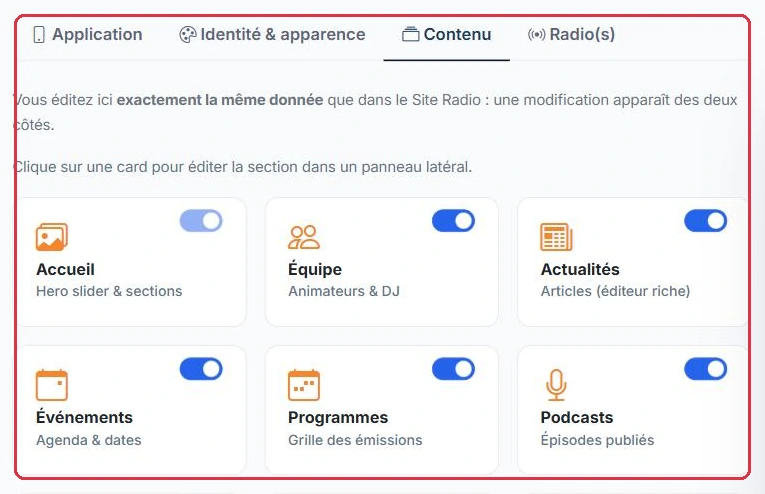
L'onglet « Contenu » reprend les mêmes cartes que le Site Radio — « Accueil », « Équipe », « Actualités », « Événements », « Programmes », « Podcasts », « Vidéos », « Contact », « Partenaires », « Réseaux sociaux », « Dédicaces », « Bandeau alerte », « Pages & légal ». Vous éditez ici la même donnée : une modification apparaît des deux côtés, et les interrupteurs activent ou masquent les pages partout à la fois.
Le carrousel de l'accueil et les sections libres du builder (texte, image, vidéo, code HTML, carrousel d'images, réseaux sociaux…) sont eux aussi rendus dans l'application, dans le même ordre et au même emplacement, au format d'une colonne. Deux interrupteurs du panneau « Accueil » commandent le carrousel séparément : « Afficher le carrousel sur le site » et « Afficher le carrousel dans l'application ». Seules les sections « Aperçu d'un module » ne sont pas reprises : l'app a déjà un onglet par module.
L'onglet « Radio(s) » contient le « Flux radio (URL du stream) » et, si votre compte gère plusieurs radios, le « Sélecteur multi-radios ». L'ordre défini ici est celui des logos dans l'application et du sélecteur du site : la première radio de la liste est celle qui démarre par défaut.
Bon à savoir :
Vous ne réglez donc pas deux fois vos contenus. Le seul réglage à penser « app » est celui de l'onglet « Identité & apparence ».
Exemple
Ambiance FM annonce le concert de la fête de la musique. Elle le saisit une seule fois.
Onglet « Contenu »→Carte « Actualités »→Article enregistré→Page « Actualités » du site→Onglet « Actus » de l'app
Le même jour, elle coupe l'interrupteur de la carte « Vidéos », faute de contenu : la rubrique disparaît du menu du site et des onglets de l'app, sans rien supprimer.
Pourquoi : c'est la même donnée, pas une copie. Chercher un bouton de synchronisation, ou ressaisir l'article côté app, est du temps perdu.
Les onglets et les cartes de contenu, communes au Site Radio et à l app Cliquer pour agrandir
Onglet « Notifications » : prévenir vos auditeurs
Cet onglet envoie des notifications push sur le téléphone des auditeurs qui ont installé votre application native et accepté de les recevoir : nouvelle émission, événement, podcast… Chaque notification a un titre, un message, un contenu détaillé facultatif, une cible (un contenu de l'app ou un lien) et un envoi « Immédiat », « Planifié » ou « Récurrent ».
Le fonctionnement complet — création, cibles, planification, image, suivi des ouvertures, qui reçoit quoi — est détaillé dans le guide « Notifications push ».
Onglet « Abonnement » : l'application seule, sans site
Cet onglet n'apparaît que pour les comptes sans antenne VestaRadio (radio hébergée ailleurs), avec le badge « à choisir » tant qu'aucune formule n'est prise. Il vend l'offre « Application mobile » seule : vous gardez votre flux et votre hébergement actuels, nous ne fournissons que l'app. Si vous avez une antenne chez nous, l'option se gère depuis la page « Abonnement » de votre compte, avec le reste de votre offre — l'onglet vous y renvoie (« Voir mon abonnement »).
« Mensuel » : 49 €/mois, sans engagement, résiliable à tout moment.
« Annuel » : 490 €/an (« 2 mois offerts »), avec la publication sur les stores offerte.
La case « Publier mon application sur Google Play et l'App Store » ajoute 150 €, une seule fois : dépôt, visuels de fiche et suivi de la certification par notre équipe. Sans cette option, l'application reste accessible depuis son adresse web et s'installe depuis le navigateur.
Le bloc « À régler aujourd'hui » fait le total (mensuel + frais de stores, ou annuel seul), puis « Commander mon application » ouvre le paiement sécurisé Stripe ; la facture est envoyée automatiquement.
Une fois abonné, l'onglet affiche « Votre abonnement » (formule, prochaine échéance, état des frais de stores) et, en mensuel, un bloc « Passer à l'année » : le changement prend effet tout de suite et Stripe ne facture que la différence au prorata.
Bon à savoir :
Pendant l'essai gratuit, l'onglet rappelle « Votre essai gratuit se termine dans n jour(s) » : choisissez une formule avant la fin pour garder votre application en ligne.
Onglet « Stores » : App Store et Google Play
Cet onglet n'apparaît que si votre application native est déjà publiée sur les stores. Il porte alors le badge « en ligne » et affiche le titre « Votre application est publiée ».
Point important, pour éviter toute recherche inutile : les liens « App Store » (iPhone et iPad) et « Google Play » (Android) sont renseignés par l'équipe VestaRadio, au moment de la publication sur les stores. Il n'existe aucun champ pour les saisir vous-même dans votre tableau de bord.
Ce que vous avez à faire de votre côté :
Rien pour créer les liens : ils apparaissent automatiquement dès que la publication est faite.
Une fois l'onglet visible, copier chaque lien avec le bouton de copie et le diffuser : à l'antenne, sur vos réseaux et dans vos newsletters.
Vérifier que chaque lien s'ouvre bien avec le bouton d'ouverture à côté.
Si vous souhaitez une application native sur les stores et que l'onglet n'apparaît pas : cochez l'option de publication dans l'onglet « Abonnement » (app seule) ou écrivez-nous depuis l'assistance (antenne VestaRadio). Les frais de publication sont de 150 €, une seule fois, offerts avec l'abonnement annuel. L'avancement se suit ensuite dans le bloc « Sur Google Play & l'App Store » de l'onglet « Application ».
L'onglet contient aussi le bloc « Droits sur le nom de l'application » (badge « À fournir » puis « Fournie ») : Apple demande parfois de prouver que le nom de votre application vous appartient. Téléchargez l'attestation pré-remplie (« Télécharger l'attestation pré-remplie »), datez, signez, tamponnez, puis redéposez-la (PDF, JPEG ou PNG, 10 Mo maximum). Préparée à l'avance, elle vous permet de répondre à l'App Review en quelques minutes au lieu de plusieurs jours.
Bon à savoir :
Ces mêmes liens s'affichent aussi dans l'onglet « Infos » de votre application web : vos auditeurs qui passent par le lien /app trouvent donc tout seuls la version à télécharger.
Exemple
Studio Nova vient d'être publiée sur les deux stores. L'onglet « Stores » apparaît avec le badge « en ligne ».
Copier le lien App Store→Copier le lien Google Play→Tester les deux ouvertures→Annonce antenne + réseaux
Pourquoi : il n'y a rien à saisir, seulement à diffuser. Et comme les deux liens figurent déjà dans l'onglet « Infos » de l'app web, l'auditeur arrivé par /app trouve la version store sans qu'on lui explique.