Le site web public de votre radio, sans écrire de code
À quoi sert « Site Radio » ?
« Site Radio » crée le site web public de votre station : page d'accueil, actualités, podcasts, équipe, programmes, contact… Vous le trouvez dans le menu « Diffusion web » > « Site Radio ».
Votre site est servi sur une adresse du type votreradio.vestaradio.eu, et vous pouvez ensuite y brancher votre propre nom de domaine. Le même contenu alimente aussi votre application mobile (menu « Diffusion web » > « Application ») : vous ne saisissez les informations qu'une seule fois.
Accès : l'option « Site Radio » dans votre pack, ou un essai gratuit de 7 jours (bouton « Essayer gratuitement 7 jours »).
À la fin de l'essai, le bouton « Ajouter l'option à mon pack » vous mène à la page d'abonnement.
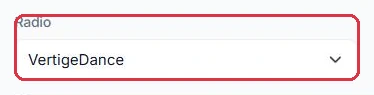
Si vous gérez plusieurs radios, un menu déroulant en haut de page permet de choisir la radio concernée : chaque radio a son propre site.
Bon à savoir :
Un compte sans radio installée peut quand même avoir un site : il suffit de renseigner l'URL de votre flux dans l'onglet « Radio(s) ». Sans ce flux, le lecteur du site public n'a rien à diffuser.
La page « Site Radio », dans le menu « Diffusion web ». Cliquer pour agrandir Le sélecteur de radio : chaque radio du compte a son propre site. Cliquer pour agrandir
Publier votre site (et l'aperçu en direct)
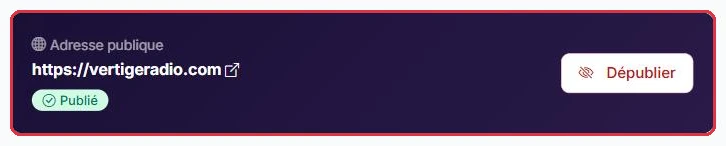
Le bandeau sombre en haut de page affiche votre « Adresse publique » et l'état du site :
« Brouillon » : vous préparez tranquillement, personne d'autre ne voit le site.
« Publié » : le site est en ligne pour vos auditeurs.
Le bouton bascule d'un état à l'autre : « Publier le site » ou « Dépublier ».
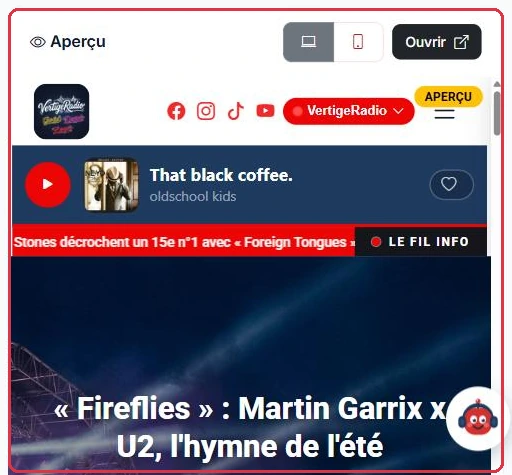
À droite, le panneau « Aperçu » affiche votre site en temps réel, même en brouillon. Deux boutons basculent entre l'affichage « Bureau » et « Mobile », et le bouton « Ouvrir » lance le vrai site dans un nouvel onglet.
Astuce :
Vérifiez toujours le rendu « Mobile » avant de publier : la majorité de vos auditeurs arrivent depuis un téléphone.
La carte d'adresse publique : le lien du site, son état et le bouton « Dépublier ». Cliquer pour agrandir L'aperçu en direct, avec la bascule bureau / mobile et le bouton « Ouvrir ». Cliquer pour agrandir
Onglet « Apparence »
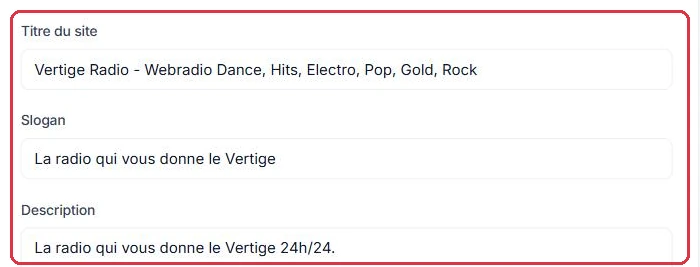
C'est l'identité visuelle du site : « Titre du site », « Slogan », « Description » et « Logo ».
« Portail hit-music » — mur des radios en pochettes, rangées de podcasts, cartes actus, ton jeune et coloré.
Sous le titre et le slogan, deux champs habillent l'en-tête : « Texte à côté du logo » et « Slogan sous ce texte ». Ils s'affichent à droite du logo ; laissez-les vides pour n'afficher que le logo.
Vous réglez ensuite la « Largeur de l'en-tête » (« Pleine largeur » ou « Aligné au contenu », sans effet sur mobile), les quatre couleurs — « Couleur principale », « Secondaire », « Fond », « Texte » — puis la « Police des titres » et la « Police du texte » parmi 16 polices Google Fonts. Terminez par « Enregistrer l'apparence ».
Deux réglages supplémentaires concernent le thème « Magazine » :
« Position du lecteur » : « En haut » (la barre lecteur est intégrée sous l'en-tête et reste visible au défilement) ou « En bas » (barre fixée en bas de l'écran, par-dessus le contenu). Le bloc n'apparaît qu'avec le thème Magazine : les thèmes Classique et Portail affichent toujours le lecteur en bas.
« Fil info » : l'interrupteur « Afficher le bandeau défilant « Le fil info » sous l'en-tête » fait défiler automatiquement vos 8 dernières actualités. Sans actualité publiée, le bandeau ne s'affiche pas de toute façon.
Bon à savoir :
Le logo accepte les formats JPG, PNG, GIF ou WebP, dans la limite de 3 Mo. Un fichier plus lourd ou dans un autre format est ignoré sans message d'erreur : si votre logo ne change pas, c'est presque toujours ça.
Les cinq onglets : Apparence, Contenu, Menu, Radio(s), Nom de domaine. Cliquer pour agrandir Le début de l'onglet « Apparence » : titre du site, slogan et description. Cliquer pour agrandir
Onglet « Contenu » : les pages de votre site
Chaque carte ouvre un panneau d'édition latéral, et l'interrupteur en haut à droite de la carte affiche ou masque la page sur le site public. Les cartes disponibles sont « Accueil », « Équipe », « Actualités », « Événements », « Programmes », « Podcasts », « Vidéos », « Contact », « Partenaires », « Réseaux sociaux », « Dédicaces », « Bandeau alerte » et « Pages & légal ».
« Accueil » : un carrousel de slides puis des sections libres, détaillés dans la section suivante de ce guide.
« Programmes » : pour chaque émission, vous cochez les « Jours de diffusion » (raccourcis « Tous les jours », « Lun – Ven », « Lun – Sam », « Sam – Dim ») et l'« Horaire » (heure de début, fin facultative). Sur le site, la grille hebdomadaire s'affiche en onglets par jour, ouverte sur le jour courant, et le créneau en cours porte le badge « En ce moment ».
« Podcasts » : vous cochez les podcasts déjà terminés à publier, avec une étoile pour en mettre un en avant et une catégorie facultative. La pochette de chaque épisode est reprise automatiquement (cartes, page de l'épisode, partage sur les réseaux), et la page Podcasts propose un lien « S'abonner au flux RSS » : votre site sert un flux /podcast.xml que vos auditeurs ajoutent à leur application de podcasts.
« Contact » : « Email destinataire », téléphone, texte d'introduction et liens Facebook, Instagram, TikTok, YouTube, X. Le formulaire public est protégé par un anti-robot et limité à 3 envois par heure et par visiteur.
« Pages & légal » : créez des pages libres (« Menu » ou « Footer »), utilisez les modèles prêts à l'emploi — « À propos », « Partenaires », « Publicité », « Nous rejoindre », « FAQ » — et rédigez vos mentions légales. Vous y trouvez aussi la « Politique de confidentialité » : un modèle RGPD rempli automatiquement avec le nom de votre radio, l'email de la page Contact, l'adresse du site et la date de dernière modification. Tant que vous n'enregistrez rien, la page suit ce modèle ; vous pouvez la réécrire entièrement, et le bouton « Revenir au texte par défaut » annule votre version. Ces deux pages sont imposées par la loi : leur nom et leur emplacement (pied de page) ne se modifient pas.
Le catalogue comprend aussi une page « Horoscope » : son texte est fourni automatiquement chaque jour, vous n'avez rien à rédiger. Pour l'afficher sur l'accueil, ajoutez une section « Aperçu d'un module » et choisissez « Horoscope du jour ».
À la création du site, seules quatre pages sont actives : « Accueil », « Partenaires », « Mentions légales » et « Politique de confidentialité ». Toutes les autres sont en attente, à activer une par une. L'accueil, lui, reste toujours actif.
Bon à savoir :
Désactiver une page ne supprime rien : le contenu est conservé et réapparaît dès que vous réactivez l'interrupteur. Les images de sections et d'articles sont limitées à 5 Mo (JPG, PNG, GIF, WebP).
Composer l'accueil : carrousel et sections
La carte « Accueil » ouvre le panneau « Accueil — Hero & sections », en deux onglets : « Carrousel » et « Sections ».
Le carrousel
Chaque slide accepte une « Image PC (paysage) » (5 Mo max, idéale 1920 × 800 px) et une « Image mobile (portrait) » facultative (affichée sous 768 px, idéale 1080 × 1350 px), un titre, un sous-titre, un « Texte du bouton » et son « Lien ». Le bouton « Ajouter une slide » en crée une nouvelle. Sans slide, l'accueil montre le logo, le titre et le slogan.
Deux interrupteurs indépendants : « Afficher le carrousel sur le site » et « Afficher le carrousel dans l'application ». Décoché, vos slides restent enregistrées, elles ne s'affichent simplement plus sur le support décoché.
Le bloc « Style du carrousel » s'applique à toutes les slides : « Hauteur » (« Petite », « Moyenne », « Grande »), « Ombre (assombrissement) » (« Aucune », « Légère », « Moyenne », « Forte »), « Position du texte » (« Gauche », « Centré », « Droite »), « Police du texte », « Couleur du texte du carrousel » et « Largeur du carrousel » (« Pleine largeur (bord à bord) »).
Terminez par « Enregistrer l'accueil ».
Astuce :
Dès qu'une seule slide a une image mobile, le carrousel passe au format portrait sur téléphone : ajoutez-en alors une sur toutes les slides, sinon les autres seront fortement recadrées.
Les sections
L'onglet « Sections » empile des blocs de contenu sous le carrousel. Le bouton « Ajouter une section » propose neuf types :
« Texte », « Image pleine largeur », « Texte + image » (avec « Position de l'image » à droite ou à gauche), « Appel à l'action » (texte du bouton et lien) ;
« Aperçu d'un module » : un teaser d'un module dynamique — Actualités, Événements, Programmes, Équipe, Podcasts, Vidéos ou « Horoscope du jour » — avec le « Nombre d'éléments » et un bouton « Voir tout » ; pensez à activer la page correspondante ;
« Code HTML » : inséré tel quel sur la page publique (iframes, widgets, scripts…), 20 000 caractères maximum ;
« Vidéo (YouTube…) » : une URL YouTube, Vimeo, Dailymotion, ou un fichier vidéo .mp4 ;
« Carrousel d'images » : jusqu'à 20 images au format carré 800 × 800 px (5 Mo max chacune, recadrées au centre), chacune pouvant renvoyer vers une page du site ou une autre URL, avec une légende facultative. Deux présentations : « Carrousel » (une image à la fois, qui défile) ou « Vignettes » (toutes côte à côte), et deux largeurs : « LARGE » (mêmes bords que le carrousel d'accueil, recommandé) ou « ÉTROITE » (centrée sur 1000 px) ;
« Réseaux sociaux » : une rangée d'icônes vers vos réseaux. Rien à saisir ici : les adresses viennent de la carte « Réseaux sociaux » du builder, vous les modifiez une fois et toutes les sections suivent.
Chaque section se réordonne par glisser-déposer ou avec « Monter » / « Descendre », se plie, se supprime, et possède deux réglages communs :
l'icône en forme d'œil affiche ou masque la section sur le site public sans la supprimer (elle porte alors la mention « — masquée ») ;
« Emplacement sur l'accueil », tout en bas de la fiche : « Tout en haut, AU-DESSUS du carrousel d'accueil » (juste sous l'en-tête), « Juste EN DESSOUS du carrousel d'accueil (pleine largeur) » ou « Plus bas dans la page (dans le contenu) ». Ce réglage n'a d'effet que sur l'accueil.
Terminez par « Enregistrer les sections ». Les pages personnalisées de « Pages & légal » acceptent les mêmes blocs.
Bon à savoir :
Ces sections sont aussi rendues dans votre application mobile, dans le même ordre et au même emplacement, au format d'une colonne. Seul le type « Aperçu d'un module » n'y est pas repris : l'app a déjà un onglet par module.
Onglet « Affichage » : la mise en page de chaque module
Les panneaux « Équipe », « Actualités », « Programmes », « Événements » et « Vidéos » ont deux onglets : « Contenu » (la liste des éléments) et « Affichage », qui choisit la présentation de la page publique. Le choix s'enregistre aussitôt (« Affichage enregistré »).
Actualités : « Grille magazine », « Une à la une », « Liste compacte ».
Programmes : « Grille hebdomadaire », « Cartes », « Agenda par jour ».
Événements : « Grille de cartes », « À la une + à venir », « Agenda chronologique ».
Vidéos : « Grille », « Une grande + vignettes ».
Podcasts (dans le panneau Podcasts) : « Grille de cartes » ou « Liste ».
Illustrer vos contenus avec une image IA
Dans les panneaux « Équipe », « Actualités », « Programmes », « Événements » et « Vidéos », vous pouvez décrire l'image souhaitée dans le champ prévu à cet effet puis cliquer sur « Générer ». Comptez une dizaine de secondes. La palette de votre site est reprise pour rester cohérent avec votre identité visuelle.
Le quota est mensuel et par site : 4 images offertes chaque mois.
Au-delà, l'option « Images IA » ajoute 15 ou 35 images par mois selon la formule choisie, à ajouter à votre offre depuis la page d'abonnement.
Seules les générations réussies sont décomptées : un échec ne vous coûte rien.
Bon à savoir :
Ces images ne consomment pas vos crédits IA : elles utilisent un quota dédié, distinct de celui de la production audio.
Les avis de vos auditeurs
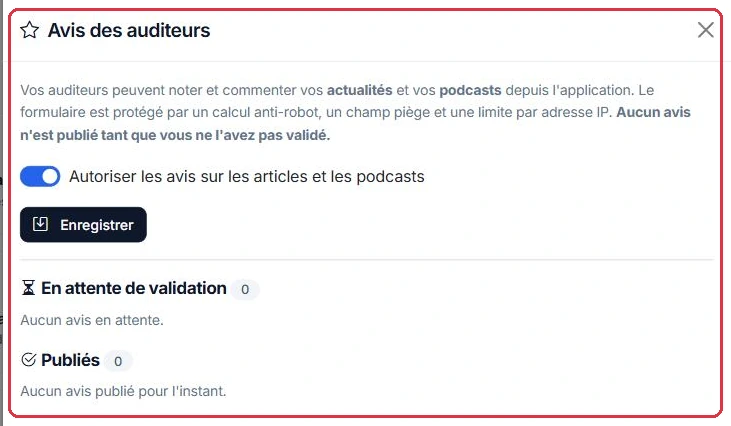
Depuis l'onglet « Contenu », la carte « Avis » ouvre le panneau « Avis des auditeurs ». Vos auditeurs peuvent y noter et commenter vos actualités et vos podcasts, directement depuis votre site et votre application.
La carte « Avis » dans l'onglet « Contenu » du builder. Cliquer pour agrandir
Activer les avis
L'interrupteur « Autoriser les avis sur les articles et les podcasts » commande toute la fonction. Tant qu'il est éteint, aucun formulaire n'apparaît côté auditeur. Après l'avoir basculé, cliquez sur « Enregistrer ».
L'interrupteur d'activation et son bouton « Enregistrer ». Cliquer pour agrandir
Rien ne se publie sans vous
C'est le point le plus important : aucun avis n'apparaît sur votre site tant que vous ne l'avez pas validé. Chaque avis reçu se range dans « En attente de validation », avec un badge rouge dans le titre du panneau qui vous indique combien attendent.
Sur chaque avis en attente, trois boutons :
le bouton vert publie l'avis sur votre site ;
le bouton gris le refuse : il reste en base mais n'est jamais affiché ;
la corbeille le supprime définitivement, après confirmation.
Les avis déjà en ligne se retrouvent plus bas, dans la liste « Publiés ». Vous pouvez les dépublier à tout moment avec l'icône en forme d'œil barré, ou les supprimer.
Le panneau « Avis des auditeurs » : le réglage, les avis en attente, puis les avis publiés. Cliquer pour agrandir
La protection anti-spam
Le formulaire est protégé sans que vous ayez quoi que ce soit à régler : un petit calcul anti-robot, un champ piège invisible pour un humain, et une limite par adresse IP. Un même visiteur ne peut pas déposer plus de 3 avis par heure ni 10 par jour.
Un avis comporte un prénom ou pseudo de 2 à 60 caractères, et un message de 5 à 1 000 caractères.
Exemple
Radio Soleil publie une actualité sur son festival d'été et active les avis.
Un auditeur commente→« 1 à valider » s'affiche→Vous publiez→l'avis apparaît sous l'article
Pourquoi : la modération a priori vous évite de découvrir un message déplacé sur votre site public. Prenez l'habitude d'ouvrir le panneau après chaque publication d'article ou d'épisode : c'est là que les avis arrivent.
Bon à savoir :
Les avis portent sur un contenu précis — un article ou un épisode de podcast — et s'affichent sous celui-ci. Il ne s'agit pas d'un livre d'or général sur la radio.
Onglet « Menu »
Cet onglet règle l'ordre des entrées du menu de votre site public. Vous déplacez chaque ligne avec les boutons « Monter » et « Descendre » ou par glisser-déposer, puis vous cliquez sur « Enregistrer l'ordre ».
Les pages désactivées restent visibles dans la liste, grisées, avec la mention « désactivée » : elles gardent leur position mais n'apparaissent pas dans le menu.
Vos pages libres portent le badge « page perso ».
Les mentions légales et la politique de confidentialité ne figurent pas dans cette liste : elles s'affichent uniquement dans le pied de page.
Onglet « Radio(s) »
Vous y renseignez le « Flux radio (URL du stream) » : c'est ce lien Icecast ou Shoutcast que lira le lecteur du site public. Il est surtout utile si votre radio est hébergée sur une autre plateforme, et il est indispensable pour un site sans radio installée chez nous.
Si votre compte gère au moins deux radios, vous pouvez aussi activer le « Sélecteur multi-radios » : cochez les radios à proposer, classez-les avec les flèches, et enregistrez. La première de la liste porte le badge « à l'arrivée » : c'est elle qui démarre dans le lecteur à l'ouverture du site.
Onglet « Nom de domaine (.fr, .com) »
Deux niveaux d'adresse cohabitent.
Le sous-domaine offert. Dans « Adresse de votre site », saisissez le nom voulu : lettres et chiffres uniquement, de 3 à 63 caractères. La disponibilité est vérifiée pendant la frappe, et de nombreux noms techniques sont réservés (« www », « admin », « player », « demo »…). Validez avec « Valider le sous-domaine ».
Votre propre nom de domaine. Deux cas :
« J'ai déjà un domaine » : indiquez-le, puis créez chez votre fournisseur (OVH, Gandi, IONOS…) deux enregistrements A, sur @ et sur www, pointant vers l'adresse IP affichée à l'écran. La propagation DNS prend de quelques minutes à 24 h ; l'activation et le certificat HTTPS sont ensuite automatiques (contrôle toutes les 5 minutes), et le bouton « Vérifier la configuration » force le contrôle. Le bouton « Retirer » détache le domaine du site.
« Commander un domaine — 50 €/an » : nous prenons en charge l'enregistrement, la configuration DNS et le renouvellement annuel. Le bouton « Vérifier » contrôle la disponibilité du nom avant l'achat, puis « Commander » ouvre le paiement sécurisé par carte. Après paiement, notre équipe enregistre le domaine et l'active sous 24 à 48 h ouvrées, avec une confirmation par email.
Bon à savoir :
Changer de sous-domaine change l'adresse publique de votre site immédiatement : pensez à mettre à jour les liens que vous avez déjà partagés, notamment celui de votre application mobile.