Die öffentliche Website Ihres Senders – ganz ohne Programmierung
Wofür ist „Radio-Website" gedacht?
„Radio-Website" erstellt die öffentliche Website Ihres Senders: Startseite, Neuigkeiten, Podcasts, Team, Programm, Kontakt … Sie finden sie im Menü „Web-Ausstrahlung" > „Radio-Website".
Ihre Website ist unter einer Adresse der Form votreradio.vestaradio.eu erreichbar, und Sie können anschließend Ihren eigenen Domainnamen damit verknüpfen. Dieselben Inhalte speisen auch Ihre mobile App (Menü „Web-Ausstrahlung" > „App"): Sie geben die Informationen nur einmal ein.
Zugang: die Option „Radio-Website" in Ihrem Paket oder eine kostenlose 7-Tage-Testphase (Schaltfläche „7 Tage kostenlos testen").
Nach Ablauf der Testphase führt die Schaltfläche „Option zu meinem Paket hinzufügen" zur Abonnementseite.
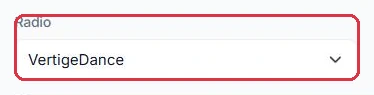
Wenn Sie mehrere Sender verwalten, können Sie über ein Dropdown-Menü oben auf der Seite den gewünschten Sender auswählen: Jeder Sender hat seine eigene Website.
Gut zu wissen:
Ein Konto ohne installierten Sender kann trotzdem eine Website haben: Geben Sie dazu die URL Ihres Streams im Reiter „Sender" ein. Ohne diesen Stream hat der Player der öffentlichen Website nichts auszuspielen.
Die Seite „Radio-Website" im Menü „Web-Ausstrahlung". Zum Vergrößern klicken Die Senderauswahl: Jeder Sender im Konto hat seine eigene Website. Zum Vergrößern klicken
Website veröffentlichen (und Live-Vorschau)
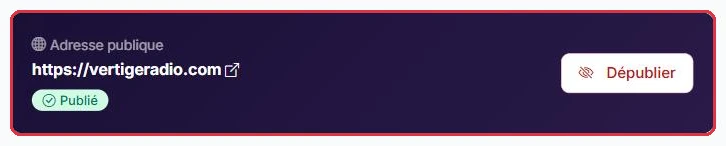
Das dunkle Banner oben auf der Seite zeigt Ihre „Öffentliche Adresse" und den Status der Website:
„Entwurf": Sie bereiten alles in Ruhe vor, niemand sonst sieht die Website.
„Veröffentlicht": Die Website ist für Ihre Hörerinnen und Hörer online.
Die Schaltfläche wechselt zwischen beiden Zuständen: „Website veröffentlichen" oder „Veröffentlichung aufheben".
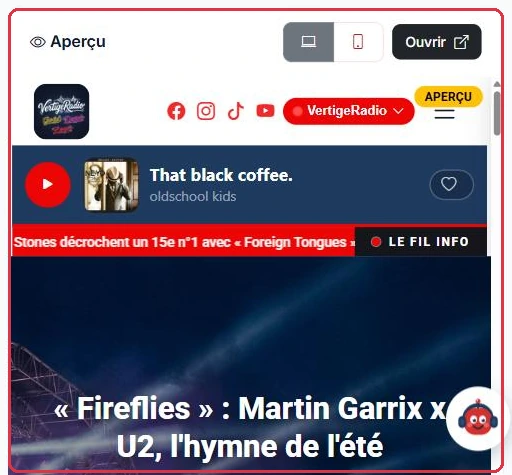
Rechts zeigt das Panel „Vorschau" Ihre Website in Echtzeit, auch im Entwurfsmodus. Zwei Schaltflächen wechseln zwischen der Ansicht „Desktop" und „Mobil", und die Schaltfläche „Öffnen" lädt die echte Website in einem neuen Tab.
Tipp:
Prüfen Sie vor der Veröffentlichung stets die Ansicht „Mobil": Die Mehrheit Ihrer Hörerinnen und Hörer besucht Ihre Website über ein Smartphone.
Die Karte mit der öffentlichen Adresse: der Link zur Website, ihr Status und die Schaltfläche „Veröffentlichung aufheben". Zum Vergrößern klicken Die Live-Vorschau mit dem Umschalter Desktop / Mobil und der Schaltfläche „Öffnen". Zum Vergrößern klicken
Reiter „Erscheinungsbild"
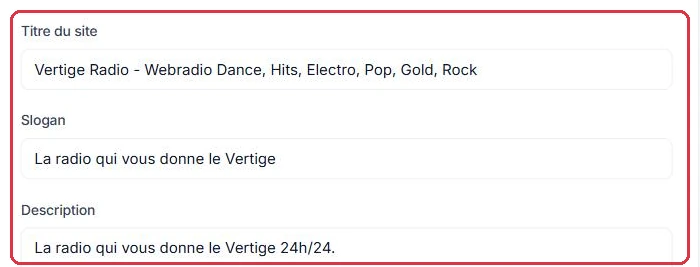
Hier gestalten Sie die visuelle Identität der Website: „Website-Titel", „Slogan", „Beschreibung" und „Logo".
„Hit-Music-Portal" — Senderwand mit Cover-Artwork, Podcast-Reihen, Newskarten, junges und farbenfrohes Design.
Unterhalb von Titel und Slogan gibt es zwei Felder für den Header: „Text neben dem Logo" und „Slogan unter diesem Text". Sie werden rechts neben dem Logo angezeigt; lassen Sie sie leer, um nur das Logo anzuzeigen.
Anschließend stellen Sie die „Breite des Headers" ein („Volle Breite" oder „Am Inhalt ausgerichtet", ohne Wirkung auf Mobilgeräten), die vier Farben — „Hauptfarbe", „Sekundärfarbe", „Hintergrund", „Text" — sowie die „Schriftart der Überschriften" und die „Schriftart des Textes" aus 16 Google Fonts. Schließen Sie mit „Erscheinungsbild speichern" ab.
Zwei zusätzliche Einstellungen betreffen das Theme „Magazin":
„Player-Position": „Oben" (die Player-Leiste ist unterhalb des Headers eingebettet und bleibt beim Scrollen sichtbar) oder „Unten" (Leiste am unteren Bildschirmrand fixiert, über dem Inhalt). Dieser Block erscheint nur beim Magazin-Theme; die Themes Klassisch und Portal zeigen den Player stets unten.
„Newsticker": Der Schalter „Den scrollenden Newsticker unter dem Header anzeigen" lässt Ihre 8 neuesten Meldungen automatisch durchlaufen. Ohne veröffentlichte Meldungen wird der Ticker ohnehin nicht angezeigt.
Gut zu wissen:
Das Logo akzeptiert die Formate JPG, PNG, GIF oder WebP, bis zu einer Größe von 3 MB. Eine größere Datei oder ein anderes Format wird ohne Fehlermeldung ignoriert: Wenn sich Ihr Logo nicht ändert, liegt es fast immer daran.
Die fünf Reiter: Erscheinungsbild, Inhalt, Menü, Sender, Domain. Zum Vergrößern klicken Der Anfang des Reiters „Erscheinungsbild": Website-Titel, Slogan und Beschreibung. Zum Vergrößern klicken
Reiter „Inhalt": die Seiten Ihrer Website
Jede Karte öffnet ein seitliches Bearbeitungspanel; der Schalter oben rechts auf der Karte blendet die Seite auf der öffentlichen Website ein oder aus. Die verfügbaren Karten sind „Startseite", „Team", „Neuigkeiten", „Veranstaltungen", „Programm", „Podcasts", „Videos", „Kontakt", „Partner", „Soziale Netzwerke", „Widmungen", „Warnbanner" und „Seiten & Rechtliches".
„Startseite": ein Bild-Karussell mit anschließend frei gestaltbaren Abschnitten, die im nächsten Abschnitt dieses Leitfadens beschrieben werden.
„Programm": Für jede Sendung wählen Sie die „Sendetage" (Schnellauswahl „Täglich", „Mo – Fr", „Mo – Sa", „Sa – So") und die „Sendezeit" (Beginn, Ende optional). Auf der Website wird der Wochenplan als Tages-Tabs angezeigt, geöffnet auf dem aktuellen Tag; das laufende Zeitfenster trägt das Badge „Jetzt".
„Podcasts": Sie wählen die bereits abgeschlossenen Podcasts aus, die veröffentlicht werden sollen, vergeben optional einen Stern für einen hervorgehobenen Podcast und eine Kategorie. Das Cover jeder Episode wird automatisch übernommen (Karten, Episodenseite, Social-Media-Sharing), und die Podcast-Seite bietet einen Link „RSS-Feed abonnieren": Ihre Website stellt einen Feed /podcast.xml bereit, den Ihre Hörerinnen und Hörer in ihrer Podcast-App hinzufügen können.
„Kontakt": „Empfänger-E-Mail", Telefon, Einleitungstext sowie Links zu Facebook, Instagram, TikTok, YouTube und X. Das öffentliche Formular ist durch einen Anti-Bot-Schutz gesichert und auf 3 Einsendungen pro Stunde und Besucher begrenzt.
„Seiten & Rechtliches": Erstellen Sie freie Seiten (für „Menü" oder „Footer"), nutzen Sie fertige Vorlagen — „Über uns", „Partner", „Werbung", „Mitmachen", „FAQ" — und verfassen Sie Ihr Impressum. Hier finden Sie auch die „Datenschutzerklärung": eine DSGVO-Vorlage, die automatisch mit dem Namen Ihres Senders, der E-Mail-Adresse der Kontaktseite, der Website-Adresse und dem Datum der letzten Änderung befüllt wird. Solange Sie nichts speichern, folgt die Seite dieser Vorlage; Sie können sie vollständig neu schreiben, und die Schaltfläche „Zum Standardtext zurückkehren" verwirft Ihre Version. Diese beiden Seiten sind gesetzlich vorgeschrieben: Ihr Name und ihr Ort (Fußzeile) können nicht geändert werden.
Der Katalog enthält außerdem eine Seite „Horoskop": Der Text wird täglich automatisch bereitgestellt, Sie müssen nichts verfassen. Um es auf der Startseite anzuzeigen, fügen Sie einen Abschnitt „Modulvorschau" hinzu und wählen „Tageshoroskop".
Bei der Erstellung der Website sind zunächst nur vier Seiten aktiv: „Startseite", „Partner", „Impressum" und „Datenschutzerklärung". Alle anderen sind deaktiviert und müssen einzeln aktiviert werden. Die Startseite bleibt stets aktiv.
Gut zu wissen:
Das Deaktivieren einer Seite löscht nichts: Der Inhalt bleibt erhalten und erscheint wieder, sobald Sie den Schalter reaktivieren. Bilder für Abschnitte und Beiträge sind auf 5 MB begrenzt (JPG, PNG, GIF, WebP).
Die Startseite gestalten: Karussell und Abschnitte
Die Karte „Startseite" öffnet das Panel „Startseite — Hero & Abschnitte" mit zwei Reitern: „Karussell" und „Abschnitte".
Das Karussell
Jede Folie akzeptiert ein „PC-Bild (Querformat)" (max. 5 MB, ideal 1920 × 800 px) und ein optionales „Mobilbild (Hochformat)" (angezeigt unter 768 px, ideal 1080 × 1350 px), einen Titel, einen Untertitel, einen „Schaltflächentext" und den zugehörigen „Link". Die Schaltfläche „Folie hinzufügen" erstellt eine neue Folie. Ohne Folie zeigt die Startseite Logo, Titel und Slogan.
Zwei unabhängige Schalter: „Karussell auf der Website anzeigen" und „Karussell in der App anzeigen". Ist ein Schalter deaktiviert, bleiben Ihre Folien gespeichert, werden aber auf dem jeweiligen Medium nicht angezeigt.
Der Block „Karussell-Stil" gilt für alle Folien: „Höhe" („Klein", „Mittel", „Groß"), „Schatten (Abdunklung)" („Keiner", „Leicht", „Mittel", „Stark"), „Textposition" („Links", „Zentriert", „Rechts"), „Schriftart des Textes", „Textfarbe des Karussells" und „Karussellbreite" („Volle Breite (randlos)").
Schließen Sie mit „Startseite speichern" ab.
Tipp:
Sobald eine einzige Folie ein Mobilbild hat, wechselt das Karussell auf Smartphones ins Hochformat: Fügen Sie dann für alle Folien ein Mobilbild hinzu, da die anderen sonst stark beschnitten werden.
Die Abschnitte
Der Reiter „Abschnitte" stapelt Inhaltsblöcke unterhalb des Karussells. Die Schaltfläche „Abschnitt hinzufügen" bietet neun Typen an:
„Text", „Bild in voller Breite", „Text + Bild" (mit „Bildposition" rechts oder links), „Call-to-Action" (Schaltflächentext und Link);
„Modulvorschau": ein Teaser eines dynamischen Moduls — Neuigkeiten, Veranstaltungen, Programm, Team, Podcasts, Videos oder „Tageshoroskop" — mit der „Anzahl der Elemente" und einer Schaltfläche „Alle anzeigen"; denken Sie daran, die entsprechende Seite zu aktivieren;
„HTML-Code": wird unverändert auf der öffentlichen Seite eingefügt (iFrames, Widgets, Skripte …), maximal 20.000 Zeichen;
„Video (YouTube …)": eine YouTube-, Vimeo- oder Dailymotion-URL oder eine .mp4-Videodatei;
„Bildkarussell": bis zu 20 Bilder im quadratischen Format 800 × 800 px (max. 5 MB pro Bild, mittig zugeschnitten), jedes mit optionalem Link zu einer Seite der Website oder einer anderen URL sowie einer optionalen Bildunterschrift. Zwei Darstellungen: „Karussell" (ein Bild nach dem anderen, scrollend) oder „Vorschaubilder" (alle nebeneinander), und zwei Breiten: „BREIT" (gleiche Ränder wie das Startseiten-Karussell, empfohlen) oder „SCHMAL" (zentriert auf 1000 px);
„Soziale Netzwerke": eine Reihe von Icons zu Ihren Netzwerken. Hier müssen Sie nichts eingeben: Die Adressen stammen aus der Karte „Soziale Netzwerke" im Builder; Sie ändern sie einmal, und alle Abschnitte folgen automatisch.
Jeder Abschnitt lässt sich per Drag-and-Drop oder mit „Nach oben" / „Nach unten" neu anordnen, einklappen, löschen und verfügt über zwei gemeinsame Einstellungen:
Das Augen-Symbol blendet den Abschnitt auf der öffentlichen Website ein oder aus, ohne ihn zu löschen (er trägt dann den Hinweis „— ausgeblendet");
„Position auf der Startseite", ganz unten in der Karte: „Ganz oben, OBERHALB des Startseiten-Karussells" (direkt unter dem Header), „Direkt UNTERHALB des Startseiten-Karussells (volle Breite)" oder „Weiter unten auf der Seite (im Inhalt)". Diese Einstellung wirkt sich nur auf die Startseite aus.
Schließen Sie mit „Abschnitte speichern" ab. Die benutzerdefinierten Seiten unter „Seiten & Rechtliches" akzeptieren dieselben Blöcke.
Gut zu wissen:
Diese Abschnitte werden auch in Ihrer mobilen App in derselben Reihenfolge und an derselben Position als einspaltiges Layout dargestellt. Nur der Typ „Modulvorschau" wird dort nicht übernommen: Die App hat bereits einen eigenen Reiter pro Modul.
Reiter „Darstellung": das Layout jedes Moduls
Die Panels „Team", „Neuigkeiten", „Programm", „Veranstaltungen" und „Videos" haben zwei Reiter: „Inhalt" (die Liste der Elemente) und „Darstellung", der die Präsentation der öffentlichen Seite festlegt. Die Auswahl wird sofort gespeichert („Darstellung gespeichert").
Videos: „Raster", „Ein großes Video + Vorschaubilder".
Podcasts (im Podcast-Panel): „Kartenraster" oder „Liste".
Inhalte mit einem KI-Bild illustrieren
In den Panels „Team", „Neuigkeiten", „Programm", „Veranstaltungen" und „Videos" können Sie das gewünschte Bild im dafür vorgesehenen Feld beschreiben und dann auf „Generieren" klicken. Rechnen Sie mit etwa zehn Sekunden. Die Farbpalette Ihrer Website wird übernommen, um ein einheitliches Erscheinungsbild zu gewährleisten.
Das Kontingent ist monatlich und pro Website: 4 kostenlose Bilder pro Monat.
Darüber hinaus fügt die Option „KI-Bilder" je nach gewähltem Tarif 15 oder 35 Bilder pro Monat hinzu; diese Option können Sie auf der Abonnementseite zu Ihrem Angebot hinzubuchen.
Nur erfolgreiche Generierungen werden abgezogen: Ein Fehlschlag kostet Sie nichts.
Gut zu wissen:
Diese Bilder verbrauchen keine KI-Credits: Sie nutzen ein eigenes Kontingent, das vom Kontingent der Audioproduktion getrennt ist.
Bewertungen Ihrer Hörerinnen und Hörer
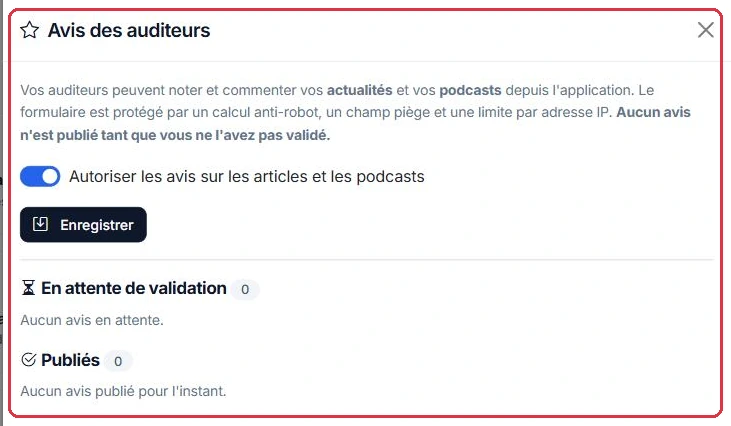
Im Reiter „Inhalt" öffnet die Karte „Bewertungen" das Panel „Hörerbewertungen". Ihre Hörerinnen und Hörer können dort Ihre Neuigkeiten und Podcasts direkt über Ihre Website und Ihre App bewerten und kommentieren.
Die Karte „Bewertungen" im Reiter „Inhalt" des Builders. Zum Vergrößern klicken
Bewertungen aktivieren
Der Schalter „Bewertungen zu Artikeln und Podcasts zulassen" steuert die gesamte Funktion. Solange er deaktiviert ist, erscheint auf der Hörerseite kein Formular. Nachdem Sie ihn umgelegt haben, klicken Sie auf „Speichern".
Der Aktivierungsschalter und die Schaltfläche „Speichern". Zum Vergrößern klicken
Nichts wird ohne Ihre Freigabe veröffentlicht
Das ist der wichtigste Punkt: Keine Bewertung erscheint auf Ihrer Website, bevor Sie sie freigegeben haben. Jede eingegangene Bewertung landet unter „Ausstehende Freigabe", mit einem roten Badge im Paneltitel, der anzeigt, wie viele auf Sie warten.
Für jede ausstehende Bewertung stehen drei Schaltflächen zur Verfügung:
Die grüne Schaltfläche veröffentlicht die Bewertung auf Ihrer Website;
Die graue Schaltfläche lehnt sie ab: Sie bleibt in der Datenbank, wird aber nie angezeigt;
Der Papierkorb löscht sie nach einer Bestätigung endgültig.
Bereits veröffentlichte Bewertungen finden Sie weiter unten in der Liste „Veröffentlicht". Sie können sie jederzeit mit dem durchgestrichenen Augen-Symbol depublizieren oder löschen.
Das Panel „Hörerbewertungen": die Einstellung, die ausstehenden Bewertungen und die veröffentlichten Bewertungen. Zum Vergrößern klicken
Der Spam-Schutz
Das Formular ist geschützt, ohne dass Sie etwas einstellen müssen: eine einfache Anti-Bot-Rechenaufgabe, ein für Menschen unsichtbares Honeypot-Feld und eine Begrenzung pro IP-Adresse. Ein und derselbe Besucher kann nicht mehr als 3 Bewertungen pro Stunde und 10 pro Tag abgeben.
Eine Bewertung enthält einen Vor- oder Spitznamen (2 bis 60 Zeichen) und eine Nachricht (5 bis 1.000 Zeichen).
Beispiel
Radio Soleil veröffentlicht eine Meldung über sein Sommerfestival und aktiviert die Bewertungen.
Ein Hörer kommentiert→„1 zur Freigabe" wird angezeigt→Sie geben frei→die Bewertung erscheint unter dem Artikel
Warum: Die Vorab-Moderation schützt Sie davor, unangemessene Kommentare auf Ihrer öffentlichen Website zu entdecken. Gewöhnen Sie sich an, das Panel nach jeder Veröffentlichung eines Artikels oder einer Episode zu öffnen: Dort kommen die Bewertungen an.
Gut zu wissen:
Bewertungen beziehen sich auf einen bestimmten Inhalt — einen Artikel oder eine Podcast-Episode — und werden unter diesem angezeigt. Es handelt sich nicht um ein allgemeines Gästebuch für den Sender.
Reiter „Menü"
Dieser Reiter legt die Reihenfolge der Einträge im Menü Ihrer öffentlichen Website fest. Sie verschieben jede Zeile mit den Schaltflächen „Nach oben" und „Nach unten" oder per Drag-and-Drop und klicken dann auf „Reihenfolge speichern".
Deaktivierte Seiten bleiben in der Liste sichtbar, ausgegraut und mit dem Hinweis „deaktiviert": Sie behalten ihre Position, erscheinen aber nicht im Menü.
Ihre benutzerdefinierten Seiten tragen das Badge „eigene Seite".
Impressum und Datenschutzerklärung erscheinen nicht in dieser Liste: Sie werden ausschließlich in der Fußzeile angezeigt.
Reiter „Sender"
Hier geben Sie die „Stream-URL (Radio-Stream)" ein: Dieser Icecast- oder Shoutcast-Link wird vom Player der öffentlichen Website abgespielt. Er ist besonders nützlich, wenn Ihr Sender auf einer anderen Plattform gehostet wird, und unverzichtbar für eine Website ohne bei uns installierten Sender.
Wenn Ihr Konto mindestens zwei Sender umfasst, können Sie auch den „Multi-Sender-Selektor" aktivieren: Wählen Sie die anzubietenden Sender aus, ordnen Sie sie mit den Pfeilen und speichern Sie. Der erste in der Liste trägt das Badge „beim Start": Er startet beim Öffnen der Website im Player.
Reiter „Domainname (.de, .com)"
Es gibt zwei Adressebenen.
Die kostenlose Subdomain. Geben Sie unter „Adresse Ihrer Website" den gewünschten Namen ein: nur Buchstaben und Ziffern, 3 bis 63 Zeichen. Die Verfügbarkeit wird während der Eingabe geprüft; viele technische Namen sind reserviert („www", „admin", „player", „demo" …). Bestätigen Sie mit „Subdomain bestätigen".
Ihr eigener Domainname. Zwei Möglichkeiten:
„Ich habe bereits eine Domain": Geben Sie diese an und erstellen Sie dann bei Ihrem Anbieter (OVH, Gandi, IONOS …) zwei A-Einträge, auf @ und auf www, die auf die auf dem Bildschirm angezeigte IP-Adresse zeigen. Die DNS-Propagierung dauert einige Minuten bis 24 Stunden; Aktivierung und HTTPS-Zertifikat erfolgen danach automatisch (Prüfung alle 5 Minuten), und die Schaltfläche „Konfiguration prüfen" erzwingt die Prüfung. Die Schaltfläche „Entfernen" trennt die Domain von der Website.
„Domain bestellen — 50 €/Jahr": Wir übernehmen Registrierung, DNS-Konfiguration und jährliche Verlängerung. Die Schaltfläche „Prüfen" kontrolliert die Verfügbarkeit des Namens vor dem Kauf, dann öffnet „Bestellen" die sichere Kartenzahlung. Nach der Zahlung registriert unser Team die Domain und aktiviert sie innerhalb von 24 bis 48 Werktunden, mit einer Bestätigung per E-Mail.
Gut zu wissen:
Das Ändern der Subdomain ändert die öffentliche Adresse Ihrer Website sofort: Denken Sie daran, alle bereits geteilten Links zu aktualisieren, insbesondere den Link Ihrer mobilen App.