Cette page fabrique votre « Player exportable » : un lecteur à vos couleurs que vous collez sur n'importe quel site web, que vous partagez par un lien, ou que vos auditeurs ouvrent dans leur logiciel préféré. Vous la trouvez dans le menu « Diffusion web » > « Player radio ».
Bon à savoir :
Il faut une radio active et installée. Sinon la page affiche « Radio non configurée » et un bouton « Configurer ma radio ».
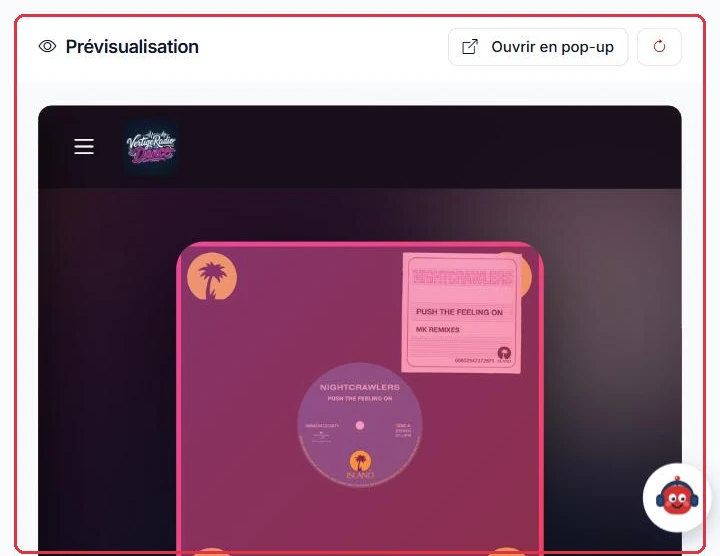
La prévisualisation, à droite : le player tel que vos auditeurs le verront Cliquer pour agrandir
« Format du player » : 4 dispositions
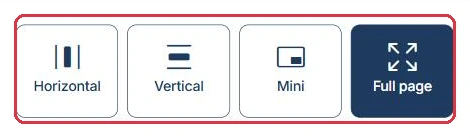
Le premier bloc propose quatre formats, pas trois :
« Horizontal » — le bandeau classique, en haut ou en bas de page.
« Vertical » — le widget de colonne latérale.
« Mini » — une barre compacte, pour un header ou un bouton flottant.
« Full page » — le format pleine page, où toutes les fonctionnalités sont affichées directement, sans panneau à ouvrir.
Exemple
Radio Horizon intègre son lecteur à trois endroits différents. Le format se choisit par l'emplacement, jamais par goût.
Bandeau sous le menu de la page d'accueil → format « Horizontal ».
Colonne latérale du blog → format « Vertical ».
Page « Écouter en direct » → format « Full page ».
Header d'un site partenaire → format « Mini ».
Pourquoi : en « Full page », les dédicaces, l'historique et le classement s'affichent directement, sans panneau à ouvrir : c'est le seul format qui justifie une page à lui tout seul. À l'inverse, un « Mini » sur une page dédiée n'offrirait qu'un bouton lecture.
Les quatre formats : Horizontal, Vertical, Mini et Full page Cliquer pour agrandir
Onglet « Couleurs »
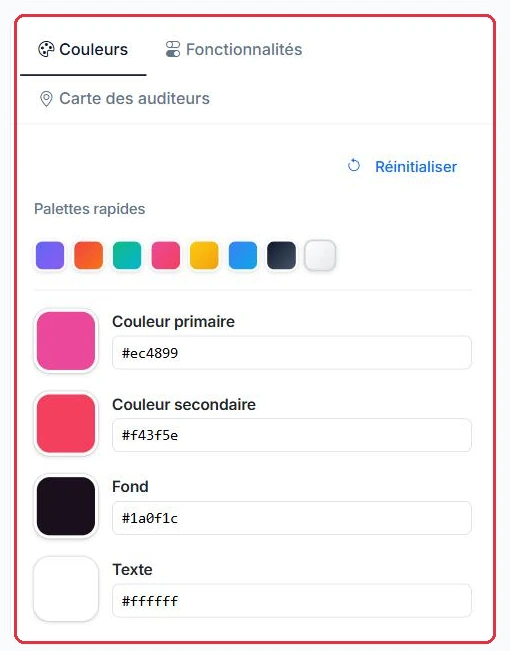
Vous partez d'une des « Palettes rapides » (violet par défaut, rouge orange, émeraude, rose vif, doré, bleu ciel, sombre minimal, clair minimal), puis vous ajustez chaque teinte : « Couleur primaire », « Couleur secondaire », « Fond » et « Texte ». Chaque couleur se règle à la pipette ou en tapant son code hexadécimal. Le bouton « Réinitialiser » revient à la palette d'origine.
Exemple
Radio Cactus a un logo rouge et un site clair. Elle habille son lecteur en deux gestes.
Palette « Clair minimal »→Couleur primaire = rouge du logo→« Sauvegarder la configuration »
Le rouge est tapé directement dans le champ hexadécimal, les trois autres teintes restent celles de la palette.
Pourquoi : les palettes livrent des couples « Fond » / « Texte » déjà lisibles. En ne changeant que la primaire, vous récupérez votre identité sans risquer un texte gris clair sur fond blanc.
Les palettes rapides, puis les quatre couleurs réglables une à une Cliquer pour agrandir
Onglet « Fonctionnalités » : 5 options à activer
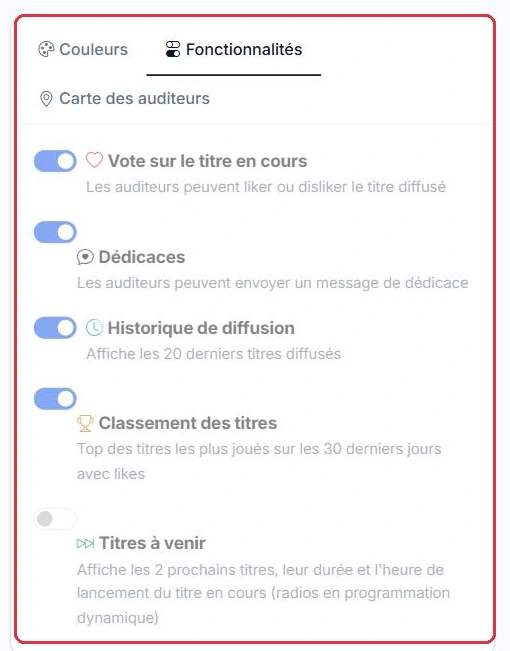
« Vote sur le titre en cours » — vos auditeurs likent ou dislikent le titre diffusé.
« Dédicaces » — ils vous envoient un message de dédicace depuis le lecteur.
« Historique de diffusion » — les 20 derniers titres passés à l'antenne.
« Classement des titres » — le top des titres les plus joués sur les 30 derniers jours, avec les likes.
« Titres à venir » — les 2 prochains titres, leur durée et l'heure de lancement du titre en cours. Réservé aux radios en programmation dynamique.
Bon à savoir :
Activer une fonctionnalité augmente la hauteur utile du lecteur : en « Horizontal », l'aperçu passe de 80 à 180 pixels dès qu'une option est cochée. Pensez à ajuster la hauteur de votre iframe.
Exemple
Ambiance FM lance son lecteur horizontal et n'active que deux options sur cinq.
« Vote sur le titre en cours »→« Dédicaces »→Hauteur 80 → 180 px→« Sauvegarder la configuration »
« Historique de diffusion » et « Classement des titres » restent décochés le temps que l'antenne tourne quelques semaines. « Titres à venir » n'est pas proposé : la station n'est pas en programmation dynamique.
Pourquoi : le vote alimente le classement des 30 derniers jours et le Top 10 Hebdo — sans lui, ces deux pages restent vides. Les dédicaces, elles, ne remontent dans « Outils > Dédicaces » que si l'option est cochée ici.
Les cinq interrupteurs, chacun avec ce qu il ajoute au player Cliquer pour agrandir
Onglet « Carte des auditeurs »
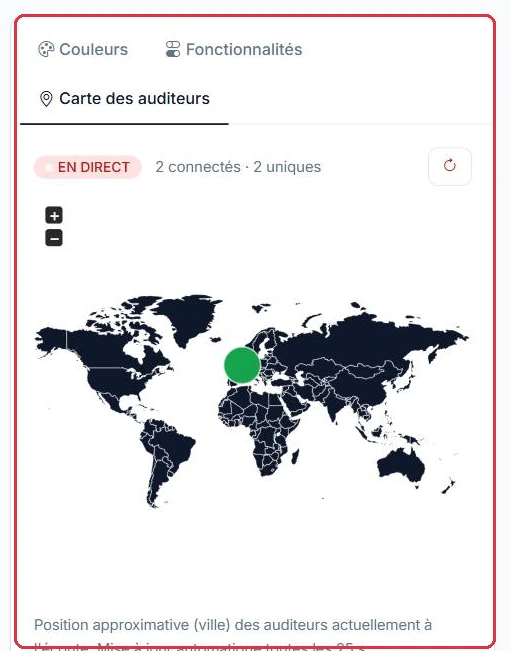
Un planisphère en direct montre la position approximative (à la ville) des auditeurs actuellement à l'écoute, avec le badge « EN DIRECT » et le nombre de connectés. La carte se met à jour automatiquement toutes les 25 secondes, et un bouton permet de forcer le rafraîchissement.
Bon à savoir :
Le message « Aucun auditeur localisable connecté pour l'instant » est normal quand personne n'écoute — ou quand les auditeurs présents ne sont pas localisables. Si la radio est hors ligne, la carte le signale aussi.
La carte en direct : nombre de connectés et position approximative Cliquer pour agrandir
« Prévisualisation » et sauvegarde
La colonne de droite affiche le lecteur exactement tel que le verront vos auditeurs, et il se met à jour à chaque changement. Le bouton « Ouvrir en pop-up » le lance dans une fenêtre dimensionnée pour le format choisi.
Astuce :
L'aperçu reflète vos cases en direct, mais le lecteur publié suit la configuration enregistrée. Terminez toujours par « Sauvegarder la configuration », sinon vos auditeurs ne verront pas vos changements.
Le bouton « Sauvegarder la configuration », sous la colonne de réglages Cliquer pour agrandir
Onglet « Code d'intégration » et lien court
Deux façons de diffuser votre lecteur :
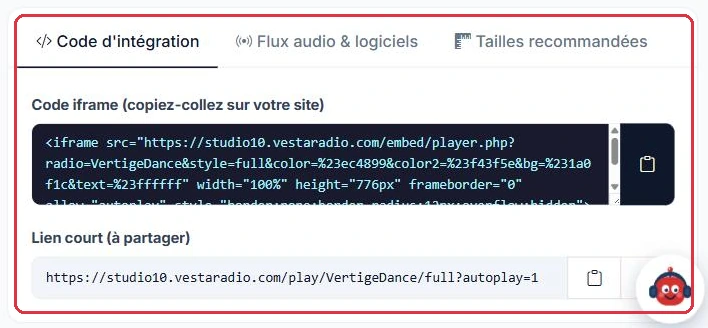
Le « Code iframe (copiez-collez sur votre site) » : un clic sur l'icône de copie, un collage dans votre page, c'est en ligne.
Le « Lien court (à partager) », de la forme /play/VotreRadio, complété du format quand ce n'est pas l'horizontal (/play/VotreRadio/vertical, /mini, /full). Il ouvre le lecteur avec vos couleurs enregistrées et démarre la lecture directement.
Bon à savoir :
Le code iframe ne fige pas vos fonctionnalités : elles restent pilotées par la configuration enregistrée de la radio. Vous pouvez donc activer les dédicaces ou le classement plus tard sans recopier le code sur votre site.
Exemple
Studio Nova diffuse son lecteur à deux endroits, avec deux outils différents.
Sur son site : elle copie le code iframe et le colle dans la page d'accueil. Rien d'autre à faire.
Sur les réseaux : elle partage le lien court /play/StudioNova/full, qui ouvre le lecteur pleine page, à ses couleurs, et démarre la lecture.
Trois semaines plus tard, elle coche « Dédicaces » dans l'onglet « Fonctionnalités » et sauvegarde : le lecteur déjà collé sur son site affiche la nouveauté sans qu'elle retouche une ligne de code.
Pourquoi : le code iframe pointe vers votre configuration enregistrée, il ne la recopie pas. Le lien court, lui, ne se casse jamais : il suffit d'ajouter /vertical, /mini ou /full pour changer de format.
Le code iframe à copier-coller et le lien court à partager Cliquer pour agrandir
Onglet « Flux audio & logiciels »
Cet onglet est celui à donner à quiconque veut écouter votre radio ailleurs que sur un site web.
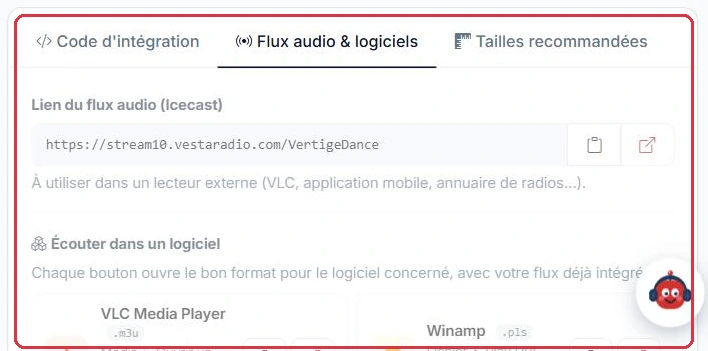
Le « Lien du flux audio (Icecast) » : l'URL directe de votre antenne.
Un bouton par usage, avec le bon format déjà prêt : « VLC Media Player » (.m3u), « Winamp » (.pls), « foobar2000 » (.pls), « iTunes / Apple Music » (.m3u), « Windows Media Player » (.asx), « Sonos · Alexa · Google Home » (URL directe), « Annuaires (TuneIn, Radio Garden…) » et « Applications mobiles » (.pls).
Le « Lien JSON (titre en cours) » : les métadonnées en direct — titre, artiste, pochette, auditeurs — pour alimenter un site tiers ou un affichage maison.
Bon à savoir :
Ces fichiers de playlist sont générés à la volée : le flux y est injecté au moment du téléchargement. Les liens que vous partagez restent donc valides même si notre serveur de diffusion change.
Exemple
Radio Horizon reçoit trois demandes dans la même semaine. Chacune a son bouton dans cet onglet.
Un auditeur écoute sur son ordinateur avec VLC → bouton « VLC Media Player », fichier .m3u.
Une auditrice veut lancer la radio à la voix sur son enceinte → bouton « Sonos · Alexa · Google Home », qui donne l'URL directe.
Un site partenaire veut afficher le titre en cours → « Lien JSON (titre en cours) », qui renvoie titre, artiste, pochette et nombre d'auditeurs.
Pourquoi : chaque logiciel attend son format. Donner l'URL Icecast brute à quelqu'un qui utilise Winamp, c'est trois échanges de messages pour rien.
L URL du flux Icecast et les raccourcis vers les logiciels d écoute Cliquer pour agrandir
Onglet « Tailles recommandées »
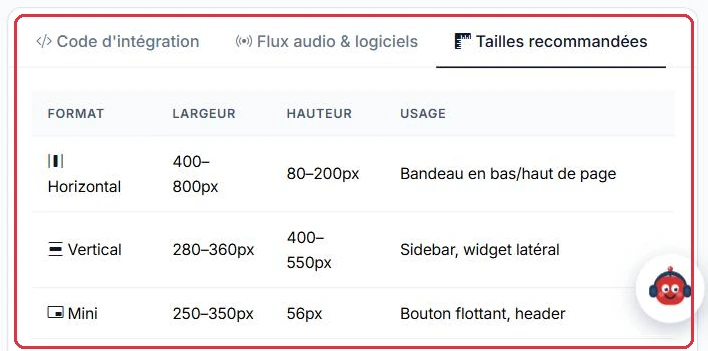
Les dimensions conseillées pour votre iframe, format par format :
« Horizontal » — largeur 400 à 800 px, hauteur 80 à 200 px : bandeau en bas ou en haut de page.
« Vertical » — largeur 280 à 360 px, hauteur 400 à 550 px : sidebar, widget latéral.
« Mini » — largeur 250 à 350 px, hauteur 56 px : bouton flottant, header.
« Full page » — largeur 100 %, hauteur 700 à 900 px : page dédiée, onglet radio plein écran.
Astuce :
Le code proposé applique déjà la bonne taille. Si vous la modifiez à la main, gardez de la marge en hauteur : un lecteur trop court coupe les dédicaces et l'historique.
Exemple
Radio Horizon relève les valeurs réellement écrites dans le code copié, pour ses trois intégrations.
Bandeau d'accueil, « Horizontal » sans option : width="100%", height="96px". Avec le vote et les dédicaces cochés, la hauteur passe à 196px.
Colonne latérale, « Vertical » : width="360px", height="496px" — dans la fourchette conseillée de 280 à 360 px de large.
Page dédiée, « Full page » : width="100%", height="776px".
Le « Mini », lui, sort à 320px sur 72px : la barre fait bien 56 px, plus 16 px de marge ajoutés par le code.
Pourquoi : ces 16 px de marge évitent une barre de défilement disgracieuse dans l'iframe. Si vous forcez la hauteur exacte du lecteur, votre site affichera un ascenseur sur trois pixels.
Les dimensions conseillées pour chaque format Cliquer pour agrandir