C'est votre bibliothèque musicale personnelle : les morceaux que vous importez vous-même, en complément du catalogue VestaRadio. Ils alimentent ensuite vos playlists, vos rendez-vous et vos tops horaires.
Vous ouvrez la page par l'entrée de menu « Mes musiques », directement dans la barre latérale.
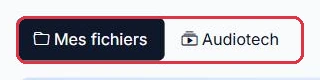
La page se divise en deux onglets :
« Mes fichiers » — vos propres imports.
« Audiotech » — le catalogue mutualisé, consultable et filtrable par catégorie, par tag et par rotation FM. Ses fichiers ne comptent pas dans votre quota ; vous pouvez y piocher des titres pour votre bibliothèque, et signaler ou remplacer un fichier défectueux.
Bon à savoir :
Le bouton rond avec un point d'interrogation en haut à droite relance la visite guidée de la page.
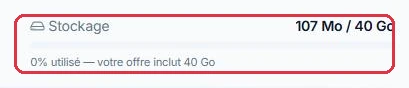
La page « Mes musiques », accessible directement depuis la barre latérale. Cliquer pour agrandir La jauge d'espace en haut à droite : ce qui est utilisé sur ce que votre offre inclut. Cliquer pour agrandir
Importer des morceaux
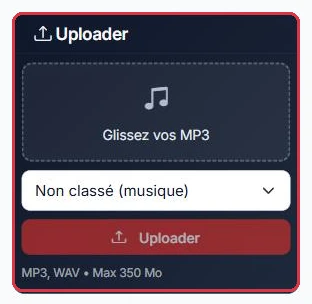
Le bloc « Uploader », en haut à gauche, accepte le glisser-déposer ou la sélection de plusieurs fichiers d'un coup.
Formats acceptés : MP3, WAV, FLAC, OGG, M4A et AAC. Tout ce qui n'est pas du MP3 est converti automatiquement en MP3 à l'arrivée.
Taille maximale : 350 Mo par fichier. Un fichier plus lourd est ignoré, et un message vous indique combien de fichiers ont été écartés (« N fichier(s) > 350 Mo ignoré(s) »).
Si un fichier porte le nom d'un morceau déjà présent, la fenêtre « Remplacer des fichiers existants » s'ouvre : « N fichier(s) portent le nom d'un élément déjà présent et vont le remplacer (fichier + infos mis à jour, sans créer de doublon). » Validez avec « Remplacer et uploader » ou annulez.
Si l'envoi dépasse votre quota, la fenêtre « Quota de stockage dépassé » prévient : « Cet envoi (…) dépasse l'espace inclus dans votre offre (déjà … / … Go). » Vous pouvez continuer avec « Envoyer quand même », mais pensez à faire de la place ou à ajouter du stockage.
Le menu déroulant sous la zone de dépôt choisit la destination : « Non classé (musique) », une de vos catégories, ou un dossier du groupe « Productions — envoi dédié ».
Après l'envoi, un badge « Traitement » reste affiché le temps que le fichier soit ré-encodé et normalisé en arrière-plan.
À l'import, le titre et l'artiste sont déduits des métadonnées du fichier ou de son nom, et la durée est détectée automatiquement. La pochette n'est pas garantie : si le fichier n'en contient pas, cherchez-la ou importez-la vous-même depuis la fenêtre « Modifier le morceau » (bouton « Deezer » ou « Fichier »).
Astuce :
Nommez vos fichiers sous la forme Artiste - Titre avant l'import. Le découpage automatique est bien plus fiable, et vous vous épargnez une correction manuelle par morceau.
La carte « Uploader » : glissez vos fichiers, choisissez la catégorie, puis lancez l'import. Cliquer pour agrandir
Catégories et dossiers système
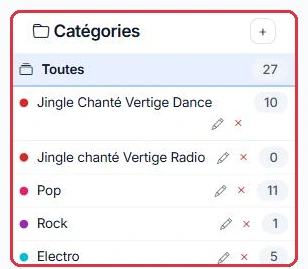
La colonne « Catégories » organise votre bibliothèque en bacs. Le bouton + crée une catégorie avec un « Nom » et une « Couleur ». Un morceau peut appartenir à plusieurs catégories.
Sous vos catégories personnelles apparaît une section « Productions ». Ce sont des dossiers système en lecture seule :
Ils reflètent vos contenus créés dans le menu « Production » et restent synchronisés avec ces pages.
Vous pouvez les consulter et les écouter, mais pas les renommer, ni les supprimer, ni y déplacer un titre librement.
Les titres de l'onglet « Audiotech » ne se modifient pas depuis votre compte (titre, artiste, pochette) : ils sont partagés par toutes les radios. Voir plus bas ce que vous pouvez tout de même faire avec eux.
Le filtre « Toutes les catégories » à côté de la recherche reprend la même liste. Le bouton horloge affiche vos derniers uploads des dernières 24 heures.
Bon à savoir :
Une catégorie dont le nom contient « jingle » applique automatiquement des transitions courtes à l'antenne. Sans cela, un jingle rangé parmi les musiques est enchaîné en fondu et devient inaudible.
La colonne « Catégories » avec le nombre de titres de chacune, et le bouton + pour en créer une. Cliquer pour agrandir
Actions groupées
Cochez plusieurs pistes pour faire apparaître la barre d'actions groupées :
Ajouter à la catégorie choisie sans retirer les autres.
Retirer de la catégorie choisie.
Remplacer : ne garder que la catégorie choisie.
Supprimer la sélection.
« Pochette » — appliquer la même image à toute la sélection.
« Envoyer » — router la sélection vers une section Production.
Le menu « Envoyer vers… » propose « Jingles », « Chroniques », « Spots », « Podcasts » et « Voice tracks ». La confirmation le rappelle clairement : une copie est créée dans la section choisie et les fichiers sont retirés de « Mes musiques ».
Astuce :
Un fichier de moins de 15 secondes déclenche l'alerte « Placer au bon endroit ». Suivez-la : jingles, spots, chroniques, podcasts et voice tracks doivent vivre dans la zone Production, pas dans les musiques.
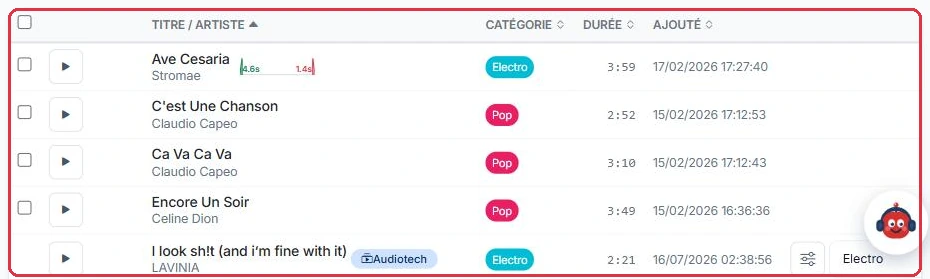
La liste : cases à cocher, écoute, titre et artiste, catégorie, durée et date d'ajout. Cliquer pour agrandir La recherche, le filtre par catégorie et le compteur de morceaux. Cliquer pour agrandir
Pochettes : à l'unité et en lot
Dans la fenêtre « Modifier le morceau », la vignette de gauche offre deux boutons :
« Fichier » — importer une image depuis votre ordinateur.
« Deezer » — chercher une pochette à partir du titre et de l'artiste, puis en choisir une parmi les résultats proposés.
Pour traiter une sélection entière, le bouton « Pochette » de la barre d'actions groupées ouvre « Pochette de la sélection ». Vous pouvez y « Importer une image » (JPEG, PNG ou WebP) ou utiliser « Ou chercher une pochette » en saisissant un « Artiste » et un « Titre / album ». Le bouton « Appliquer » pose la même image sur tous les fichiers cochés.
La fenêtre d'édition permet aussi de corriger le « Titre », l'« Artiste », l'« Album », l'« Année » et les « Catégories ».
Bon à savoir :
La pochette en lot est faite pour un album ou une compilation. Appliquée à une sélection hétéroclite, elle écrase les pochettes déjà correctes.
L'éditeur waveform
Le bouton « Édition fine (trim + fade) », en bas de la fenêtre d'édition, ouvre « Édition du titre ». La forme d'onde s'affiche avec les fondus dessinés par-dessus.
Quatre réglages :
« Début » et « Fin » — la découpe : tout ce qui est hors de la zone n'est plus diffusé.
« Fade-in » et « Fade-out » — les fondus d'entrée et de sortie, réglables jusqu'à 15 secondes.
Plus bas, l'interrupteur « Point d'enchaînement personnalisé » définit le moment où le titre suivant démarre, jusqu'à 30 secondes avant la fin. Plus la valeur est grande, plus le chevauchement est marqué. Sans lui, c'est le réglage global de la radio qui s'applique. Ce réglage est aussi accessible directement par le bouton « Point d'enchaînement » pour les fichiers de production.
Le bouton « Aperçu édité » écoute le résultat avec coupes et fondus appliqués, « Réinitialiser » revient au fichier d'origine, et « Enregistrer & régénérer » produit le nouveau fichier.
Astuce :
Écoutez systématiquement avec « Aperçu édité » avant d'enregistrer : la régénération remplace le fichier diffusé à l'antenne.
Les deux onglets : « Mes fichiers » pour vos imports, « Audiotech » pour le catalogue mutualisé. Cliquer pour agrandir
La jauge de stockage
À droite des onglets, une jauge « Stockage » affiche l'espace occupé par votre bibliothèque, le quota inclus dans votre offre, et le pourcentage utilisé.
La barre passe à l'orange à partir de 75 % et au rouge à partir de 90 %.
Le quota provient de votre offre radio ; il vous est communiqué à l'activation de votre abonnement.
La jauge n'apparaît que si un quota est effectivement associé à votre compte.
Une jauge « Stockage » est également présente en bas de la barre latérale, avec un lien vers le détail.
Bon à savoir :
Un fichier supprimé ne libère pas immédiatement d'espace : il part dans la corbeille de la page « Stockage », où il reste conservé quelque temps. C'est le bouton « Vider la corbeille » de cette page qui rend la place pour de bon. Un fichier envoyé vers une section Production, lui, reste stocké : il change simplement de zone.
L'onglet « Audiotech » propose un champ « Rechercher dans le catalogue Audiotech... », un filtre par catégorie/genre, un filtre par tag, et un bouton pour « Ajouter toute cette catégorie à une de mes catégories » : la fenêtre « Ajouter une catégorie Audiotech » vous demande la « Catégorie Audiotech » source, la catégorie cible dans votre bibliothèque, et indique « N titre(s) seront ajoutés à votre catégorie. »
Sur chaque titre, le bouton « Ajouter à ma bibliothèque » le rend disponible dans « Mes fichiers » et vos playlists, sans copie et sans consommer votre quota ; le badge « Déjà dans votre bibliothèque » signale ceux que vous avez déjà.
Les badges de rotation FM (« A · 27× », « B », « C ») indiquent que le titre est actuellement diffusé sur les radios FM suivies par la plateforme : « Rotation A — lourde », « Rotation B — moyenne », « Rotation C — légère », et « nouveauté » pour un titre détecté en FM depuis moins de 3 semaines. Le filtre « Ne montrer que les titres diffusés sur les radios FM » (« Toutes les FM », « En rotation FM », « Nouveautés FM », rotation A, B ou C) et l'ordre « Les plus diffusés en FM d'abord » s'appuient sur ces données. Un clic sur un badge ouvre la fiche « Diffusion sur les radios FM » : passages sur 7 et 30 jours, radios diffusant, passages par jour et heures de diffusion. Le classement complet est dans « Outils › Le Top radio » (voir le tutoriel Le Top radio).
Le bouton drapeau ouvre « Signaler ce titre » : « Le titre sera retiré de l'antenne le temps que notre équipe le vérifie. » Choisissez la « Radio concernée », un « Motif » (« Mauvaise qualité audio », « Fichier coupé / incomplet », « Ne correspond pas au format de la radio », « Paroles explicites », « Titre ou artiste incorrect », « Doublon », « Autre ») et des « Précisions » facultatives (500 caractères), puis cliquez sur « Signaler ».
Sur les radios qui en ont le droit, la même fenêtre propose « Vous avez une meilleure version ? » avec le bouton « Remplacer le fichier » : le lien « Chercher une meilleure version » ouvre une recherche pré-remplie dans un nouvel onglet, puis vous déposez le « Nouveau fichier audio » (MP3, WAV, FLAC, OGG ou M4A). Le fichier est converti, normalisé et sa pochette recherchée automatiquement, comme un import classique.
Bon à savoir :
Le remplacement est définitif et collectif. La page le dit sans détour : « Ce titre est partagé par toutes les radios : le nouveau fichier remplace l'ancien pour tout le monde, immédiatement. Chaque remplacement est enregistré et vérifié par notre équipe. » Réservez-le aux fichiers réellement défectueux ; pour un doute sur la version, préférez « Signaler ».
Exemple
Un titre de l'Audiotech se coupe à 2 min 30 sur l'antenne de Radio Soleil.
Bouton drapeau du titre→Motif « Fichier coupé / incomplet »→« Signaler »→Titre retiré de l'antenne, équipe prévenue
Pourquoi : le signalement protège votre antenne tout de suite sans toucher aux autres radios. Le remplacement du fichier, lui, agit pour tout le monde : ne l'utilisez que si vous disposez d'une version complète et de bonne qualité.
Gagner de l'espace
Au-dessus du tableau, un bandeau « Gagner de l'espace de stockage » propose une optimisation simple : si un titre que vous avez importé existe déjà dans l'Audiotech, votre copie personnelle peut être remplacée par la version mutualisée, qui ne compte pas dans votre quota.
Le bouton « Scanner mes fichiers » ouvre la page d'optimisation du stockage.
Le titre reste disponible dans vos playlists : seule la source du fichier change.
C'est le premier réflexe à avoir quand la jauge approche des 90 %.
Astuce :
Lancez le scan avant d'acheter du stockage supplémentaire. Sur une bibliothèque construite à partir de titres du commerce, le gain est souvent considérable.
Le bandeau d'optimisation et son bouton « Scanner mes fichiers ». Cliquer pour agrandir