Es su biblioteca musical personal: las pistas que usted mismo importa, como complemento del catálogo VestaRadio. Alimentan sus listas de reproducción, sus citas y sus tops horarios.
Puede acceder a la página desde la entrada de menú «Mis músicas», directamente en la barra lateral.
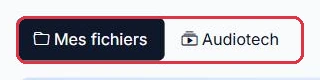
La página se divide en dos pestañas:
«Mis archivos» — sus propias importaciones.
«Audiotech» — el catálogo compartido, consultable y filtrable por categoría, por etiqueta y por rotación FM. Sus archivos no cuentan en su cuota; puede seleccionar títulos para su biblioteca, y reportar o reemplazar un archivo defectuoso.
Información útil:
El botón redondo con un signo de interrogación en la parte superior derecha relanza el recorrido guiado de la página.
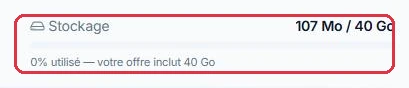
La página «Mis músicas», accesible directamente desde la barra lateral. Clic para ampliar El indicador de espacio en la parte superior derecha: lo que se utiliza sobre lo que incluye su oferta. Clic para ampliar
Importar pistas
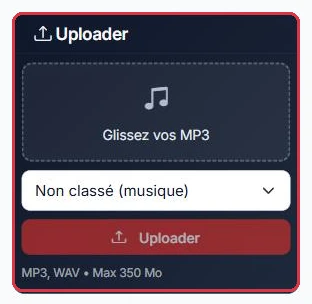
El bloque «Subir archivos», en la parte superior izquierda, acepta arrastrar y soltar o seleccionar varios archivos a la vez.
Formatos aceptados: MP3, WAV, FLAC, OGG, M4A y AAC. Todo lo que no sea MP3 se convierte automáticamente a MP3 al llegar.
Tamaño máximo: 350 MB por archivo. Un archivo más pesado se ignora, y un mensaje le indica cuántos archivos fueron descartados («N archivo(s) > 350 MB ignorado(s)»).
Si un archivo tiene el nombre de una pista ya existente, se abre la ventana «Reemplazar archivos existentes»: «N archivo(s) tienen el nombre de un elemento ya existente y lo reemplazarán (archivo + información actualizados, sin crear duplicados).» Confirme con «Reemplazar y subir» o cancele.
Si el envío supera su cuota, la ventana «Cuota de almacenamiento superada» le avisa: «Este envío (…) supera el espacio incluido en su oferta (ya … / … GB).» Puede continuar con «Enviar de todas formas», pero recuerde liberar espacio o añadir almacenamiento.
El menú desplegable bajo la zona de depósito permite elegir el destino: «Sin clasificar (música)», una de sus categorías, o una carpeta del grupo «Producciones — envío dedicado».
Tras el envío, un distintivo «Procesando» permanece visible mientras el archivo se recodifica y normaliza en segundo plano.
Al importar, el título y el artista se deducen de los metadatos del archivo o de su nombre, y la duración se detecta automáticamente. La carátula no está garantizada: si el archivo no contiene ninguna, búsquela o impórtela usted mismo desde la ventana «Editar pista» (botón «Deezer» o «Archivo»).
Consejo:
Nombre sus archivos con el formato Artista - Título antes de importarlos. La división automática es mucho más fiable y le evita corregir cada pista manualmente.
La tarjeta «Subir archivos»: arrastre sus archivos, elija la categoría y lance la importación. Clic para ampliar
Categorías y carpetas del sistema
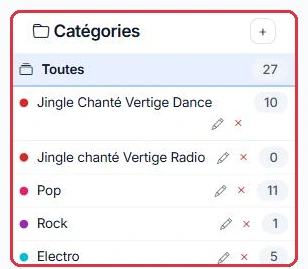
La columna «Categorías» organiza su biblioteca en secciones. El botón + crea una categoría con un «Nombre» y un «Color». Una pista puede pertenecer a varias categorías.
Bajo sus categorías personales aparece una sección «Producciones». Son carpetas del sistema de solo lectura:
Reflejan los contenidos creados en el menú «Producción» y permanecen sincronizadas con esas páginas.
Puede consultarlas y escucharlas, pero no renombrarlas, eliminarlas ni mover libremente un título a ellas.
Los títulos de la pestaña «Audiotech» no se pueden modificar desde su cuenta (título, artista, carátula): son compartidos por todas las radios. Consulte más abajo lo que sí puede hacer con ellos.
El filtro «Todas las categorías» junto al buscador recoge la misma lista. El botón de reloj muestra sus últimas subidas de las últimas 24 horas.
Información útil:
Una categoría cuyo nombre contiene «jingle» aplica automáticamente transiciones cortas en antena. Sin esto, un jingle almacenado entre las músicas se encadena con fundido y resulta inaudible.
La columna «Categorías» con el número de títulos de cada una y el botón + para crear una nueva. Clic para ampliar
Acciones en lote
Marque varias pistas para que aparezca la barra de acciones en lote:
Añadir a la categoría seleccionada sin retirarlas de las demás.
Retirar de la categoría seleccionada.
Reemplazar: conservar únicamente la categoría seleccionada.
Eliminar la selección.
«Carátula» — aplicar la misma imagen a toda la selección.
«Enviar» — dirigir la selección hacia una sección de Producción.
El menú «Enviar a…» ofrece «Jingles», «Crónicas», «Spots», «Podcasts» y «Voice tracks». La confirmación lo indica claramente: se crea una copia en la sección elegida y los archivos se retiran de «Mis músicas».
Consejo:
Un archivo de menos de 15 segundos activa la alerta «Colocar en el lugar correcto». Sígala: jingles, spots, crónicas, podcasts y voice tracks deben estar en la zona de Producción, no entre las músicas.
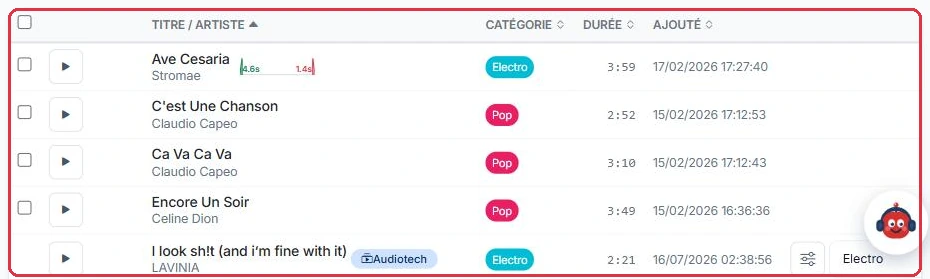
La lista: casillas de verificación, escucha, título y artista, categoría, duración y fecha de adición. Clic para ampliar El buscador, el filtro por categoría y el contador de pistas. Clic para ampliar
Carátulas: de forma individual y en lote
En la ventana «Editar pista», la miniatura de la izquierda ofrece dos botones:
«Archivo» — importar una imagen desde su ordenador.
«Deezer» — buscar una carátula a partir del título y del artista, y elegir una entre los resultados propuestos.
Para tratar una selección completa, el botón «Carátula» de la barra de acciones en lote abre «Carátula de la selección». Puede «Importar una imagen» (JPEG, PNG o WebP) o usar «O buscar una carátula» introduciendo un «Artista» y un «Título / álbum». El botón «Aplicar» asigna la misma imagen a todos los archivos marcados.
La ventana de edición también permite corregir el «Título», el «Artista», el «Álbum», el «Año» y las «Categorías».
Información útil:
La carátula en lote está pensada para un álbum o una recopilación. Si se aplica a una selección heterogénea, sobreescribe las carátulas que ya eran correctas.
El editor de forma de onda
El botón «Edición fina (recorte + fundido)», en la parte inferior de la ventana de edición, abre «Edición del título». La forma de onda se muestra con los fundidos dibujados sobre ella.
Cuatro ajustes:
«Inicio» y «Fin» — el recorte: todo lo que queda fuera de la zona ya no se emite.
«Fade-in» y «Fade-out» — los fundidos de entrada y salida, ajustables hasta 15 segundos.
Más abajo, el interruptor «Punto de encadenamiento personalizado» define el momento en que comienza el siguiente título, hasta 30 segundos antes del final. Cuanto mayor sea el valor, más marcado será el solapamiento. Sin él, se aplica el ajuste global de la radio. Este ajuste también es accesible directamente mediante el botón «Punto de encadenamiento» para los archivos de producción.
El botón «Vista previa editada» permite escuchar el resultado con los recortes y fundidos aplicados, «Restablecer» vuelve al archivo original, y «Guardar y regenerar» produce el nuevo archivo.
Consejo:
Escuche siempre con «Vista previa editada» antes de guardar: la regeneración reemplaza el archivo emitido en antena.
Las dos pestañas: «Mis archivos» para sus importaciones, «Audiotech» para el catálogo compartido. Clic para ampliar
El indicador de almacenamiento
A la derecha de las pestañas, un indicador «Almacenamiento» muestra el espacio ocupado por su biblioteca, la cuota incluida en su oferta y el porcentaje utilizado.
La barra cambia a naranja a partir del 75 % y a rojo a partir del 90 %.
La cuota proviene de su oferta de radio; se le comunica al activar su suscripción.
El indicador solo aparece si hay una cuota efectivamente asociada a su cuenta.
También hay un indicador «Almacenamiento» en la parte inferior de la barra lateral, con un enlace al detalle.
Información útil:
Un archivo eliminado no libera espacio de inmediato: va a la papelera de la página «Almacenamiento», donde se conserva durante un tiempo. Es el botón «Vaciar la papelera» de esa página el que libera el espacio definitivamente. Un archivo enviado a una sección de Producción, en cambio, sigue almacenado: simplemente cambia de zona.
La pestaña «Audiotech»: seleccionar, reportar, reemplazar
La pestaña «Audiotech» ofrece un campo «Buscar en el catálogo Audiotech...», un filtro por categoría/género, un filtro por etiqueta, y un botón para «Añadir toda esta categoría a una de mis categorías»: la ventana «Añadir una categoría Audiotech» le pide la «Categoría Audiotech» de origen, la categoría de destino en su biblioteca, e indica «N título(s) se añadirán a su categoría.»
En cada título, el botón «Añadir a mi biblioteca» lo hace disponible en «Mis archivos» y en sus listas de reproducción, sin copia y sin consumir su cuota; el distintivo «Ya está en su biblioteca» señala los que ya tiene.
Los distintivos de rotación FM («A · 27×», «B», «C») indican que el título se emite actualmente en las radios FM seguidas por la plataforma: «Rotación A — intensa», «Rotación B — media», «Rotación C — ligera», y «novedad» para un título detectado en FM desde hace menos de 3 semanas. El filtro «Mostrar solo los títulos emitidos en radios FM» («Todas las FM», «En rotación FM», «Novedades FM», rotación A, B o C) y el orden «Los más emitidos en FM primero» se basan en estos datos. Un clic en un distintivo abre la ficha «Emisión en radios FM»: pases en 7 y 30 días, radios que lo emiten, pases por día y horarios de emisión. El ranking completo está en «Herramientas › El Top radio» (consulte el tutorial El Top radio).
El botón de bandera abre «Reportar este título»: «El título será retirado de la antena mientras nuestro equipo lo verifica.» Elija la «Radio afectada», un «Motivo» («Mala calidad de audio», «Archivo cortado / incompleto», «No corresponde al formato de la radio», «Letra explícita», «Título o artista incorrecto», «Duplicado», «Otro») y unas «Precisiones» opcionales (500 caracteres), luego haga clic en «Reportar».
En las radios que tienen ese derecho, la misma ventana ofrece «¿Tiene una versión mejor?» con el botón «Reemplazar el archivo»: el enlace «Buscar una versión mejor» abre una búsqueda prerrellenada en una nueva pestaña, y luego deposita el «Nuevo archivo de audio» (MP3, WAV, FLAC, OGG o M4A). El archivo se convierte, normaliza y su carátula se busca automáticamente, como en una importación estándar.
Información útil:
El reemplazo es definitivo y colectivo. La página lo indica sin rodeos: «Este título es compartido por todas las radios: el nuevo archivo reemplaza al anterior para todos, de forma inmediata. Cada reemplazo queda registrado y es verificado por nuestro equipo.» Resérvelo para archivos realmente defectuosos; ante cualquier duda sobre la versión, prefiera «Reportar».
Ejemplo
Un título del Audiotech se corta a los 2 min 30 en la antena de Radio Soleil.
Botón de bandera del título→Motivo «Archivo cortado / incompleto»→«Reportar»→Título retirado de la antena, equipo notificado
Por qué: el reporte protege su antena de inmediato sin afectar a las demás radios. El reemplazo del archivo, en cambio, actúa para todos: úselo solo si dispone de una versión completa y de buena calidad.
Liberar espacio
Sobre la tabla, un banner «Liberar espacio de almacenamiento» propone una optimización sencilla: si un título que usted ha importado ya existe en el Audiotech, su copia personal puede reemplazarse por la versión compartida, que no cuenta en su cuota.
El botón «Analizar mis archivos» abre la página de optimización del almacenamiento.
El título sigue disponible en sus listas de reproducción: solo cambia la fuente del archivo.
Es lo primero que debe hacer cuando el indicador se acerca al 90 %.
Consejo:
Lance el análisis antes de adquirir almacenamiento adicional. En una biblioteca construida a partir de títulos comerciales, el ahorro suele ser considerable.
El banner de optimización y su botón «Analizar mis archivos». Clic para ampliar