Importieren und verwalten Sie Ihre Musikbibliothek
Wofür dient „Meine Musik"?
Dies ist Ihre persönliche Musikbibliothek: die Titel, die Sie selbst importieren, als Ergänzung zum VestaRadio-Katalog. Sie speisen anschließend Ihre Playlists, Ihre Sendeplätze und Ihre stündlichen Top-Listen.
Sie öffnen die Seite über den Menüeintrag „Meine Musik" direkt in der Seitenleiste.
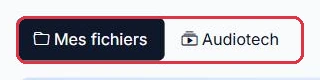
Die Seite ist in zwei Registerkarten unterteilt:
„Meine Dateien" — Ihre eigenen Importe.
„Audiotech" — der gemeinsame Katalog, durchsuchbar und filterbar nach Kategorie, Tag und UKW-Rotation. Die darin enthaltenen Dateien zählen nicht zu Ihrem Kontingent; Sie können daraus Titel für Ihre Bibliothek übernehmen und eine fehlerhafte Datei melden oder ersetzen.
Gut zu wissen:
Die runde Schaltfläche mit einem Fragezeichen oben rechts startet die geführte Tour der Seite neu.
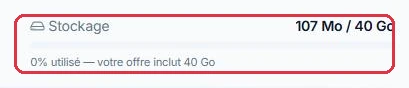
Die Seite „Meine Musik", direkt über die Seitenleiste erreichbar. Zum Vergrößern klicken Die Speicheranzeige oben rechts: genutzter Speicher im Verhältnis zum im Tarif enthaltenen Kontingent. Zum Vergrößern klicken
Titel importieren
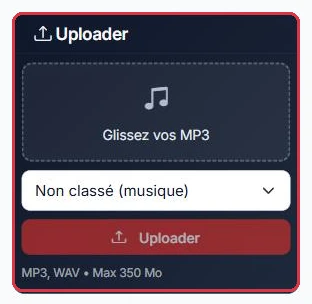
Der Bereich „Hochladen" oben links unterstützt Drag-and-Drop sowie die gleichzeitige Auswahl mehrerer Dateien.
Unterstützte Formate: MP3, WAV, FLAC, OGG, M4A und AAC. Alles, was kein MP3 ist, wird beim Eingang automatisch in MP3 konvertiert.
Maximale Dateigröße: 350 MB pro Datei. Größere Dateien werden ignoriert, und eine Meldung informiert Sie darüber, wie viele Dateien abgelehnt wurden („N Datei(en) > 350 MB ignoriert").
Trägt eine Datei denselben Namen wie ein bereits vorhandener Titel, öffnet sich das Fenster „Vorhandene Dateien ersetzen": „N Datei(en) tragen den Namen eines bereits vorhandenen Eintrags und werden diesen ersetzen (Datei + Informationen werden aktualisiert, ohne ein Duplikat zu erstellen)." Bestätigen Sie mit „Ersetzen und hochladen" oder brechen Sie ab.
Überschreitet der Upload Ihr Kontingent, warnt das Fenster „Speicherkontingent überschritten": „Dieser Upload (…) überschreitet den in Ihrem Tarif enthaltenen Speicherplatz (bereits … / … GB belegt)." Sie können mit „Trotzdem senden" fortfahren, sollten jedoch Speicherplatz freigeben oder zusätzlichen Speicher hinzubuchen.
Das Dropdown-Menü unterhalb der Ablagefläche legt das Ziel fest: „Nicht klassifiziert (Musik)", eine Ihrer Kategorien oder ein Ordner der Gruppe „Produktionen — dedizierter Upload".
Nach dem Upload wird ein Badge „Verarbeitung" angezeigt, solange die Datei im Hintergrund neu kodiert und normalisiert wird.
Beim Import werden Titel und Interpret aus den Metadaten der Datei oder ihrem Dateinamen abgeleitet, und die Dauer wird automatisch erkannt. Das Cover ist nicht garantiert: Enthält die Datei keines, suchen Sie es oder importieren Sie es selbst über das Fenster „Titel bearbeiten" (Schaltfläche „Deezer" oder „Datei").
Tipp:
Benennen Sie Ihre Dateien vor dem Import nach dem Schema Künstler - Titel. Die automatische Erkennung ist dann deutlich zuverlässiger, und Sie ersparen sich die manuelle Korrektur für jeden einzelnen Titel.
Der Bereich „Hochladen": Dateien ablegen, Kategorie wählen und den Import starten. Zum Vergrößern klicken
Kategorien und Systemordner
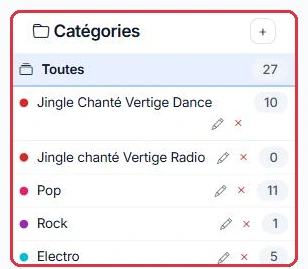
Die Spalte „Kategorien" gliedert Ihre Bibliothek in Bereiche. Die Schaltfläche + erstellt eine Kategorie mit einem „Namen" und einer „Farbe". Ein Titel kann mehreren Kategorien angehören.
Unterhalb Ihrer persönlichen Kategorien erscheint ein Abschnitt „Produktionen". Dabei handelt es sich um schreibgeschützte Systemordner:
Sie spiegeln Ihre im Menü „Produktion" erstellten Inhalte wider und bleiben mit diesen Seiten synchronisiert.
Sie können sie einsehen und anhören, aber weder umbenennen noch löschen noch Titel frei darin verschieben.
Titel auf der Registerkarte „Audiotech" lassen sich von Ihrem Konto aus nicht bearbeiten (Titel, Interpret, Cover): Sie werden von allen Radiosendern gemeinsam genutzt. Weiter unten erfahren Sie, was Sie dennoch damit tun können.
Der Filter „Alle Kategorien" neben der Suche zeigt dieselbe Liste. Die Uhr-Schaltfläche zeigt Ihre letzten Uploads der vergangenen 24 Stunden.
Gut zu wissen:
Eine Kategorie, deren Name „jingle" enthält, wendet automatisch kurze Übergänge auf Sendung an. Ohne diese Einstellung wird ein Jingle, der unter den Musiktiteln abgelegt ist, mit Überblendung aneinandergereiht und dadurch unhörbar.
Die Spalte „Kategorien" mit der Titelanzahl je Kategorie und der Schaltfläche + zum Erstellen einer neuen. Zum Vergrößern klicken
Sammelaktionen
Aktivieren Sie mehrere Titel, um die Leiste für Sammelaktionen einzublenden:
Zur gewählten Kategorie hinzufügen, ohne die anderen zu entfernen.
Aus der gewählten Kategorie entfernen.
Ersetzen: nur die gewählte Kategorie behalten.
Auswahl löschen.
„Cover" — dasselbe Bild auf die gesamte Auswahl anwenden.
„Senden" — die Auswahl an einen Produktionsbereich weiterleiten.
Das Menü „Senden an…" bietet „Jingles", „Beiträge", „Spots", „Podcasts" und „Voice Tracks". Die Bestätigung macht dies unmissverständlich deutlich: Eine Kopie wird im gewählten Bereich erstellt und die Dateien werden aus „Meine Musik" entfernt.
Tipp:
Eine Datei unter 15 Sekunden löst den Hinweis „Am richtigen Ort ablegen" aus. Befolgen Sie ihn: Jingles, Spots, Beiträge, Podcasts und Voice Tracks gehören in den Produktionsbereich, nicht in die Musik.
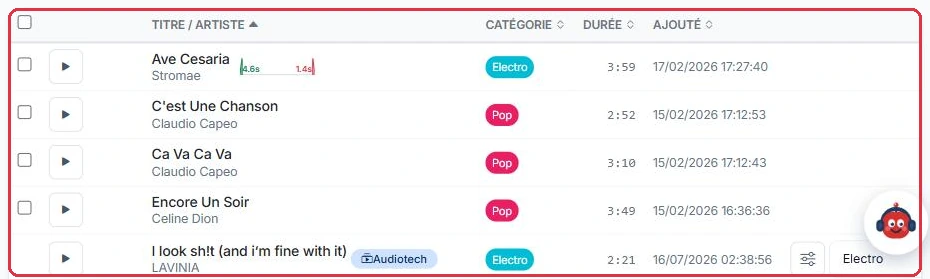
Die Liste: Kontrollkästchen, Wiedergabe, Titel und Interpret, Kategorie, Dauer und Hinzufügungsdatum. Zum Vergrößern klicken Die Suche, der Kategoriefilter und der Titelzähler. Zum Vergrößern klicken
Cover: einzeln und als Stapel
Im Fenster „Titel bearbeiten" bietet die Miniaturansicht links zwei Schaltflächen:
„Datei" — ein Bild von Ihrem Computer importieren.
„Deezer" — anhand von Titel und Interpret nach einem Cover suchen und dann eines aus den vorgeschlagenen Ergebnissen auswählen.
Um eine gesamte Auswahl zu bearbeiten, öffnet die Schaltfläche „Cover" in der Leiste für Sammelaktionen das Fenster „Cover der Auswahl". Dort können Sie „Bild importieren" (JPEG, PNG oder WebP) oder „Oder nach einem Cover suchen" verwenden, indem Sie einen „Künstler" und einen „Titel / Album" eingeben. Die Schaltfläche „Anwenden" überträgt dasselbe Bild auf alle markierten Dateien.
Das Bearbeitungsfenster ermöglicht auch die Korrektur von „Titel", „Interpret", „Album", „Jahr" und „Kategorien".
Gut zu wissen:
Das Stapel-Cover ist für ein Album oder eine Compilation gedacht. Auf eine gemischte Auswahl angewendet, überschreibt es bereits korrekte Cover.
Der Waveform-Editor
Die Schaltfläche „Feinbearbeitung (Trim + Fade)" am unteren Rand des Bearbeitungsfensters öffnet „Titel bearbeiten". Die Wellenform wird mit den darüber gezeichneten Überblendungen angezeigt.
Vier Einstellungen:
„Anfang" und „Ende" — der Schnitt: alles außerhalb des Bereichs wird nicht mehr gesendet.
„Fade-in" und „Fade-out" — die Ein- und Ausblendungen, einstellbar bis zu 15 Sekunden.
Weiter unten legt der Schalter „Benutzerdefinierter Übergangspunkt" den Zeitpunkt fest, ab dem der nächste Titel startet, bis zu 30 Sekunden vor dem Ende. Je größer der Wert, desto stärker die Überlappung. Ohne diese Einstellung gilt die globale Einstellung des Senders. Diese Einstellung ist auch direkt über die Schaltfläche „Übergangspunkt" für Produktionsdateien zugänglich.
Die Schaltfläche „Bearbeitete Vorschau" gibt das Ergebnis mit angewendeten Schnitten und Überblendungen wieder, „Zurücksetzen" stellt die Originaldatei wieder her, und „Speichern & neu generieren" erstellt die neue Datei.
Tipp:
Hören Sie sich das Ergebnis grundsätzlich mit „Bearbeitete Vorschau" an, bevor Sie speichern: Die Neugenerierung ersetzt die auf Sendung ausgestrahlte Datei.
Die zwei Registerkarten: „Meine Dateien" für Ihre Importe, „Audiotech" für den gemeinsamen Katalog. Zum Vergrößern klicken
Die Speicheranzeige
Rechts neben den Registerkarten zeigt eine Anzeige „Speicher" den von Ihrer Bibliothek belegten Speicherplatz, das in Ihrem Tarif enthaltene Kontingent und den genutzten Prozentsatz an.
Die Leiste wechselt ab 75 % auf Orange und ab 90 % auf Rot.
Das Kontingent ergibt sich aus Ihrem Radiotarif und wird Ihnen bei der Aktivierung Ihres Abonnements mitgeteilt.
Die Anzeige erscheint nur, wenn Ihrem Konto tatsächlich ein Kontingent zugeordnet ist.
Eine Anzeige „Speicher" befindet sich auch am unteren Rand der Seitenleiste mit einem Link zu den Details.
Gut zu wissen:
Eine gelöschte Datei gibt nicht sofort Speicherplatz frei: Sie wird in den Papierkorb der Seite „Speicher" verschoben, wo sie eine Zeit lang aufbewahrt wird. Erst die Schaltfläche „Papierkorb leeren" auf dieser Seite gibt den Platz dauerhaft frei. Eine in einen Produktionsbereich gesendete Datei bleibt hingegen gespeichert: Sie wechselt lediglich den Bereich.
Die Registerkarte „Audiotech": übernehmen, melden, ersetzen
Die Registerkarte „Audiotech" bietet ein Feld „Im Audiotech-Katalog suchen...", einen Filter nach Kategorie/Genre, einen Filter nach Tag sowie eine Schaltfläche „Diese gesamte Kategorie zu einer meiner Kategorien hinzufügen": Das Fenster „Audiotech-Kategorie hinzufügen" fragt nach der Quell-„Audiotech-Kategorie", der Zielkategorie in Ihrer Bibliothek und gibt an: „N Titel werden Ihrer Kategorie hinzugefügt."
Bei jedem Titel macht die Schaltfläche „Zu meiner Bibliothek hinzufügen" den Titel in „Meine Dateien" und Ihren Playlists verfügbar, ohne Kopie und ohne Ihr Kontingent zu belasten; das Badge „Bereits in Ihrer Bibliothek" kennzeichnet bereits übernommene Titel.
Die Badges zur UKW-Rotation („A · 27×", „B", „C") zeigen an, dass der Titel derzeit auf den von der Plattform beobachteten UKW-Sendern gespielt wird: „Rotation A — intensiv", „Rotation B — mittel", „Rotation C — leicht" und „Neuheit" für einen Titel, der seit weniger als 3 Wochen im UKW-Programm erkannt wurde. Der Filter „Nur Titel anzeigen, die auf UKW-Sendern gespielt werden" („Alle UKW", „In UKW-Rotation", „UKW-Neuheiten", Rotation A, B oder C) und die Sortierung „Die meistgespielten UKW-Titel zuerst" basieren auf diesen Daten. Ein Klick auf ein Badge öffnet die Karte „Ausstrahlung auf UKW-Sendern": Ausstrahlungen über 7 und 30 Tage, sendende Sender, tägliche Ausstrahlungen und Sendezeiten. Das vollständige Ranking finden Sie unter „Werkzeuge › Das Radio-Top" (siehe Anleitung Das Radio-Top).
Die Flaggen-Schaltfläche öffnet „Diesen Titel melden": „Der Titel wird so lange vom Sendebetrieb genommen, bis unser Team ihn überprüft hat." Wählen Sie den „Betroffenen Sender", einen „Grund" („Schlechte Audioqualität", „Datei abgeschnitten / unvollständig", „Entspricht nicht dem Format des Senders", „Explizite Texte", „Titel oder Interpret falsch", „Duplikat", „Sonstiges") und optionale „Anmerkungen" (500 Zeichen), und klicken Sie dann auf „Melden".
Bei Sendern, die dazu berechtigt sind, bietet dasselbe Fenster „Haben Sie eine bessere Version?" mit der Schaltfläche „Datei ersetzen": Der Link „Nach einer besseren Version suchen" öffnet eine vorausgefüllte Suche in einem neuen Tab, anschließend legen Sie die „Neue Audiodatei" ab (MP3, WAV, FLAC, OGG oder M4A). Die Datei wird konvertiert, normalisiert und ihr Cover automatisch gesucht, wie bei einem regulären Import.
Gut zu wissen:
Das Ersetzen ist endgültig und betrifft alle Sender. Die Seite macht dies unmissverständlich deutlich: „Dieser Titel wird von allen Sendern gemeinsam genutzt: Die neue Datei ersetzt die alte sofort für alle. Jeder Austausch wird von unserem Team erfasst und geprüft." Verwenden Sie diese Funktion ausschließlich für tatsächlich fehlerhafte Dateien; bei Zweifeln an der Version ziehen Sie „Melden" vor.
Beispiel
Ein Audiotech-Titel bricht bei 2 Min. 30 Sek. im Programm von Radio Soleil ab.
Flaggen-Schaltfläche des Titels→Grund „Datei abgeschnitten / unvollständig"→„Melden"→Titel vom Sendebetrieb genommen, Team benachrichtigt
Warum: Die Meldung schützt Ihr Programm sofort, ohne andere Sender zu beeinträchtigen. Das Ersetzen der Datei hingegen wirkt sich auf alle aus: Verwenden Sie es nur, wenn Sie über eine vollständige Version in guter Qualität verfügen.
Speicherplatz freigeben
Oberhalb der Tabelle schlägt ein Banner „Speicherplatz freigeben" eine einfache Optimierung vor: Wenn ein von Ihnen importierter Titel bereits im Audiotech vorhanden ist, kann Ihre persönliche Kopie durch die gemeinsam genutzte Version ersetzt werden, die nicht zu Ihrem Kontingent zählt.
Die Schaltfläche „Meine Dateien scannen" öffnet die Seite zur Speicheroptimierung.
Der Titel bleibt in Ihren Playlists verfügbar: Nur die Dateiquelle ändert sich.
Dies ist der erste Schritt, wenn die Anzeige sich den 90 % nähert.
Tipp:
Führen Sie den Scan durch, bevor Sie zusätzlichen Speicher erwerben. Bei einer Bibliothek, die aus kommerziellen Titeln aufgebaut wurde, ist der Gewinn oft beträchtlich.
Das Optimierungsbanner mit der Schaltfläche „Meine Dateien scannen". Zum Vergrößern klicken