Importate e organizzate la vostra libreria musicale
A cosa serve « La mia musica » ?
È la vostra libreria musicale personale: i brani che importate voi stessi, a complemento del catalogo VestaRadio. Alimentano poi le vostre playlist, i vostri appuntamenti e i vostri top orari.
Aprite la pagina dalla voce di menu « La mia musica », direttamente nella barra laterale.
La pagina è divisa in due schede:
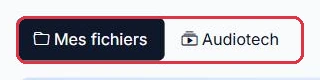
« I miei file » — i vostri import personali.
« Audiotech » — il catalogo condiviso, consultabile e filtrabile per categoria, per tag e per rotazione FM. I suoi file non contano nel vostro quota; potete attingere brani per la vostra libreria, e segnalare o sostituire un file difettoso.
Da sapere:
Il pulsante rotondo con un punto interrogativo in alto a destra riavvia il tour guidato della pagina.
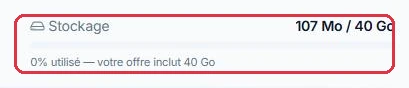
La pagina « La mia musica », accessibile direttamente dalla barra laterale. Cliccare per ingrandire L'indicatore di spazio in alto a destra: lo spazio utilizzato rispetto a quello incluso nella vostra offerta. Cliccare per ingrandire
Importare brani
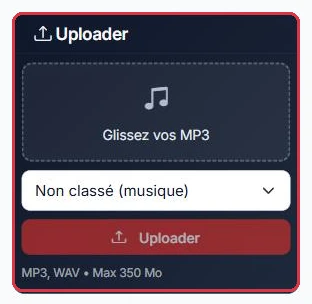
Il blocco « Carica », in alto a sinistra, accetta il trascinamento o la selezione di più file contemporaneamente.
Formati accettati: MP3, WAV, FLAC, OGG, M4A e AAC. Tutto ciò che non è MP3 viene convertito automaticamente in MP3 all'arrivo.
Dimensione massima: 350 MB per file. Un file più pesante viene ignorato e un messaggio indica quanti file sono stati esclusi (« N file > 350 MB ignorati »).
Se un file ha lo stesso nome di un brano già presente, si apre la finestra « Sostituire i file esistenti »: « N file hanno lo stesso nome di un elemento già presente e lo sostituiranno (file + informazioni aggiornati, senza creare duplicati). » Confermate con « Sostituisci e carica » oppure annullate.
Se l'invio supera il vostro quota, la finestra « Quota di archiviazione superato » avvisa: « Questo invio (…) supera lo spazio incluso nella vostra offerta (già … / … GB). » Potete continuare con « Invia comunque », ma ricordate di liberare spazio o di aggiungere archiviazione.
Il menu a discesa sotto la zona di rilascio sceglie la destinazione: « Non classificato (musica) », una delle vostre categorie, oppure una cartella del gruppo « Produzioni — invio dedicato ».
Dopo l'invio, un badge « Elaborazione » rimane visualizzato finché il file non è stato ri-codificato e normalizzato in background.
All'importazione, il titolo e l'artista vengono dedotti dai metadati del file o dal suo nome, e la durata viene rilevata automaticamente. La copertina non è garantita: se il file non ne contiene una, cercatela o importatela voi stessi dalla finestra « Modifica brano » (pulsante « Deezer » o « File »).
Suggerimento:
Nominate i vostri file nella forma Artista - Titolo prima dell'importazione. La suddivisione automatica è molto più affidabile e vi risparmiate una correzione manuale per ogni brano.
La scheda « Carica »: trascinate i vostri file, scegliete la categoria, poi avviate l'importazione. Cliccare per ingrandire
Categorie e cartelle di sistema
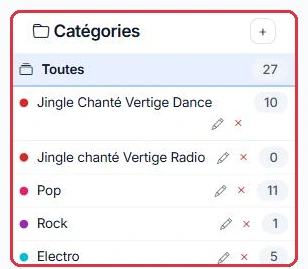
La colonna « Categorie » organizza la vostra libreria in sezioni. Il pulsante + crea una categoria con un « Nome » e un « Colore ». Un brano può appartenere a più categorie.
Sotto le vostre categorie personali compare una sezione « Produzioni ». Si tratta di cartelle di sistema in sola lettura:
Rispecchiano i contenuti creati nel menu « Produzione » e rimangono sincronizzate con quelle pagine.
Potete consultarle e ascoltarle, ma non rinominarle, eliminarle, né spostare liberamente un brano al loro interno.
I brani della scheda « Audiotech » non possono essere modificati dal vostro account (titolo, artista, copertina): sono condivisi da tutte le radio. Vedere più avanti cosa potete comunque fare con essi.
Il filtro « Tutte le categorie » accanto alla ricerca riprende lo stesso elenco. Il pulsante orologio mostra i vostri ultimi upload delle ultime 24 ore.
Da sapere:
Una categoria il cui nome contiene « jingle » applica automaticamente transizioni brevi in antenna. Senza questa impostazione, un jingle inserito tra le musiche viene mixato in dissolvenza e risulta incomprensibile.
La colonna « Categorie » con il numero di brani per ciascuna e il pulsante + per crearne una nuova. Cliccare per ingrandire
Azioni di gruppo
Selezionate più brani per far apparire la barra delle azioni di gruppo:
Aggiungere alla categoria scelta senza rimuovere le altre.
Rimuovere dalla categoria scelta.
Sostituire: mantenere solo la categoria scelta.
Eliminare la selezione.
« Copertina » — applicare la stessa immagine a tutta la selezione.
« Invia » — instradare la selezione verso una sezione Produzione.
Il menu « Invia a… » propone « Jingle », « Rubriche », « Spot », « Podcast » e « Voice track ». La conferma lo ricorda chiaramente: viene creata una copia nella sezione scelta e i file vengono rimossi da « La mia musica ».
Suggerimento:
Un file di meno di 15 secondi attiva l'avviso « Posizionare nel posto giusto ». Seguitelo: jingle, spot, rubriche, podcast e voice track devono trovarsi nella zona Produzione, non tra le musiche.
L'elenco: caselle di selezione, ascolto, titolo e artista, categoria, durata e data di aggiunta. Cliccare per ingrandire La ricerca, il filtro per categoria e il contatore di brani. Cliccare per ingrandire
Copertine: singola e in blocco
Nella finestra « Modifica brano », la miniatura a sinistra offre due pulsanti:
« File » — importare un'immagine dal vostro computer.
« Deezer » — cercare una copertina a partire dal titolo e dall'artista, poi sceglierne una tra i risultati proposti.
Per elaborare un'intera selezione, il pulsante « Copertina » nella barra delle azioni di gruppo apre « Copertina della selezione ». Potete « Importare un'immagine » (JPEG, PNG o WebP) oppure usare « O cercare una copertina » inserendo un « Artista » e un « Titolo / album ». Il pulsante « Applica » applica la stessa immagine a tutti i file selezionati.
La finestra di modifica consente anche di correggere il « Titolo », l'« Artista », l'« Album », l'« Anno » e le « Categorie ».
Da sapere:
La copertina in blocco è pensata per un album o una compilation. Applicata a una selezione eterogenea, sovrascrive le copertine già corrette.
L'editor waveform
Il pulsante « Modifica fine (trim + fade) », in fondo alla finestra di modifica, apre « Modifica del brano ». La forma d'onda viene visualizzata con le dissolvenze disegnate sopra.
Quattro impostazioni:
« Inizio » e « Fine » — il taglio: tutto ciò che è fuori dalla zona non viene più trasmesso.
« Fade-in » e « Fade-out » — le dissolvenze in entrata e in uscita, regolabili fino a 15 secondi.
Più in basso, l'interruttore « Punto di transizione personalizzato » definisce il momento in cui inizia il brano successivo, fino a 30 secondi prima della fine. Più il valore è alto, più la sovrapposizione è marcata. Senza questa impostazione, si applica la configurazione globale della radio. Questa impostazione è accessibile anche direttamente tramite il pulsante « Punto di transizione » per i file di produzione.
Il pulsante « Anteprima modificata » ascolta il risultato con tagli e dissolvenze applicati, « Reimposta » torna al file originale, e « Salva e rigenera » produce il nuovo file.
Suggerimento:
Ascoltate sempre con « Anteprima modificata » prima di salvare: la rigenerazione sostituisce il file trasmesso in antenna.
Le due schede: « I miei file » per i vostri import, « Audiotech » per il catalogo condiviso. Cliccare per ingrandire
L'indicatore di archiviazione
A destra delle schede, un indicatore « Archiviazione » mostra lo spazio occupato dalla vostra libreria, il quota incluso nella vostra offerta e la percentuale utilizzata.
La barra diventa arancione a partire dal 75% e rossa a partire dal 90%.
Il quota proviene dalla vostra offerta radio; vi viene comunicato all'attivazione del vostro abbonamento.
L'indicatore appare solo se al vostro account è effettivamente associato un quota.
Un indicatore « Archiviazione » è presente anche in fondo alla barra laterale, con un collegamento al dettaglio.
Da sapere:
Un file eliminato non libera immediatamente spazio: viene spostato nel cestino della pagina « Archiviazione », dove rimane conservato per un certo periodo. È il pulsante « Svuota il cestino » di quella pagina a liberare definitivamente lo spazio. Un file inviato a una sezione Produzione, invece, rimane archiviato: cambia semplicemente zona.
La scheda « Audiotech »: attingere, segnalare, sostituire
La scheda « Audiotech » propone un campo « Cerca nel catalogo Audiotech... », un filtro per categoria/genere, un filtro per tag, e un pulsante per « Aggiungere tutta questa categoria a una delle mie categorie »: la finestra « Aggiungere una categoria Audiotech » chiede la « Categoria Audiotech » di origine, la categoria di destinazione nella vostra libreria, e indica « N brano/i verrà/verranno aggiunto/i alla vostra categoria. »
Su ogni brano, il pulsante « Aggiungi alla mia libreria » lo rende disponibile in « I miei file » e nelle vostre playlist, senza copia e senza consumare il vostro quota; il badge « Già nella vostra libreria » segnala quelli che avete già aggiunto.
I badge di rotazione FM (« A · 27× », « B », « C ») indicano che il brano è attualmente trasmesso sulle radio FM monitorate dalla piattaforma: « Rotazione A — pesante », « Rotazione B — media », « Rotazione C — leggera », e « novità » per un brano rilevato in FM da meno di 3 settimane. Il filtro « Mostra solo i brani trasmessi sulle radio FM » (« Tutte le FM », « In rotazione FM », « Novità FM », rotazione A, B o C) e l'ordinamento « I più trasmessi in FM prima » si basano su questi dati. Un clic su un badge apre la scheda « Trasmissione sulle radio FM »: passaggi negli ultimi 7 e 30 giorni, radio che trasmettono, passaggi al giorno e orari di trasmissione. La classifica completa si trova in « Strumenti › Il Top radio » (vedere il tutorial Il Top radio).
Il pulsante bandiera apre « Segnala questo brano »: « Il brano verrà rimosso dall'antenna mentre il nostro team lo verifica. » Scegliete la « Radio interessata », un « Motivo » (« Qualità audio scadente », « File tagliato / incompleto », « Non corrisponde al formato della radio », « Testi espliciti », « Titolo o artista errato », « Duplicato », « Altro ») e delle « Precisazioni » facoltative (500 caratteri), poi cliccate su « Segnala ».
Sulle radio che ne hanno il diritto, la stessa finestra propone « Avete una versione migliore? » con il pulsante « Sostituisci il file »: il collegamento « Cercare una versione migliore » apre una ricerca precompilata in una nuova scheda, poi depositate il « Nuovo file audio » (MP3, WAV, FLAC, OGG o M4A). Il file viene convertito, normalizzato e la sua copertina ricercata automaticamente, come per un import classico.
Da sapere:
La sostituzione è definitiva e collettiva. La pagina lo dice senza mezzi termini: « Questo brano è condiviso da tutte le radio: il nuovo file sostituisce il vecchio per tutti, immediatamente. Ogni sostituzione viene registrata e verificata dal nostro team. » Riservatela ai file realmente difettosi; in caso di dubbio sulla versione, preferite « Segnala ».
Esempio
Un brano dell'Audiotech si interrompe a 2 min 30 sull'antenna di Radio Soleil.
Pulsante bandiera del brano→Motivo « File tagliato / incompleto »→« Segnala »→Brano rimosso dall'antenna, team avvisato
Perché: la segnalazione protegge immediatamente la vostra antenna senza influire sulle altre radio. La sostituzione del file, invece, agisce per tutti: utilizzatela solo se disponete di una versione completa e di buona qualità.
Liberare spazio
Sopra la tabella, un banner « Liberare spazio di archiviazione » propone un'ottimizzazione semplice: se un brano che avete importato esiste già nell'Audiotech, la vostra copia personale può essere sostituita dalla versione condivisa, che non conta nel vostro quota.
Il pulsante « Scansiona i miei file » apre la pagina di ottimizzazione dell'archiviazione.
Il brano rimane disponibile nelle vostre playlist: cambia solo la sorgente del file.
È il primo gesto da compiere quando l'indicatore si avvicina al 90%.
Suggerimento:
Avviate la scansione prima di acquistare archiviazione aggiuntiva. Su una libreria costruita a partire da brani commerciali, il guadagno è spesso considerevole.
Il banner di ottimizzazione e il suo pulsante « Scansiona i miei file ». Cliccare per ingrandire