Su reproductor, para integrar en cualquier sitio web
¿Para qué sirve «Player de radio»?
Esta página genera su «Reproductor exportable»: un reproductor con sus colores que puede insertar en cualquier sitio web, compartir mediante un enlace, o que sus oyentes abran en su programa favorito. Lo encontrará en el menú «Difusión web» > «Player de radio».
Información útil:
Es necesario tener una radio activa e instalada. De lo contrario, la página mostrará «Radio no configurada» y un botón «Configurar mi radio».
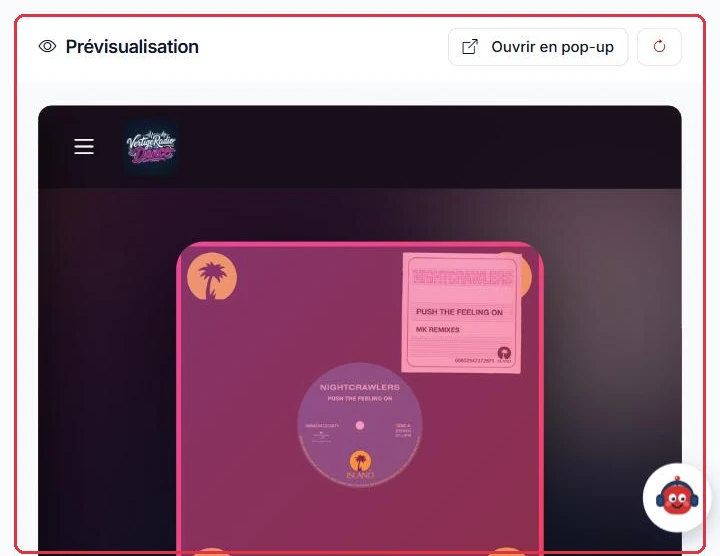
La previsualización, a la derecha: el reproductor tal como lo verán sus oyentes Clic para ampliar
«Formato del reproductor»: 4 disposiciones
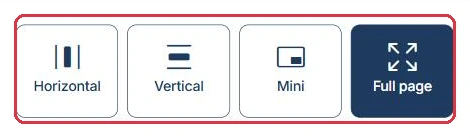
El primer bloque ofrece cuatro formatos, no tres:
«Horizontal» — la barra clásica, en la parte superior o inferior de la página.
«Vertical» — el widget de columna lateral.
«Mini» — una barra compacta, para un encabezado o un botón flotante.
«Página completa» — el formato a pantalla completa, donde todas las funcionalidades se muestran directamente, sin necesidad de abrir ningún panel.
Ejemplo
Radio Horizon integra su reproductor en tres lugares distintos. El formato se elige según la ubicación, nunca por preferencia estética.
Banda bajo el menú de la página de inicio → formato «Horizontal».
Columna lateral del blog → formato «Vertical».
Página «Escuchar en directo» → formato «Página completa».
Encabezado de un sitio asociado → formato «Mini».
Por qué: en «Página completa», las dedicatorias, el historial y la clasificación se muestran directamente, sin abrir ningún panel: es el único formato que justifica una página dedicada. Por el contrario, un «Mini» en una página dedicada solo ofrecería un botón de reproducción.
Los cuatro formatos: Horizontal, Vertical, Mini y Página completa Clic para ampliar
Pestaña «Colores»
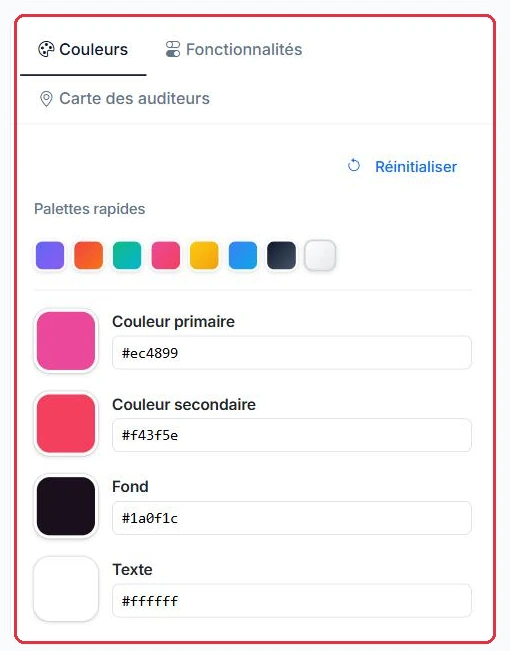
Puede partir de una de las «Paletas rápidas» (violeta por defecto, rojo anaranjado, esmeralda, rosa intenso, dorado, azul cielo, oscuro minimalista, claro minimalista) y ajustar después cada tono: «Color primario», «Color secundario», «Fondo» y «Texto». Cada color se ajusta con el cuentagotas o introduciendo su código hexadecimal. El botón «Restablecer» vuelve a la paleta original.
Ejemplo
Radio Cactus tiene un logotipo rojo y un sitio de fondo claro. Personaliza su reproductor en dos pasos.
Paleta «Claro minimalista»→Color primario = rojo del logotipo→«Guardar la configuración»
El rojo se introduce directamente en el campo hexadecimal; los otros tres tonos permanecen los de la paleta.
Por qué: las paletas proporcionan combinaciones de «Fondo» y «Texto» ya legibles. Al cambiar únicamente el color primario, se mantiene la identidad visual sin arriesgarse a obtener texto gris claro sobre fondo blanco.
Las paletas rápidas y los cuatro colores ajustables individualmente Clic para ampliar
Pestaña «Funcionalidades»: 5 opciones para activar
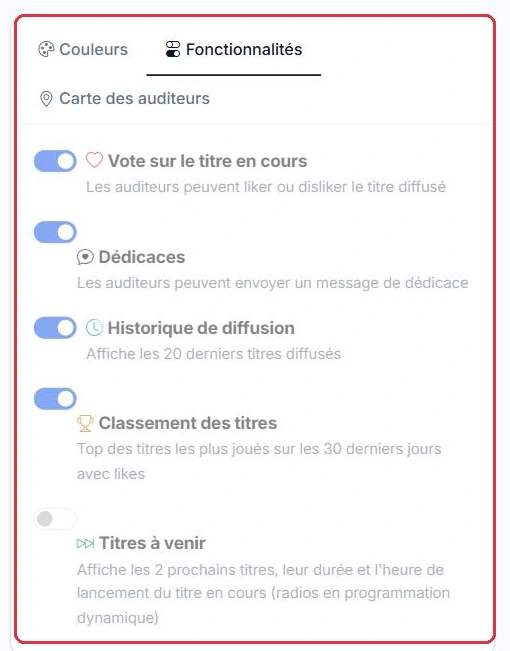
«Voto sobre el título en curso» — sus oyentes pueden dar «me gusta» o «no me gusta» al título que se está emitiendo.
«Dedicatorias» — pueden enviarle un mensaje de dedicatoria directamente desde el reproductor.
«Historial de emisión» — los 20 últimos títulos emitidos en antena.
«Clasificación de títulos» — el top de los títulos más reproducidos en los últimos 30 días, con los «me gusta».
«Próximos títulos» — los 2 títulos siguientes, su duración y la hora de inicio del título en curso. Reservado a las radios con programación dinámica.
Información útil:
Activar una funcionalidad aumenta la altura útil del reproductor: en «Horizontal», la previsualización pasa de 80 a 180 píxeles en cuanto se marca una opción. Recuerde ajustar la altura de su iframe.
Ejemplo
Ambiance FM lanza su reproductor horizontal y activa solo dos de las cinco opciones.
«Voto sobre el título en curso»→«Dedicatorias»→Altura 80 → 180 px→«Guardar la configuración»
«Historial de emisión» y «Clasificación de títulos» permanecen desactivados mientras la antena lleva solo unas semanas en marcha. «Próximos títulos» no está disponible: la emisora no utiliza programación dinámica.
Por qué: el voto alimenta tanto la clasificación de los últimos 30 días como el Top 10 semanal — sin él, ambas páginas permanecen vacías. Las dedicatorias, por su parte, solo aparecen en «Herramientas > Dedicatorias» si esta opción está activada aquí.
Los cinco interruptores, cada uno con lo que añade al reproductor Clic para ampliar
Pestaña «Mapa de oyentes»
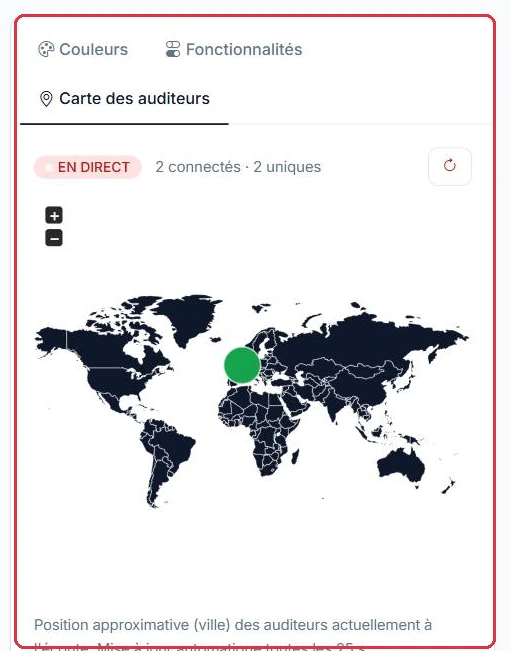
Un mapamundi en directo muestra la posición aproximada (a nivel de ciudad) de los oyentes conectados en ese momento, con el distintivo «EN DIRECTO» y el número de conectados. El mapa se actualiza automáticamente cada 25 segundos, y un botón permite forzar la actualización.
Información útil:
El mensaje «Ningún oyente localizable conectado por el momento» es normal cuando nadie está escuchando, o cuando los oyentes presentes no son localizables. Si la radio está fuera de línea, el mapa también lo indica.
El mapa en directo: número de conectados y posición aproximada Clic para ampliar
«Previsualización» y guardado
La columna de la derecha muestra el reproductor exactamente tal como lo verán sus oyentes, y se actualiza con cada cambio. El botón «Abrir en ventana emergente» lo lanza en una ventana dimensionada para el formato elegido.
Consejo:
La previsualización refleja sus ajustes en tiempo real, pero el reproductor publicado sigue la configuración guardada. Termine siempre con «Guardar la configuración»; de lo contrario, sus oyentes no verán los cambios.
El botón «Guardar la configuración», bajo la columna de ajustes Clic para ampliar
Pestaña «Código de integración» y enlace corto
Dos formas de difundir su reproductor:
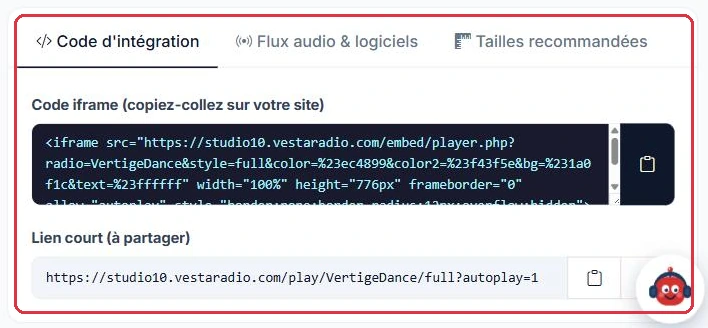
El «Código iframe (copie y pegue en su sitio)»: un clic en el icono de copia, un pegado en su página y ya está en línea.
El «Enlace corto (para compartir)», con la forma /play/SuRadio, completado con el formato cuando no es el horizontal (/play/SuRadio/vertical, /mini, /full). Abre el reproductor con sus colores guardados e inicia la reproducción directamente.
Información útil:
El código iframe no fija sus funcionalidades: estas siguen siendo controladas por la configuración guardada de la radio. Por lo tanto, puede activar las dedicatorias o la clasificación más adelante sin necesidad de volver a copiar el código en su sitio.
Ejemplo
Studio Nova difunde su reproductor en dos lugares, con dos herramientas distintas.
En su sitio web: copia el código iframe y lo pega en la página de inicio. No hay nada más que hacer.
En las redes sociales: comparte el enlace corto /play/StudioNova/full, que abre el reproductor a pantalla completa, con sus colores, e inicia la reproducción.
Tres semanas después, marca «Dedicatorias» en la pestaña «Funcionalidades» y guarda: el reproductor ya insertado en su sitio muestra la novedad sin que tenga que modificar una sola línea de código.
Por qué: el código iframe apunta a su configuración guardada, no la copia. El enlace corto, por su parte, nunca se rompe: basta con añadir /vertical, /mini o /full para cambiar de formato.
El código iframe para copiar y pegar, y el enlace corto para compartir Clic para ampliar
Pestaña «Flujo de audio y software»
Esta es la pestaña que debe facilitar a cualquier persona que quiera escuchar su radio fuera de un sitio web.
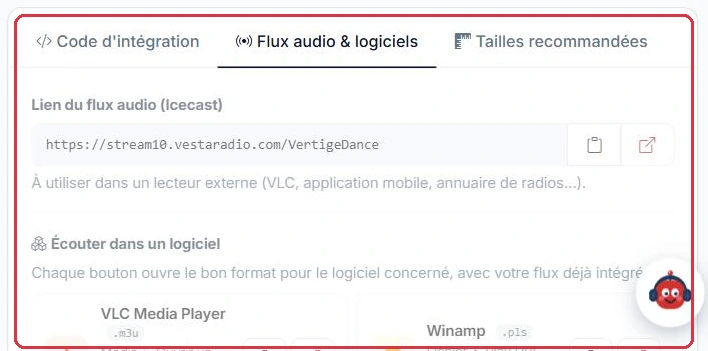
El «Enlace del flujo de audio (Icecast)»: la URL directa de su antena.
Un botón por uso, con el formato adecuado ya preparado: «VLC Media Player» (.m3u), «Winamp» (.pls), «foobar2000» (.pls), «iTunes / Apple Music» (.m3u), «Windows Media Player» (.asx), «Sonos · Alexa · Google Home» (URL directa), «Directorios (TuneIn, Radio Garden…)» y «Aplicaciones móviles» (.pls).
El «Enlace JSON (título en curso)»: los metadatos en directo — título, artista, portada, oyentes — para alimentar un sitio externo o una visualización propia.
Información útil:
Estos archivos de lista de reproducción se generan al momento: el flujo se inyecta en ellos en el instante de la descarga. Los enlaces que comparta seguirán siendo válidos aunque nuestro servidor de difusión cambie.
Ejemplo
Radio Horizon recibe tres solicitudes en la misma semana. Cada una tiene su botón en esta pestaña.
Un oyente escucha en su ordenador con VLC → botón «VLC Media Player», archivo .m3u.
Una oyente quiere poner la radio por voz en su altavoz inteligente → botón «Sonos · Alexa · Google Home», que proporciona la URL directa.
Un sitio asociado quiere mostrar el título en curso → «Enlace JSON (título en curso)», que devuelve el título, el artista, la portada y el número de oyentes.
Por qué: cada programa espera su propio formato. Dar la URL de Icecast directamente a alguien que usa Winamp supone tres intercambios de mensajes innecesarios.
La URL del flujo Icecast y los accesos directos a los programas de escucha Clic para ampliar
Pestaña «Tamaños recomendados»
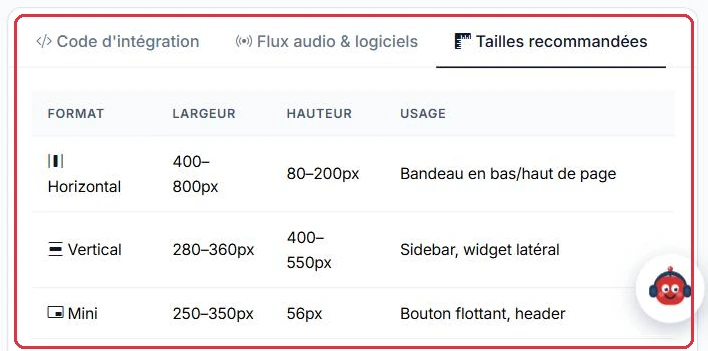
Las dimensiones aconsejadas para su iframe, formato por formato:
«Horizontal» — anchura de 400 a 800 px, altura de 80 a 200 px: banda en la parte inferior o superior de la página.
«Vertical» — anchura de 280 a 360 px, altura de 400 a 550 px: barra lateral, widget lateral.
«Mini» — anchura de 250 a 350 px, altura de 56 px: botón flotante, encabezado.
«Página completa» — anchura del 100 %, altura de 700 a 900 px: página dedicada, pestaña de radio a pantalla completa.
Consejo:
El código proporcionado ya aplica el tamaño correcto. Si lo modifica manualmente, deje margen en la altura: un reproductor demasiado bajo cortará las dedicatorias y el historial.
Ejemplo
Radio Horizon anota los valores que aparecen realmente en el código copiado, para sus tres integraciones.
Banda de inicio, «Horizontal» sin opciones: width="100%", height="96px". Con el voto y las dedicatorias activados, la altura pasa a 196px.
Columna lateral, «Vertical»: width="360px", height="496px" — dentro del rango recomendado de 280 a 360 px de anchura.
El «Mini», por su parte, aparece con 320px de anchura y 72px de altura: la barra mide 56 px, más 16 px de margen añadidos por el código.
Por qué: esos 16 px de margen evitan una barra de desplazamiento antiestética dentro del iframe. Si fuerza la altura exacta del reproductor, su sitio mostrará una barra de desplazamiento de tres píxeles.
Las dimensiones recomendadas para cada formato Clic para ampliar