Diese Seite erstellt Ihren „Exportierbaren Player": einen Player in Ihren Farben, den Sie auf jeder beliebigen Website einbetten, als Link teilen oder den Ihre Hörer in ihrer bevorzugten Software öffnen können. Sie finden ihn im Menü „Web-Ausstrahlung" > „Radio-Player".
Gut zu wissen:
Es wird ein aktives und eingerichtetes Radio benötigt. Andernfalls zeigt die Seite „Radio nicht konfiguriert" und eine Schaltfläche „Mein Radio konfigurieren" an.
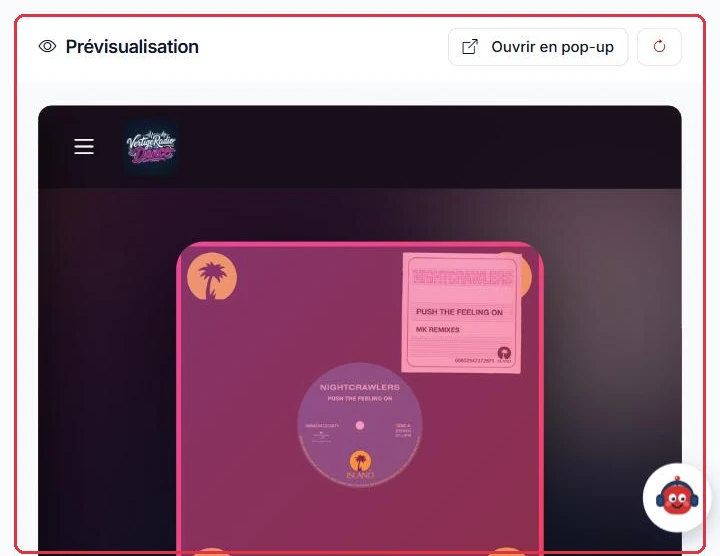
Die Vorschau rechts: der Player so, wie ihn Ihre Hörer sehen werden Zum Vergrößern klicken
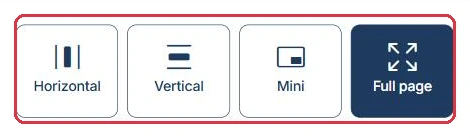
„Player-Format": 4 Layouts
Der erste Block bietet vier Formate:
„Horizontal" — das klassische Banner, oben oder unten auf der Seite.
„Vertikal" — das Widget für die Seitenleiste.
„Mini" — eine kompakte Leiste, für einen Header oder einen schwebenden Button.
„Vollbild" — das Vollseitenformat, bei dem alle Funktionen direkt angezeigt werden, ohne ein Panel öffnen zu müssen.
Beispiel
Radio Horizon bindet seinen Player an drei verschiedenen Stellen ein. Das Format richtet sich nach dem Einsatzort, nicht nach persönlichem Geschmack.
Banner unter dem Menü der Startseite → Format „Horizontal".
Seitenleiste des Blogs → Format „Vertikal".
Seite „Live hören" → Format „Vollbild".
Header einer Partnerwebsite → Format „Mini".
Warum: Im Format „Vollbild" werden Widmungen, Verlauf und Rangliste direkt angezeigt, ohne ein Panel öffnen zu müssen – es ist das einzige Format, das eine eigene Seite rechtfertigt. Umgekehrt würde ein „Mini" auf einer dedizierten Seite nur eine Wiedergabetaste bieten.
Die vier Formate: Horizontal, Vertikal, Mini und Vollbild Zum Vergrößern klicken
Reiter „Farben"
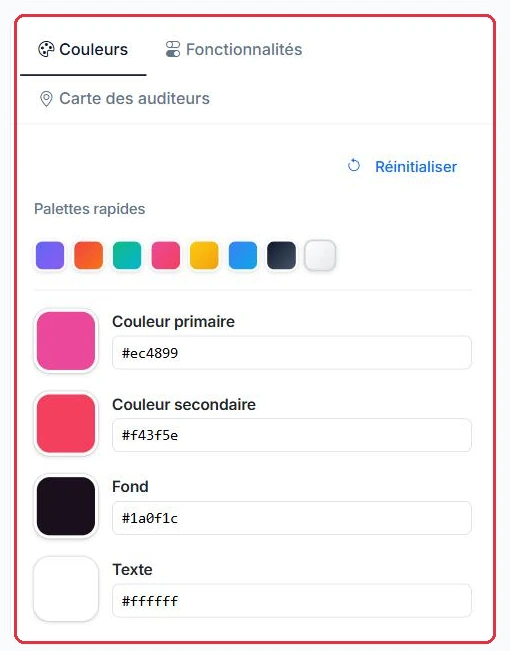
Sie starten mit einer der „Schnellpaletten" (standardmäßig Violett, Rot-Orange, Smaragd, Knallrosa, Gold, Himmelblau, Dunkel-Minimal, Hell-Minimal) und passen anschließend jeden Farbton an: „Primärfarbe", „Sekundärfarbe", „Hintergrund" und „Text". Jede Farbe lässt sich per Pipette oder durch Eingabe des Hexadezimalcodes einstellen. Die Schaltfläche „Zurücksetzen" stellt die ursprüngliche Palette wieder her.
Beispiel
Radio Cactus hat ein rotes Logo und eine helle Website. Den Player gestaltet sie in zwei Schritten.
Palette „Hell-Minimal"→Primärfarbe = Rot des Logos→„Konfiguration speichern"
Das Rot wird direkt in das Hexadezimalfeld eingegeben, die drei anderen Farbtöne bleiben die der Palette.
Warum: Die Paletten liefern bereits aufeinander abgestimmte „Hintergrund"- und „Text"-Kombinationen. Indem nur die Primärfarbe geändert wird, übernehmen Sie Ihre Corporate Identity, ohne das Risiko einzugehen, hellgrauen Text auf weißem Hintergrund zu erhalten.
Die Schnellpaletten und die vier einzeln einstellbaren Farben Zum Vergrößern klicken
Reiter „Funktionen": 5 aktivierbare Optionen
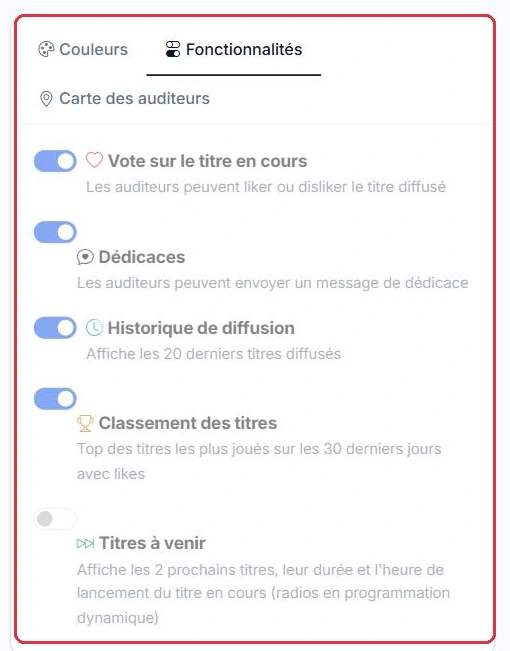
„Abstimmung zum aktuellen Titel" — Ihre Hörer können den laufenden Titel liken oder disliken.
„Widmungen" — sie können Ihnen direkt über den Player eine Widmungsnachricht senden.
„Ausstrahlungsverlauf" — die letzten 20 gespielten Titel.
„Titelrangliste" — die meistgespielten Titel der letzten 30 Tage, mit Likes.
„Nächste Titel" — die nächsten 2 Titel, ihre Dauer und die Startzeit des aktuellen Titels. Nur für Radios mit dynamischer Programmierung verfügbar.
Gut zu wissen:
Das Aktivieren einer Funktion erhöht die nutzbare Höhe des Players: Im Format „Horizontal" wächst die Vorschau von 80 auf 180 Pixel, sobald eine Option aktiviert wird. Denken Sie daran, die Höhe Ihres iframes anzupassen.
Beispiel
Ambiance FM startet seinen horizontalen Player und aktiviert nur zwei von fünf Optionen.
„Abstimmung zum aktuellen Titel"→„Widmungen"→Höhe 80 → 180 px→„Konfiguration speichern"
„Ausstrahlungsverlauf" und „Titelrangliste" bleiben deaktiviert, bis das Programm einige Wochen gelaufen ist. „Nächste Titel" wird nicht angeboten: Der Sender arbeitet nicht mit dynamischer Programmierung.
Warum: Die Abstimmung speist die Rangliste der letzten 30 Tage und die wöchentliche Top-10 – ohne sie bleiben diese beiden Seiten leer. Widmungen hingegen erscheinen unter „Tools > Widmungen" nur, wenn die Option hier aktiviert ist.
Die fünf Schalter, jeweils mit der Angabe, was sie dem Player hinzufügen Zum Vergrößern klicken
Reiter „Hörerkarte"
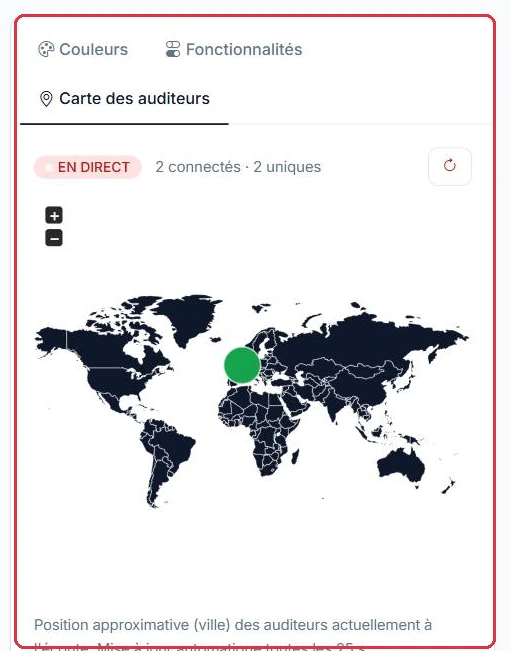
Eine Live-Weltkarte zeigt den ungefähren Standort (auf Stadtebene) der aktuell zuhörenden Hörer, mit dem Badge „LIVE" und der Anzahl der Verbundenen. Die Karte aktualisiert sich automatisch alle 25 Sekunden, und eine Schaltfläche ermöglicht eine manuelle Aktualisierung.
Gut zu wissen:
Die Meldung „Derzeit keine lokalisierbaren Hörer verbunden" ist normal, wenn niemand zuhört – oder wenn die anwesenden Hörer nicht lokalisierbar sind. Ist das Radio offline, wird dies ebenfalls auf der Karte angezeigt.
Die Live-Karte: Anzahl der Verbundenen und ungefähre Position Zum Vergrößern klicken
„Vorschau" und Speichern
Die rechte Spalte zeigt den Player genau so, wie ihn Ihre Hörer sehen werden, und aktualisiert sich bei jeder Änderung. Die Schaltfläche „Im Pop-up öffnen" startet ihn in einem Fenster, das auf das gewählte Format zugeschnitten ist.
Tipp:
Die Vorschau spiegelt Ihre Einstellungen in Echtzeit wider, der veröffentlichte Player folgt jedoch der gespeicherten Konfiguration. Schließen Sie daher immer mit „Konfiguration speichern" ab, sonst sehen Ihre Hörer Ihre Änderungen nicht.
Die Schaltfläche „Konfiguration speichern" unterhalb der Einstellungsspalte Zum Vergrößern klicken
Reiter „Einbettungscode" und Kurzlink
Zwei Möglichkeiten, Ihren Player zu verbreiten:
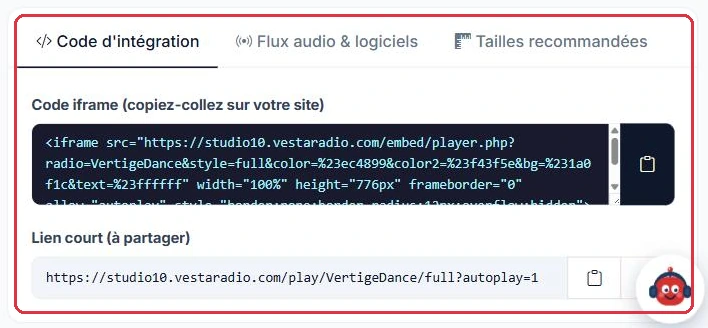
Der „Iframe-Code (auf Ihrer Website einfügen)": ein Klick auf das Kopiersymbol, ein Einfügen in Ihre Seite – fertig.
Der „Kurzlink (zum Teilen)" in der Form /play/IhrRadio, ergänzt um das Format, wenn es nicht das horizontale ist (/play/IhrRadio/vertical, /mini, /full). Er öffnet den Player mit Ihren gespeicherten Farben und startet die Wiedergabe direkt.
Gut zu wissen:
Der Iframe-Code fixiert Ihre Funktionen nicht: Sie werden weiterhin durch die gespeicherte Konfiguration des Radios gesteuert. Sie können also Widmungen oder die Rangliste später aktivieren, ohne den Code auf Ihrer Website erneut einzufügen.
Beispiel
Studio Nova verbreitet seinen Player an zwei Stellen mit zwei verschiedenen Mitteln.
Auf der eigenen Website: Sie kopiert den Iframe-Code und fügt ihn auf der Startseite ein. Mehr ist nicht nötig.
In sozialen Netzwerken: Sie teilt den Kurzlink /play/StudioNova/full, der den Player im Vollbildformat in ihren Farben öffnet und die Wiedergabe startet.
Drei Wochen später aktiviert sie „Widmungen" im Reiter „Funktionen" und speichert: Der bereits auf ihrer Website eingebettete Player zeigt die Neuerung an, ohne dass sie eine einzige Codezeile anfassen muss.
Warum: Der Iframe-Code verweist auf Ihre gespeicherte Konfiguration, er kopiert sie nicht. Der Kurzlink seinerseits funktioniert dauerhaft: Es genügt, /vertical, /mini oder /full anzuhängen, um das Format zu wechseln.
Der einzufügende Iframe-Code und der teilbare Kurzlink Zum Vergrößern klicken
Reiter „Audiostream & Software"
Dieser Reiter ist derjenige, den Sie an alle weitergeben, die Ihr Radio außerhalb einer Website hören möchten.
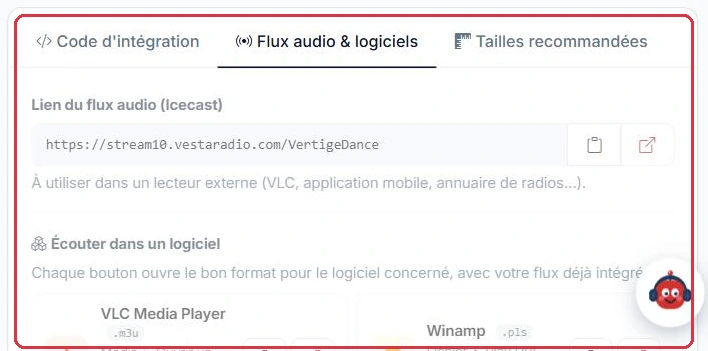
Der „Audiostream-Link (Icecast)": die direkte URL Ihres Senders.
Eine Schaltfläche pro Verwendungszweck, mit dem jeweils passenden Format: „VLC Media Player" (.m3u), „Winamp" (.pls), „foobar2000" (.pls), „iTunes / Apple Music" (.m3u), „Windows Media Player" (.asx), „Sonos · Alexa · Google Home" (direkte URL), „Verzeichnisse (TuneIn, Radio Garden…)" und „Mobile Apps" (.pls).
Der „JSON-Link (aktueller Titel)": die Live-Metadaten – Titel, Künstler, Cover, Hörerzahl – zur Einbindung in eine Drittwebsite oder eine eigene Anzeige.
Gut zu wissen:
Diese Playlist-Dateien werden dynamisch generiert: Der Stream wird zum Zeitpunkt des Downloads eingefügt. Die von Ihnen geteilten Links bleiben daher gültig, auch wenn sich unser Übertragungsserver ändert.
Beispiel
Radio Horizon erhält in derselben Woche drei Anfragen. Für jede gibt es eine Schaltfläche in diesem Reiter.
Ein Hörer hört auf seinem Computer mit VLC → Schaltfläche „VLC Media Player", Datei .m3u.
Eine Hörerin möchte das Radio per Sprachbefehl auf ihrem Lautsprecher starten → Schaltfläche „Sonos · Alexa · Google Home", die die direkte URL liefert.
Eine Partnerwebsite möchte den aktuellen Titel anzeigen → „JSON-Link (aktueller Titel)", der Titel, Künstler, Cover und Hörerzahl zurückgibt.
Warum: Jede Software erwartet ihr eigenes Format. Jemandem, der Winamp verwendet, die rohe Icecast-URL zu geben, bedeutet drei unnötige Nachrichten hin und her.
Die Icecast-Stream-URL und die Schnellzugriffe für die Wiedergabe-Software Zum Vergrößern klicken
Reiter „Empfohlene Größen"
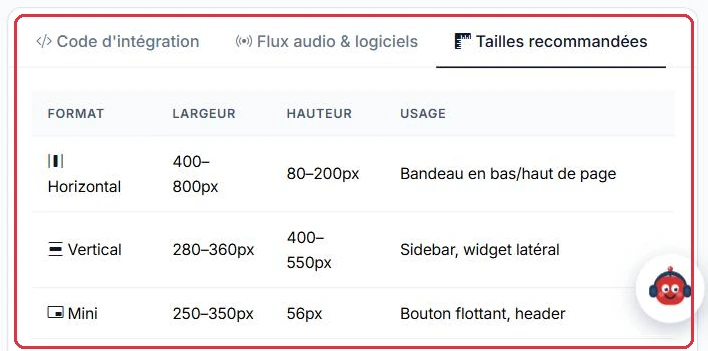
Die empfohlenen Abmessungen für Ihren Iframe, je nach Format:
„Horizontal" — Breite 400 bis 800 px, Höhe 80 bis 200 px: Banner am unteren oder oberen Seitenrand.
„Vertikal" — Breite 280 bis 360 px, Höhe 400 bis 550 px: Sidebar, seitliches Widget.
„Mini" — Breite 250 bis 350 px, Höhe 56 px: schwebender Button, Header.
„Vollbild" — Breite 100 %, Höhe 700 bis 900 px: dedizierte Seite, Radio-Tab im Vollbildmodus.
Tipp:
Der bereitgestellte Code wendet bereits die richtige Größe an. Wenn Sie diese manuell ändern, lassen Sie ausreichend Spielraum in der Höhe: Ein zu niedriger Player schneidet Widmungen und den Verlauf ab.
Beispiel
Radio Horizon notiert die tatsächlich im kopierten Code eingetragenen Werte für seine drei Einbindungen.
Startseiten-Banner, „Horizontal" ohne Option: width="100%", height="96px". Mit aktivierter Abstimmung und Widmungen steigt die Höhe auf 196px.
Seitenleiste, „Vertikal": width="360px", height="496px" – innerhalb der empfohlenen Breite von 280 bis 360 px.
Das „Mini"-Format kommt auf 320px mal 72px: Die Leiste ist 56 px hoch, zuzüglich 16 px Abstand, die der Code hinzufügt.
Warum: Diese 16 px Abstand verhindern eine unschöne Scrollleiste im Iframe. Wenn Sie die exakte Höhe des Players erzwingen, zeigt Ihre Website eine drei Pixel breite Bildlaufleiste an.
Die empfohlenen Abmessungen für jedes Format Zum Vergrößern klicken