El sitio web público de su radio, sin escribir código
¿Para qué sirve «Sitio de Radio»?
«Sitio de Radio» crea el sitio web público de su emisora: página de inicio, noticias, podcasts, equipo, programas, contacto… Lo encontrará en el menú «Difusión web» > «Sitio de Radio».
Su sitio se sirve en una dirección del tipo votreradio.vestaradio.eu, y puede conectarle después su propio nombre de dominio. El mismo contenido alimenta también su aplicación móvil (menú «Difusión web» > «Aplicación»): solo introduce la información una vez.
Acceso: la opción «Sitio de Radio» en su pack, o una prueba gratuita de 7 días (botón «Probar gratis 7 días»).
Al finalizar la prueba, el botón «Añadir la opción a mi pack» le lleva a la página de suscripción.
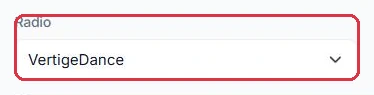
Si gestiona varias radios, un menú desplegable en la parte superior de la página permite elegir la radio correspondiente: cada radio tiene su propio sitio.
Información útil:
Una cuenta sin radio instalada puede igualmente tener un sitio: basta con indicar la URL de su flujo en la pestaña «Radio(s)». Sin ese flujo, el reproductor del sitio público no tiene nada que emitir.
La página «Sitio de Radio», en el menú «Difusión web». Haga clic para ampliar El selector de radio: cada radio de la cuenta tiene su propio sitio. Haga clic para ampliar
Publicar su sitio (y la vista previa en directo)
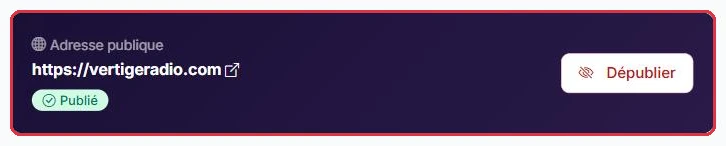
La banda oscura en la parte superior de la página muestra su «Dirección pública» y el estado del sitio:
«Borrador»: puede prepararlo con tranquilidad; nadie más ve el sitio.
«Publicado»: el sitio está en línea para sus oyentes.
El botón alterna entre un estado y otro: «Publicar el sitio» o «Despublicar».
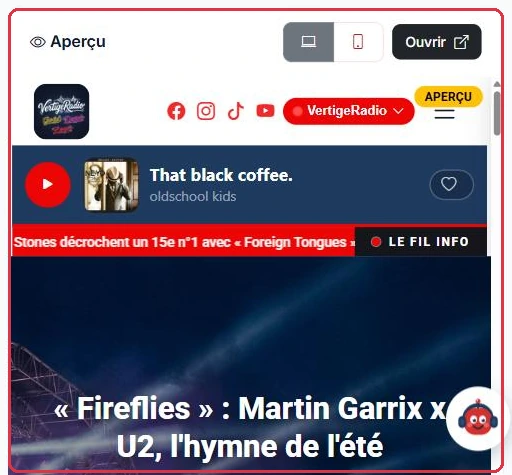
A la derecha, el panel «Vista previa» muestra su sitio en tiempo real, incluso en borrador. Dos botones alternan entre la vista «Escritorio» y «Móvil», y el botón «Abrir» lanza el sitio real en una nueva pestaña.
Consejo:
Compruebe siempre el aspecto en «Móvil» antes de publicar: la mayoría de sus oyentes acceden desde un teléfono.
La tarjeta de dirección pública: el enlace del sitio, su estado y el botón «Despublicar». Haga clic para ampliar La vista previa en directo, con la alternancia escritorio / móvil y el botón «Abrir». Haga clic para ampliar
Pestaña «Apariencia»
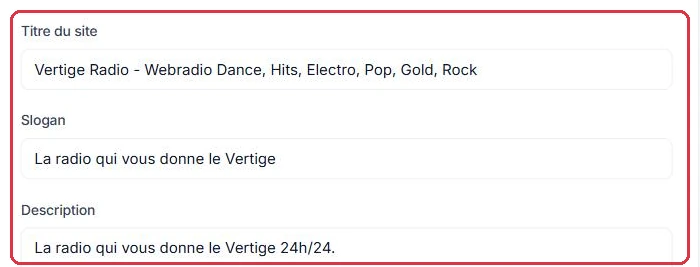
Aquí se define la identidad visual del sitio: «Título del sitio», «Eslogan», «Descripción» y «Logotipo».
«Revista» — encabezado oscuro con logotipo centrado, teletipo, títulos en emisión, barra lateral.
«Portal hit-music» — muro de radios en portadas, filas de podcasts, tarjetas de noticias, tono joven y colorido.
Bajo el título y el eslogan, dos campos visten el encabezado: «Texto junto al logotipo» y «Eslogan bajo ese texto». Se muestran a la derecha del logotipo; déjelos vacíos para mostrar solo el logotipo.
A continuación, ajuste la «Anchura del encabezado» («Ancho completo» o «Alineado al contenido», sin efecto en móvil), los cuatro colores — «Color principal», «Secundario», «Fondo», «Texto» — y luego la «Fuente de los títulos» y la «Fuente del texto» entre 16 fuentes de Google Fonts. Finalice con «Guardar apariencia».
Dos ajustes adicionales corresponden al tema «Revista»:
«Posición del reproductor»: «Arriba» (la barra del reproductor se integra bajo el encabezado y permanece visible al desplazarse) o «Abajo» (barra fijada en la parte inferior de la pantalla, sobre el contenido). Este bloque solo aparece con el tema Revista: los temas Clásico y Portal muestran siempre el reproductor en la parte inferior.
«Teletipo»: el interruptor «Mostrar el banner desplazable "El teletipo" bajo el encabezado» hace desfilar automáticamente sus 8 últimas noticias. Sin ninguna noticia publicada, el banner no se muestra en ningún caso.
Información útil:
El logotipo acepta los formatos JPG, PNG, GIF o WebP, con un límite de 3 MB. Un archivo más pesado o en otro formato se ignora sin mensaje de error: si su logotipo no cambia, casi siempre es por eso.
Las cinco pestañas: Apariencia, Contenido, Menú, Radio(s), Nombre de dominio. Haga clic para ampliar El inicio de la pestaña «Apariencia»: título del sitio, eslogan y descripción. Haga clic para ampliar
Pestaña «Contenido»: las páginas de su sitio
Cada tarjeta abre un panel de edición lateral, y el interruptor en la parte superior derecha de la tarjeta muestra u oculta la página en el sitio público. Las tarjetas disponibles son «Inicio», «Equipo», «Noticias», «Eventos», «Programas», «Podcasts», «Vídeos», «Contacto», «Socios», «Redes sociales», «Dedicatorias», «Banner de alerta» y «Páginas y legal».
«Inicio»: un carrusel de diapositivas y luego secciones libres, detallados en la siguiente sección de esta guía.
«Programas»: para cada programa, marque los «Días de emisión» (atajos «Todos los días», «Lun – Vie», «Lun – Sáb», «Sáb – Dom») y el «Horario» (hora de inicio, fin opcional). En el sitio, la parrilla semanal se muestra en pestañas por día, abierta en el día actual, y la franja en curso lleva el distintivo «Ahora».
«Podcasts»: marque los podcasts ya finalizados que desea publicar, con una estrella para destacar uno y una categoría opcional. La portada de cada episodio se recoge automáticamente (tarjetas, página del episodio, compartir en redes), y la página de Podcasts ofrece un enlace «Suscribirse al feed RSS»: su sitio sirve un feed /podcast.xml que sus oyentes pueden añadir a su aplicación de podcasts.
«Contacto»: «Email destinatario», teléfono, texto de introducción y enlaces a Facebook, Instagram, TikTok, YouTube, X. El formulario público está protegido contra robots y limitado a 3 envíos por hora y por visitante.
«Páginas y legal»: cree páginas libres («Menú» o «Pie de página»), utilice las plantillas listas para usar — «Acerca de», «Socios», «Publicidad», «Únase a nosotros», «FAQ» — y redacte su aviso legal. Aquí encontrará también la «Política de privacidad»: una plantilla RGPD completada automáticamente con el nombre de su radio, el email de la página de Contacto, la dirección del sitio y la fecha de última modificación. Mientras no guarde nada, la página sigue esa plantilla; puede reescribirla por completo, y el botón «Volver al texto predeterminado» cancela su versión. Estas dos páginas son obligatorias por ley: su nombre y su ubicación (pie de página) no se pueden modificar.
El catálogo incluye también una página «Horóscopo»: su texto se proporciona automáticamente cada día, no tiene que redactar nada. Para mostrarlo en la página de inicio, añada una sección «Vista previa de un módulo» y elija «Horóscopo del día».
Al crear el sitio, solo cuatro páginas están activas: «Inicio», «Socios», «Aviso legal» y «Política de privacidad». Todas las demás están en espera y deben activarse una a una. La página de inicio permanece siempre activa.
Información útil:
Desactivar una página no elimina nada: el contenido se conserva y reaparece en cuanto vuelve a activar el interruptor. Las imágenes de secciones y artículos están limitadas a 5 MB (JPG, PNG, GIF, WebP).
Componer la página de inicio: carrusel y secciones
La tarjeta «Inicio» abre el panel «Inicio — Hero y secciones», con dos pestañas: «Carrusel» y «Secciones».
El carrusel
Cada diapositiva acepta una «Imagen PC (horizontal)» (máx. 5 MB, ideal 1920 × 800 px) y una «Imagen móvil (vertical)» opcional (mostrada por debajo de 768 px, ideal 1080 × 1350 px), un título, un subtítulo, un «Texto del botón» y su «Enlace». El botón «Añadir una diapositiva» crea una nueva. Sin diapositivas, la página de inicio muestra el logotipo, el título y el eslogan.
Dos interruptores independientes: «Mostrar el carrusel en el sitio» y «Mostrar el carrusel en la aplicación». Si está desactivado, sus diapositivas permanecen guardadas pero simplemente dejan de mostrarse en el soporte desactivado.
El bloque «Estilo del carrusel» se aplica a todas las diapositivas: «Altura» («Pequeña», «Mediana», «Grande»), «Sombra (oscurecimiento)» («Ninguna», «Ligera», «Media», «Fuerte»), «Posición del texto» («Izquierda», «Centrado», «Derecha»), «Fuente del texto», «Color del texto del carrusel» y «Anchura del carrusel» («Ancho completo (de borde a borde)»).
Finalice con «Guardar inicio».
Consejo:
En cuanto una sola diapositiva tiene imagen móvil, el carrusel pasa al formato vertical en teléfono: añada entonces una en todas las diapositivas; de lo contrario, las demás se recortarán considerablemente.
Las secciones
La pestaña «Secciones» apila bloques de contenido bajo el carrusel. El botón «Añadir una sección» propone nueve tipos:
«Texto», «Imagen a ancho completo», «Texto + imagen» (con «Posición de la imagen» a la derecha o a la izquierda), «Llamada a la acción» (texto del botón y enlace);
«Vista previa de un módulo»: un avance de un módulo dinámico — Noticias, Eventos, Programas, Equipo, Podcasts, Vídeos u «Horóscopo del día» — con el «Número de elementos» y un botón «Ver todo»; recuerde activar la página correspondiente;
«Código HTML»: insertado tal cual en la página pública (iframes, widgets, scripts…), máximo 20 000 caracteres;
«Vídeo (YouTube…)»: una URL de YouTube, Vimeo, Dailymotion, o un archivo de vídeo .mp4;
«Carrusel de imágenes»: hasta 20 imágenes en formato cuadrado 800 × 800 px (máx. 5 MB cada una, recortadas al centro), cada una pudiendo enlazar a una página del sitio u otra URL, con un pie de foto opcional. Dos presentaciones: «Carrusel» (una imagen a la vez, que desfila) o «Miniaturas» (todas en fila), y dos anchuras: «ANCHA» (mismos bordes que el carrusel de inicio, recomendado) o «ESTRECHA» (centrada en 1000 px);
«Redes sociales»: una fila de iconos hacia sus redes. No hay nada que introducir aquí: las direcciones provienen de la tarjeta «Redes sociales» del builder; las modifica una vez y todas las secciones se actualizan.
Cada sección se reordena arrastrando y soltando o con «Subir» / «Bajar», se puede plegar, eliminar, y dispone de dos ajustes comunes:
el icono en forma de ojo muestra u oculta la sección en el sitio público sin eliminarla (aparece entonces con la mención «— oculta»);
«Ubicación en la página de inicio», al final de la ficha: «Al principio del todo, POR ENCIMA del carrusel de inicio» (justo bajo el encabezado), «Justo POR DEBAJO del carrusel de inicio (ancho completo)» o «Más abajo en la página (en el contenido)». Este ajuste solo tiene efecto en la página de inicio.
Finalice con «Guardar secciones». Las páginas personalizadas de «Páginas y legal» aceptan los mismos bloques.
Información útil:
Estas secciones también se muestran en su aplicación móvil, en el mismo orden y ubicación, en formato de una columna. Solo el tipo «Vista previa de un módulo» no se incluye: la app ya tiene una pestaña por módulo.
Pestaña «Visualización»: la presentación de cada módulo
Los paneles «Equipo», «Noticias», «Programas», «Eventos» y «Vídeos» tienen dos pestañas: «Contenido» (la lista de elementos) y «Visualización», que elige la presentación de la página pública. La elección se guarda de inmediato («Visualización guardada»).
Equipo: «Cuadrícula de retratos», «Retratos redondos», «Fichas detalladas».
Programas: «Parrilla semanal», «Tarjetas», «Agenda por día».
Eventos: «Cuadrícula de tarjetas», «Destacado + próximos», «Agenda cronológica».
Vídeos: «Cuadrícula», «Un vídeo grande + miniaturas».
Podcasts (en el panel Podcasts): «Cuadrícula de tarjetas» o «Lista».
Ilustrar sus contenidos con una imagen de IA
En los paneles «Equipo», «Noticias», «Programas», «Eventos» y «Vídeos», puede describir la imagen deseada en el campo habilitado para ello y hacer clic en «Generar». Cuente con unos diez segundos. La paleta de su sitio se utiliza para mantener la coherencia con su identidad visual.
La cuota es mensual y por sitio: 4 imágenes gratuitas cada mes.
A partir de ahí, la opción «Imágenes IA» añade 15 o 35 imágenes al mes según la fórmula elegida, que puede añadir a su oferta desde la página de suscripción.
Solo se descuentan las generaciones exitosas: un fallo no le cuesta nada.
Información útil:
Estas imágenes no consumen sus créditos de IA: utilizan una cuota dedicada, independiente de la de producción de audio.
Las opiniones de sus oyentes
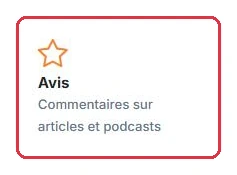
Desde la pestaña «Contenido», la tarjeta «Opiniones» abre el panel «Opiniones de los oyentes». Sus oyentes pueden valorar y comentar sus noticias y sus podcasts, directamente desde su sitio y su aplicación.
La tarjeta «Opiniones» en la pestaña «Contenido» del builder. Haga clic para ampliar
Activar las opiniones
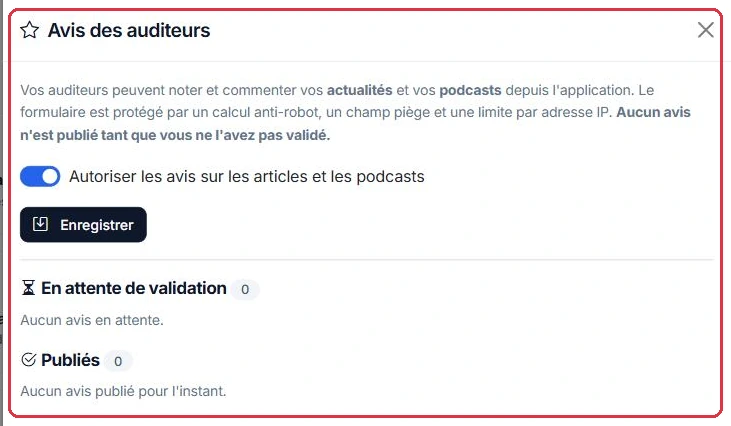
El interruptor «Permitir opiniones sobre los artículos y los podcasts» controla toda la función. Mientras esté apagado, no aparece ningún formulario del lado del oyente. Tras activarlo, haga clic en «Guardar».
El interruptor de activación y su botón «Guardar». Haga clic para ampliar
Nada se publica sin usted
Este es el punto más importante: ninguna opinión aparece en su sitio hasta que usted la haya validado. Cada opinión recibida se coloca en «Pendiente de validación», con un distintivo rojo en el título del panel que indica cuántas están esperando.
En cada opinión pendiente, tres botones:
el botón verde publica la opinión en su sitio;
el botón gris la rechaza: permanece en la base de datos pero nunca se muestra;
la papelera la elimina definitivamente, tras confirmación.
Las opiniones ya publicadas aparecen más abajo, en la lista «Publicadas». Puede despublicarlas en cualquier momento con el icono de ojo tachado, o eliminarlas.
El panel «Opiniones de los oyentes»: el ajuste, las opiniones pendientes y las opiniones publicadas. Haga clic para ampliar
La protección antispam
El formulario está protegido sin que usted tenga que configurar nada: un pequeño cálculo antirrobot, un campo trampa invisible para un humano, y un límite por dirección IP. Un mismo visitante no puede dejar más de 3 opiniones por hora ni 10 por día.
Una opinión incluye un nombre o seudónimo de 2 a 60 caracteres, y un mensaje de 5 a 1 000 caracteres.
Ejemplo
Radio Soleil publica una noticia sobre su festival de verano y activa las opiniones.
Un oyente comenta→«1 por validar» aparece→Usted publica→la opinión aparece bajo el artículo
Por qué: la moderación previa le evita descubrir un mensaje inapropiado en su sitio público. Acostúmbrese a abrir el panel tras cada publicación de artículo o episodio: es ahí donde llegan las opiniones.
Información útil:
Las opiniones se refieren a un contenido concreto — un artículo o un episodio de podcast — y se muestran bajo él. No se trata de un libro de visitas general sobre la radio.
Pestaña «Menú»
Esta pestaña regula el orden de las entradas del menú de su sitio público. Mueva cada línea con los botones «Subir» y «Bajar» o arrastrando y soltando, y luego haga clic en «Guardar orden».
Las páginas desactivadas permanecen visibles en la lista, en gris, con la mención «desactivada»: conservan su posición pero no aparecen en el menú.
Sus páginas libres llevan el distintivo «página personal».
El aviso legal y la política de privacidad no figuran en esta lista: se muestran únicamente en el pie de página.
Pestaña «Radio(s)»
Aquí indica el «Flujo de radio (URL del stream)»: es el enlace Icecast o Shoutcast que reproducirá el reproductor del sitio público. Es especialmente útil si su radio está alojada en otra plataforma, e imprescindible para un sitio sin radio instalada en nuestros servidores.
Si su cuenta gestiona al menos dos radios, también puede activar el «Selector multi-radio»: marque las radios que desea ofrecer, ordénelas con las flechas y guarde. La primera de la lista lleva el distintivo «al entrar»: es la que arranca en el reproductor al abrir el sitio.
Pestaña «Nombre de dominio (.es, .com)»
Coexisten dos niveles de dirección.
El subdominio gratuito. En «Dirección de su sitio», introduzca el nombre deseado: solo letras y números, de 3 a 63 caracteres. La disponibilidad se comprueba mientras escribe, y numerosos nombres técnicos están reservados («www», «admin», «player», «demo»…). Valide con «Validar el subdominio».
Su propio nombre de dominio. Dos casos:
«Ya tengo un dominio»: indíquelo y luego cree en su proveedor (OVH, Gandi, IONOS…) dos registros A, en @ y en www, apuntando a la dirección IP mostrada en pantalla. La propagación DNS tarda de unos minutos a 24 h; la activación y el certificado HTTPS son automáticos a continuación (comprobación cada 5 minutos), y el botón «Verificar la configuración» fuerza la comprobación. El botón «Retirar» desvincula el dominio del sitio.
«Contratar un dominio — 50 €/año»: nos encargamos del registro, la configuración DNS y la renovación anual. El botón «Verificar» comprueba la disponibilidad del nombre antes de la compra, y luego «Contratar» abre el pago seguro con tarjeta. Tras el pago, nuestro equipo registra el dominio y lo activa en un plazo de 24 a 48 horas laborables, con confirmación por email.
Información útil:
Cambiar de subdominio cambia la dirección pública de su sitio de inmediato: recuerde actualizar los enlaces que ya haya compartido, en particular el de su aplicación móvil.