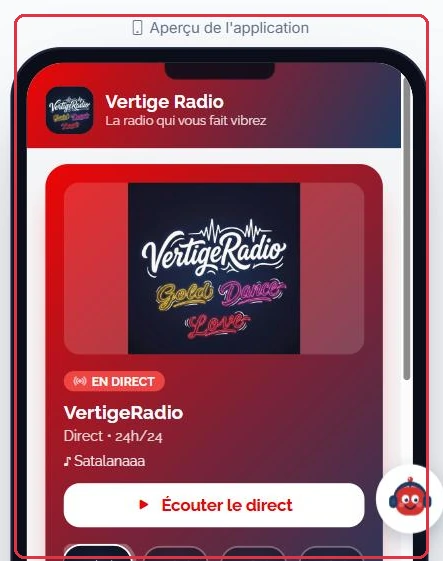
La aplicación móvil es la versión «teléfono» de su radio: escucha en directo que no se interrumpe al navegar, noticias, parrilla de programas, equipo, eventos, podcasts, dedicatorias y contacto. La encontrará en el menú «Difusión web» > «Aplicación».
Se alimenta de exactamente los mismos datos que su Sitio Radio: no hay ninguna sincronización que lanzar, ni doble introducción de datos. Lo que modifica en un lado aparece en el otro.
Acceso: dos opciones activan su aplicación — «Sitio Radio», que la incluye, o «Aplicación móvil», la app sola sin sitio (véase la pestaña «Suscripción» más abajo). Sin ninguna opción, dispone de una prueba gratuita de 7 días (botón «Probar gratis 7 días», sin tarjeta bancaria); al finalizar, «Añadir la opción a mi pack» lleva a la suscripción.
Si tiene una antena en VestaRadio, la ficha de su aplicación se crea automáticamente junto con la del Sitio Radio. Si su radio está alojada en otro lugar (cuenta sin antena), la página funciona igualmente: se crea una ficha autónoma «Mi radio» y usted introduce la dirección de su flujo en la pestaña «Radio(s)».
Si gestiona varias radios, un menú desplegable en la parte superior de la página permite seleccionar la radio correspondiente.
Información útil:
La vista previa a la derecha de la página no es una simulación: es el resultado real de su aplicación, dentro de un marco de teléfono. El botón «Actualizar la vista previa» la recarga tras una modificación.
Ejemplo
Vibe FM abre su app y observa lo que ve realmente un oyente: una barra de pestañas en la parte inferior de la pantalla, que solo muestra las secciones ya completadas.
La emisora aún no tiene eventos: la pestaña «Agenda» sencillamente no aparece. El día en que publique uno en el Sitio Radio, la pestaña se añadirá sola.
Por qué: en el sitio, el oyente cambia de página y el reproductor se recarga; en la app, pasa de una pestaña a otra sin que el directo se detenga. Esa es la verdadera diferencia para él, no el contenido.
La vista previa en directo de su aplicación, a la derecha de la pantalla Clic para ampliar
Pestaña «Aplicación»: activar y compartir el enlace
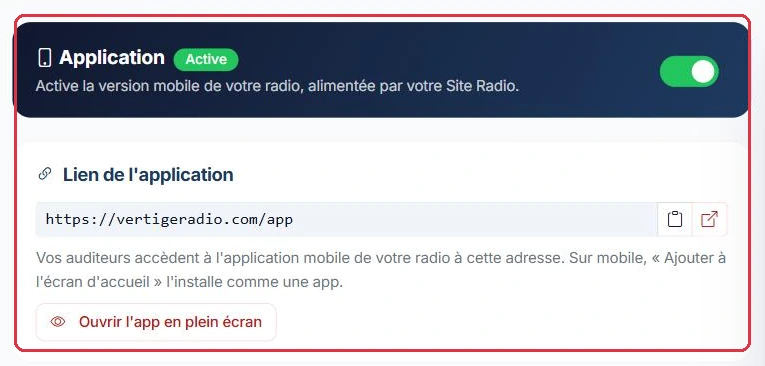
El gran interruptor de la parte superior activa la versión móvil de su radio. El indicador pasa de «Desactivada» a «Activa», y el guardado es inmediato.
Una vez activa la app, el bloque «Enlace de la aplicación» muestra su dirección pública, que puede copiar con un clic. Siempre termina en /app: es la dirección de su Sitio Radio seguida de /app.
El enlace existe desde el momento en que la aplicación está activa, independientemente de la publicación del Sitio Radio. Si no aparece, es porque su radio aún no tiene subdominio («Dirección no disponible: su radio aún no tiene subdominio»): elija uno en la pestaña «Nombre de dominio» del Sitio Radio, o en el bloque «Dirección de su aplicación» que se describe a continuación si solo tiene la app.
En el teléfono, sus oyentes pueden usar «Añadir a la pantalla de inicio»: la app se instala entonces como una aplicación real, sin pasar por ninguna tienda.
El botón «Abrir la app en pantalla completa» le muestra el resultado, incluso antes de la publicación.
El bloque «En Google Play y el App Store» muestra el avance de su aplicación nativa: «Pendiente», «En construcción», «Enviada a las tiendas», «Publicada» o «En espera de su respuesta». Mientras no esté en línea, recuerda que la publicación está gestionada por nuestro equipo y que los enlaces de descarga aparecerán aquí.
El bloque «Contenido de la aplicación» contabiliza lo que ya está en línea: «Noticias», «Programas», «Eventos», «Equipo».
Si su cuenta tiene la opción «Aplicación móvil» sin el Sitio Radio, se muestran tres bloques adicionales:
«Dirección de su aplicación»: el subdominio (letras y números, de 3 a 63 caracteres), que debe confirmar con «Validar». Solo la dirección en /app es pública; la raíz del sitio permanece cerrada mientras no añada la opción Sitio Radio.
«Flujo de audio de su radio»: mientras no se haya introducido ningún flujo, aparece «Su aplicación aún no tiene sonido» — indique la dirección Icecast, Shoutcast o la de su alojamiento actual en la pestaña «Radio(s)».
«Publicación en las tiendas»: si los gastos de publicación no están abonados, el bloque recuerda que la app se instala desde su dirección web y que la publicación en Google Play y el App Store tiene un coste de 150 € una sola vez (incluida con la suscripción anual), que puede solicitarse desde el soporte.
Consejo:
Este enlace es perfecto para un código QR en antena, en una historia o en sus folletos: un escaneo y la radio queda en la pantalla de inicio del teléfono.
Ejemplo
Radio Soleil no está en las tiendas y quiere que sus oyentes instalen la app esta semana.
Interruptor en «Activa»→Subdominio elegido→Copiar radiosoleil.fr/app→Código QR en redes sociales
El mensaje anunciado en antena, tres veces al día: «Abra radiosoleil.fr/app en su teléfono y pulse "Añadir a la pantalla de inicio". La radio se instala como una aplicación real, sin descargar nada.»
Por qué: el enlace /app está disponible desde el momento en que el interruptor está en «Activa» y la radio tiene un subdominio: la instalación desde la pantalla de inicio hace que las tiendas sean opcionales.
El interruptor de activación y el enlace público de la aplicación Clic para ampliar
Pestaña «Identidad y apariencia»: lo exclusivo de la app
Es el único lugar donde la aplicación se distingue realmente del sitio.
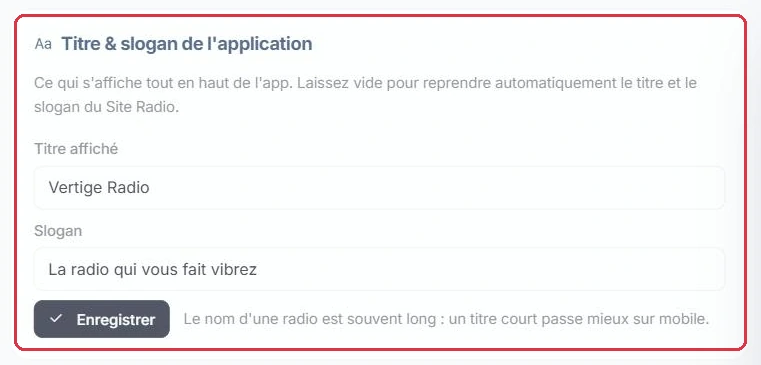
«Título mostrado» y «Eslogan»: si se dejan vacíos, toman automáticamente los del Sitio Radio. Un título corto se adapta mejor a la pantalla del móvil.
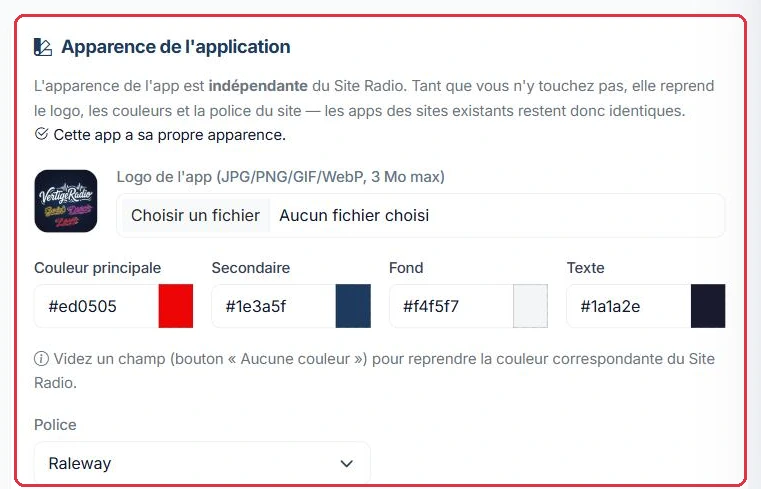
«Logotipo de la app»: JPG, PNG, GIF o WebP, 3 MB como máximo. La casilla «Usar el logotipo del Sitio Radio» cancela el logotipo dedicado.
«Icono de la aplicación»: el cuadrado que aparece en la pantalla de inicio del teléfono, en las tiendas y en la pestaña del navegador — distinto del logotipo, que puede ser apaisado. PNG, JPG o WEBP, cuadrado, idealmente 1024 × 1024 px y 512 px como mínimo, sin márgenes innecesarios alrededor del dibujo. Las dimensiones se comprueban en el momento de seleccionar el archivo («demasiado pequeño», «no es cuadrado», «perfecto»). La casilla «Quitar el icono (usar el logotipo)» vuelve al logotipo.
Los cuatro colores — «Color principal», «Secundario», «Fondo», «Texto» — y la «Tipografía».
Vacíe un campo de color con el botón «Sin color» para retomar el del sitio.
El botón «Retomar la apariencia del sitio» restablece todo de una vez.
Información útil:
Mientras no modifique nada, la app es el reflejo visual del sitio. En cuanto se personaliza un solo ajuste, aparece el mensaje «Esta app tiene su propia apariencia».
Ejemplo
El sitio de Vibe FM es claro, pero la app se usa principalmente por la noche: la emisora la pone en modo oscuro. Bastan tres campos.
«Título mostrado»: Vibe FM — corto, no se corta en una pantalla de teléfono.
«Eslogan»: dejado vacío, retoma automáticamente el del sitio.
«Fondo»: gris muy oscuro. «Texto»: blanco. Los otros dos colores se vacían con «Sin color» para mantener los del sitio.
Aparece entonces el mensaje «Esta app tiene su propia apariencia». Un clic en «Retomar la apariencia del sitio» cancela todo si el resultado no convence.
Por qué: esta es la única pestaña donde se trabaja en modo «app». Todo lo demás — textos, artículos, parrilla — se configura una sola vez, en el Sitio Radio.
El título y el eslogan mostrados en la parte superior de la app Clic para ampliar Logotipo, colores y tipografía propios de la aplicación Clic para ampliar
Pestañas «Contenido» y «Radio(s)»: compartidas con el Sitio Radio
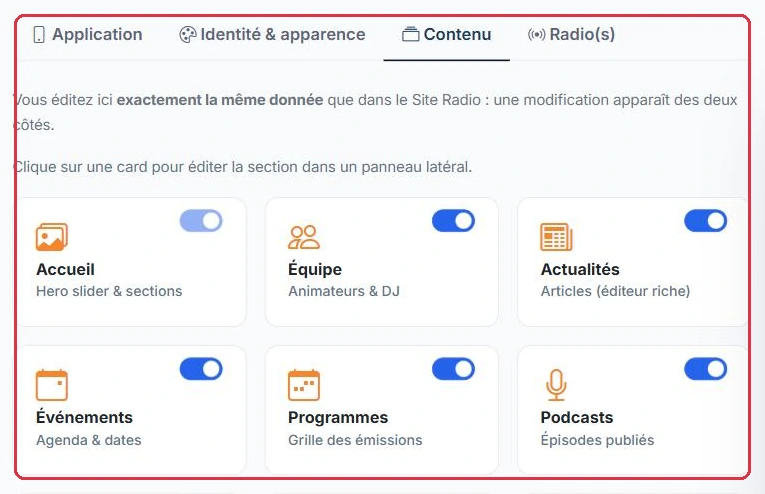
La pestaña «Contenido» retoma las mismas tarjetas que el Sitio Radio — «Inicio», «Equipo», «Noticias», «Eventos», «Programas», «Podcasts», «Vídeos», «Contacto», «Socios», «Redes sociales», «Dedicatorias», «Banner de alerta», «Páginas y legal». Aquí edita el mismo dato: una modificación aparece en ambos lados, y los interruptores activan u ocultan las páginas en todos los lugares a la vez.
El carrusel de inicio y las secciones libres del constructor (texto, imagen, vídeo, código HTML, carrusel de imágenes, redes sociales…) también se muestran en la aplicación, en el mismo orden y posición, en formato de una columna. Dos interruptores del panel «Inicio» controlan el carrusel por separado: «Mostrar el carrusel en el sitio» y «Mostrar el carrusel en la aplicación». Solo las secciones «Vista previa de un módulo» no se incluyen: la app ya tiene una pestaña por módulo.
La pestaña «Radio(s)» contiene el «Flujo de radio (URL del stream)» y, si su cuenta gestiona varias radios, el «Selector multi-radios». El orden definido aquí es el de los logotipos en la aplicación y del selector del sitio: la primera radio de la lista es la que se inicia por defecto.
Información útil:
Por tanto, no tiene que configurar sus contenidos dos veces. El único ajuste que debe pensar en modo «app» es el de la pestaña «Identidad y apariencia».
Ejemplo
Ambiance FM anuncia el concierto de la fiesta de la música. Lo introduce una sola vez.
Pestaña «Contenido»→Tarjeta «Noticias»→Artículo guardado→Página «Noticias» del sitio→Pestaña «Noticias» de la app
Ese mismo día, desactiva el interruptor de la tarjeta «Vídeos» por falta de contenido: la sección desaparece del menú del sitio y de las pestañas de la app, sin eliminar nada.
Por qué: es el mismo dato, no una copia. Buscar un botón de sincronización, o volver a introducir el artículo en la app, es tiempo perdido.
Las pestañas y las tarjetas de contenido, comunes al Sitio Radio y a la app Clic para ampliar
Pestaña «Notificaciones»: avisar a sus oyentes
Esta pestaña envía notificaciones push al teléfono de los oyentes que han instalado su aplicación nativa y han aceptado recibirlas: nuevo programa, evento, podcast… Cada notificación tiene un título, un mensaje, un contenido detallado opcional, un destino (un contenido de la app o un enlace) y un envío «Inmediato», «Programado» o «Recurrente».
El funcionamiento completo — creación, destinos, programación, imagen, seguimiento de aperturas, quién recibe qué — se detalla en la guía «Notificaciones push».
Pestaña «Suscripción»: la aplicación sola, sin sitio
Esta pestaña solo aparece para las cuentas sin antena VestaRadio (radio alojada en otro lugar), con el indicador «por elegir» mientras no se haya seleccionado ninguna modalidad. Ofrece la opción «Aplicación móvil» sola: usted conserva su flujo y su alojamiento actuales, nosotros solo proporcionamos la app. Si tiene una antena con nosotros, la opción se gestiona desde la página «Suscripción» de su cuenta, junto con el resto de su oferta — la pestaña le redirige allí («Ver mi suscripción»).
«Mensual»: 49 €/mes, sin compromiso, cancelable en cualquier momento.
«Anual»: 490 €/año («2 meses gratis»), con la publicación en las tiendas incluida.
La casilla «Publicar mi aplicación en Google Play y el App Store» añade 150 €, una sola vez: envío, recursos visuales de la ficha y seguimiento de la certificación por nuestro equipo. Sin esta opción, la aplicación sigue siendo accesible desde su dirección web y se instala desde el navegador.
El bloque «Total a pagar hoy» muestra el importe total (mensual + gastos de tiendas, o anual solo), y luego «Contratar mi aplicación» abre el pago seguro con Stripe; la factura se envía automáticamente.
Una vez suscrito, la pestaña muestra «Su suscripción» (modalidad, próximo vencimiento, estado de los gastos de tiendas) y, en la modalidad mensual, un bloque «Cambiar al plan anual»: el cambio surte efecto de inmediato y Stripe solo factura la diferencia prorrateada.
Información útil:
Durante la prueba gratuita, la pestaña recuerda «Su prueba gratuita termina en n día(s)»: elija una modalidad antes de que finalice para mantener su aplicación en línea.
Pestaña «Tiendas»: App Store y Google Play
Esta pestaña solo aparece si su aplicación nativa ya está publicada en las tiendas. Muestra entonces el indicador «en línea» y el título «Su aplicación está publicada».
Punto importante, para evitar búsquedas innecesarias: los enlaces de «App Store» (iPhone e iPad) y «Google Play» (Android) son introducidos por el equipo de VestaRadio en el momento de la publicación en las tiendas. No existe ningún campo para introducirlos usted mismo en su panel de control.
Lo que debe hacer por su parte:
Nada para crear los enlaces: aparecen automáticamente en cuanto se realiza la publicación.
Una vez visible la pestaña, copiar cada enlace con el botón de copia y difundirlo: en antena, en sus redes sociales y en sus boletines.
Comprobar que cada enlace se abre correctamente con el botón de apertura situado junto a él.
Si desea una aplicación nativa en las tiendas y la pestaña no aparece: marque la opción de publicación en la pestaña «Suscripción» (app sola) o escríbanos desde el soporte (antena VestaRadio). Los gastos de publicación son de 150 €, una sola vez, incluidos con la suscripción anual. El avance puede seguirse en el bloque «En Google Play y el App Store» de la pestaña «Aplicación».
La pestaña también contiene el bloque «Derechos sobre el nombre de la aplicación» (indicador «Por aportar» y luego «Aportado»): Apple puede solicitar en ocasiones que se acredite que el nombre de su aplicación le pertenece. Descargue la declaración prerrellenada («Descargar la declaración prerrellenada»), féchela, fírmela, séllela y vuelva a depositarla (PDF, JPEG o PNG, 10 MB como máximo). Preparada con antelación, le permite responder a la App Review en pocos minutos en lugar de varios días.
Información útil:
Estos mismos enlaces también aparecen en la pestaña «Información» de su aplicación web: los oyentes que accedan a través del enlace /app encontrarán por sí solos la versión descargable.
Ejemplo
Studio Nova acaba de publicarse en las dos tiendas. La pestaña «Tiendas» aparece con el indicador «en línea».
Copiar el enlace del App Store→Copiar el enlace de Google Play→Probar las dos aperturas→Anuncio en antena y redes
Por qué: no hay nada que introducir, solo que difundir. Y como los dos enlaces ya figuran en la pestaña «Información» de la app web, el oyente que llegue por /app encontrará la versión de la tienda sin necesidad de explicación.