Die mobile App ist die „Smartphone-Version" Ihres Radios: Live-Empfang ohne Unterbrechung beim Navigieren, Neuigkeiten, Programmraster, Team, Veranstaltungen, Podcasts, Widmungen und Kontakt. Sie finden sie im Menü „Web-Ausstrahlung" > „App".
Sie wird von genau denselben Daten wie Ihre Radio-Website gespeist: keine Synchronisierung erforderlich, keine doppelte Dateneingabe. Was Sie auf einer Seite ändern, erscheint auf der anderen.
Zugang: Zwei Optionen aktivieren Ihre App — „Radio-Website", die sie einschließt, oder „Mobile App", die App allein ohne Website (siehe Reiter „Abonnement" weiter unten). Ohne Option steht eine kostenlose 7-Tage-Testversion zur Verfügung (Schaltfläche „7 Tage kostenlos testen", ohne Kreditkarte); nach Ablauf führt „Option zu meinem Paket hinzufügen" zum Abonnement.
Wenn Sie eine Antenne bei VestaRadio haben, wird das Profil Ihrer App automatisch zusammen mit dem der Radio-Website erstellt. Wenn Ihr Radio anderswo gehostet wird (Konto ohne Antenne), funktioniert die Seite trotzdem: Ein eigenständiges Profil „Mein Radio" wird erstellt, und Sie geben die Adresse Ihres Streams im Reiter „Radio(s)" ein.
Wenn Sie mehrere Radiosender verwalten, wählt ein Dropdown-Menü oben auf der Seite den betreffenden Sender aus.
Gut zu wissen:
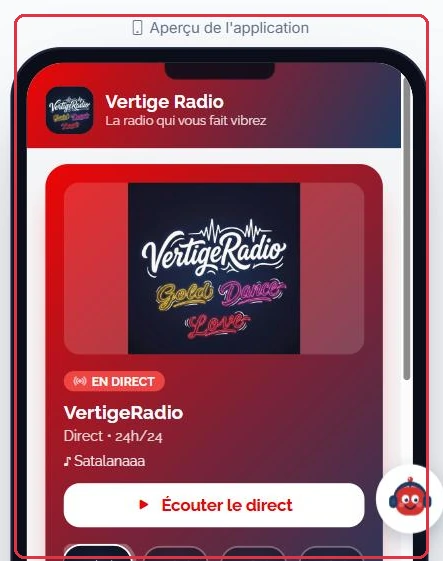
Die Vorschau rechts auf der Seite ist keine Simulation: Es ist die tatsächliche Darstellung Ihrer App in einem Smartphone-Rahmen. Die Schaltfläche „Vorschau aktualisieren" lädt sie nach einer Änderung neu.
Beispiel
Vibe FM öffnet seine App und sieht, was ein Hörer tatsächlich sieht: eine Tab-Leiste am unteren Bildschirmrand, die nur bereits ausgefüllte Rubriken anzeigt.
Startseite→Programm→News→Podcasts→Widmungen→Info
Der Sender hat noch keine Veranstaltungen: Der Reiter „Agenda" erscheint schlicht nicht. Sobald er einen auf der Radio-Website veröffentlicht, wird der Reiter automatisch hinzugefügt.
Warum: Auf der Website wechselt der Hörer die Seite und der Player lädt neu; in der App wechselt er zwischen Reitern, ohne dass der Live-Stream stoppt. Das ist der eigentliche Unterschied für ihn, nicht der Inhalt.
Die Live-Vorschau Ihrer App rechts auf dem Bildschirm Zum Vergrößern klicken
Reiter „App": aktivieren und den Link teilen
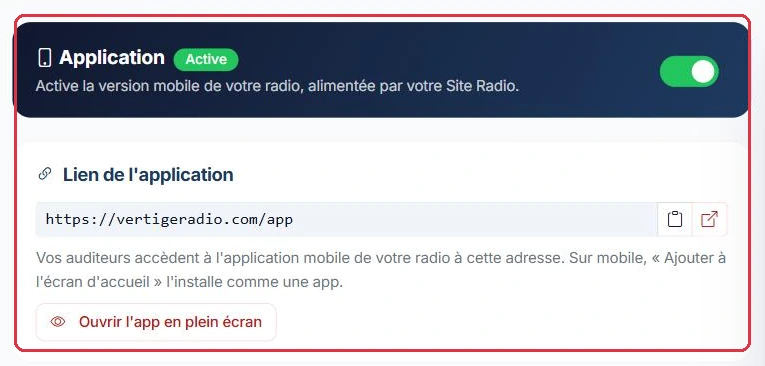
Der große Schalter oben aktiviert die mobile Version Ihres Radios. Das Badge wechselt von „Deaktiviert" zu „Aktiv", und die Speicherung erfolgt sofort.
Sobald die App aktiv ist, zeigt der Block „App-Link" die öffentliche Adresse an, die mit einem Klick kopiert werden kann. Sie endet immer auf /app: Es ist die Adresse Ihrer Radio-Website gefolgt von /app.
Der Link ist verfügbar, sobald die App aktiv ist, unabhängig von der Veröffentlichung der Radio-Website. Fehlt er, hat Ihr Radio noch keine Subdomain („Adresse nicht verfügbar: Ihr Radio hat noch keine Subdomain"): Wählen Sie eine im Reiter „Domain-Name" der Radio-Website oder im Block „Adresse Ihrer App" weiter unten, wenn Sie nur die App haben.
Auf dem Smartphone nutzen Ihre Hörer „Zum Startbildschirm hinzufügen": Die App wird dann wie eine echte Anwendung installiert, ohne einen Store zu durchlaufen.
Die Schaltfläche „App im Vollbild öffnen" zeigt Ihnen das Ergebnis, auch vor der Veröffentlichung.
Der Block „Bei Google Play & dem App Store" zeigt den Fortschritt Ihrer nativen App an: „Zu bearbeiten", „Im Aufbau", „Bei den Stores eingereicht", „Veröffentlicht" oder „Warte auf Ihre Rückmeldung". Solange sie nicht online ist, wird darauf hingewiesen, dass die Veröffentlichung von unserem Team übernommen wird und die Download-Links hier erscheinen werden.
Der Block „App-Inhalt" zählt, was bereits online ist: „Neuigkeiten", „Programme", „Veranstaltungen", „Team".
Wenn Ihr Konto die Option „Mobile App" ohne die Radio-Website hat, werden drei zusätzliche Blöcke angezeigt:
„Adresse Ihrer App": die Subdomain (Buchstaben und Ziffern, 3 bis 63 Zeichen), zu bestätigen mit „Bestätigen". Nur die Adresse mit /app ist öffentlich; die Wurzel der Website bleibt geschlossen, solange Sie die Option Radio-Website nicht hinzufügen.
„Audio-Stream Ihres Radios": Solange kein Stream angegeben ist, erscheint „Ihre App hat noch keinen Ton" — geben Sie die Icecast-, Shoutcast- oder die Adresse Ihres aktuellen Hosters im Reiter „Radio(s)" an.
„Veröffentlichung in den Stores": Wenn die Veröffentlichungsgebühren noch nicht beglichen sind, erinnert der Block daran, dass die App über ihre Web-Adresse installiert werden kann und dass die Veröffentlichung bei Google Play und dem App Store einmalig 150 € kostet (im Jahresabonnement inbegriffen), die über den Support angefordert werden kann.
Tipp:
Dieser Link eignet sich perfekt für einen QR-Code auf Sendung, in einer Story oder auf Ihren Flyern: Ein Scan, und das Radio ist auf dem Startbildschirm des Smartphones.
Beispiel
Radio Soleil ist nicht in den Stores und möchte trotzdem, dass seine Hörer die App diese Woche installieren.
Schalter auf „Aktiv"→Subdomain gewählt→Kopieren: radiosoleil.fr/app→QR-Code in sozialen Netzwerken
Die Ansage auf Sendung, dreimal täglich: „Öffnen Sie radiosoleil.fr/app auf Ihrem Smartphone, dann ‚Zum Startbildschirm hinzufügen'. Das Radio wird wie eine echte App installiert, ohne etwas herunterzuladen."
Warum: Der Link /app ist verfügbar, sobald der Schalter auf „Aktiv" steht und das Radio eine Subdomain hat: Die Installation über den Startbildschirm macht die Stores optional.
Der Aktivierungsschalter und der öffentliche Link der App Zum Vergrößern klicken
Reiter „Identität & Erscheinungsbild": was der App eigen ist
Dies ist der einzige Bereich, in dem sich die App wirklich von der Website unterscheidet.
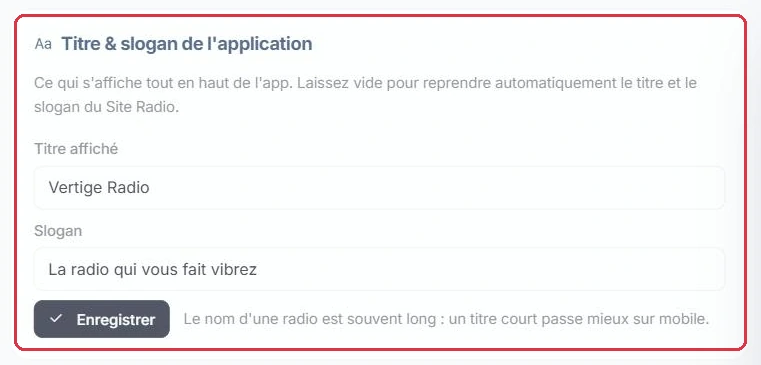
„Angezeigter Titel" und „Slogan": Werden sie leer gelassen, übernehmen sie automatisch die Angaben der Radio-Website. Ein kurzer Titel kommt auf dem Smartphone besser zur Geltung.
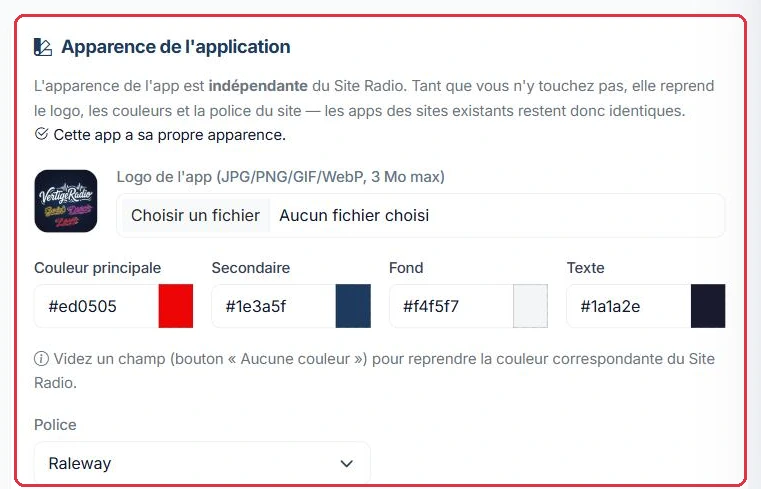
„App-Logo": JPG, PNG, GIF oder WebP, maximal 3 MB. Das Kontrollkästchen „Logo der Radio-Website übernehmen" hebt das dedizierte Logo auf.
„App-Symbol": Das Quadrat, das auf dem Startbildschirm des Smartphones, in den Stores und im Browser-Tab erscheint — verschieden vom Logo, das breit sein kann. PNG, JPG oder WEBP, quadratisch, idealerweise 1024 × 1024 px und mindestens 512 px, ohne unnötigen Rand um die Grafik. Die Abmessungen werden beim Auswählen der Datei sofort geprüft („zu klein", „ist nicht quadratisch", „perfekt"). Das Kontrollkästchen „Symbol entfernen (Logo übernehmen)" kehrt zum Logo zurück.
Die vier Farben — „Hauptfarbe", „Sekundärfarbe", „Hintergrund", „Text" — und die „Schriftart".
Leeren Sie ein Farbfeld mit der Schaltfläche „Keine Farbe", um die Farbe der Website zu übernehmen.
Die Schaltfläche „Erscheinungsbild der Website übernehmen" setzt alles auf einmal zurück.
Gut zu wissen:
Solange Sie nichts ändern, ist die App das visuelle Spiegelbild der Website. Sobald eine einzige Einstellung angepasst wird, erscheint der Hinweis „Diese App hat ihr eigenes Erscheinungsbild".
Beispiel
Die Website von Vibe FM ist hell, aber die App wird hauptsächlich abends geöffnet: Der Sender stellt sie auf Dunkel um. Drei Felder genügen.
„Angezeigter Titel": Vibe FM — kurz, wird auf einem Smartphone-Bildschirm nicht abgeschnitten.
„Slogan": leer gelassen, er übernimmt automatisch den der Website.
„Hintergrund": sehr dunkles Grau. „Text": Weiß. Die beiden anderen Farben werden mit „Keine Farbe" geleert, um die Farben der Website beizubehalten.
Der Hinweis „Diese App hat ihr eigenes Erscheinungsbild" erscheint dann. Ein Klick auf „Erscheinungsbild der Website übernehmen" macht alles rückgängig, wenn das Ergebnis nicht gefällt.
Warum: Dies ist der einzige Reiter, in dem Sie „app-spezifisch" arbeiten. Alles andere — Texte, Artikel, Programm — wird einmalig auf der Radio-Website eingestellt.
Der Titel und der Slogan oben in der App Zum Vergrößern klicken Logo, Farben und Schriftart der App Zum Vergrößern klicken
Reiter „Inhalt" und „Radio(s)": gemeinsam mit der Radio-Website
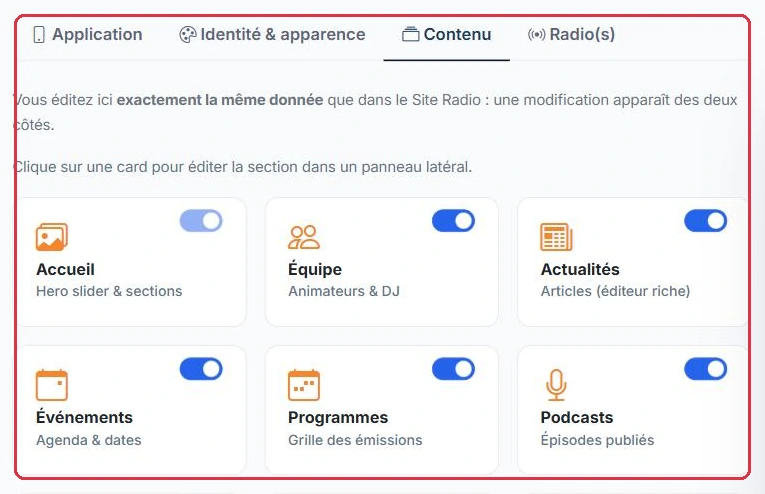
Der Reiter „Inhalt" enthält dieselben Karten wie die Radio-Website — „Startseite", „Team", „Neuigkeiten", „Veranstaltungen", „Programme", „Podcasts", „Videos", „Kontakt", „Partner", „Soziale Netzwerke", „Widmungen", „Hinweisbanner", „Seiten & Rechtliches". Sie bearbeiten hier dieselben Daten: Eine Änderung erscheint auf beiden Seiten, und die Schalter aktivieren oder blenden Seiten überall gleichzeitig aus.
Das Karussell der Startseite und die freien Abschnitte des Builders (Text, Bild, Video, HTML-Code, Bildkarussell, soziale Netzwerke …) werden ebenfalls in der App dargestellt, in derselben Reihenfolge und an derselben Position, im einspaltigem Format. Zwei Schalter im Bereich „Startseite" steuern das Karussell separat: „Karussell auf der Website anzeigen" und „Karussell in der App anzeigen". Nur die Abschnitte „Modulvorschau" werden nicht übernommen: Die App hat bereits einen Reiter pro Modul.
Der Reiter „Radio(s)" enthält die „Radio-Stream-URL" und, wenn Ihr Konto mehrere Sender verwaltet, den „Multi-Radio-Selektor". Die hier festgelegte Reihenfolge ist die der Logos in der App und des Selektors auf der Website: Das erste Radio in der Liste ist dasjenige, das standardmäßig startet.
Gut zu wissen:
Sie pflegen Ihre Inhalte also nicht zweimal. Die einzige Einstellung, die „app-spezifisch" zu bedenken ist, befindet sich im Reiter „Identität & Erscheinungsbild".
Beispiel
Ambiance FM kündigt das Konzert zum Musikfest an. Sie gibt es nur einmal ein.
Reiter „Inhalt"→Karte „Neuigkeiten"→Artikel gespeichert→Seite „Neuigkeiten" der Website→Reiter „News" der App
Am selben Tag deaktiviert sie den Schalter der Karte „Videos" mangels Inhalts: Die Rubrik verschwindet aus dem Menü der Website und aus den Reitern der App, ohne dass etwas gelöscht wird.
Warum: Es sind dieselben Daten, keine Kopie. Nach einer Synchronisierungsschaltfläche zu suchen oder den Artikel auf der App-Seite erneut einzugeben, ist verlorene Zeit.
Die Reiter und Inhaltskarten, gemeinsam für Radio-Website und App Zum Vergrößern klicken
Reiter „Benachrichtigungen": Ihre Hörer informieren
Dieser Reiter sendet Push-Benachrichtigungen auf das Smartphone der Hörer, die Ihre native App installiert und deren Empfang akzeptiert haben: neue Sendung, Veranstaltung, Podcast … Jede Benachrichtigung hat einen Titel, eine Nachricht, einen optionalen ausführlichen Inhalt, ein Ziel (ein App-Inhalt oder ein Link) und einen Versand als „Sofort", „Geplant" oder „Wiederkehrend".
Die vollständige Funktionsweise — Erstellung, Ziele, Planung, Bild, Öffnungsverfolgung, wer was erhält — wird im Leitfaden „Push-Benachrichtigungen" ausführlich beschrieben.
Reiter „Abonnement": die App allein, ohne Website
Dieser Reiter erscheint nur für Konten ohne VestaRadio-Antenne (Radio wird anderswo gehostet), mit dem Badge „auszuwählen", solange kein Tarif gewählt wurde. Er bietet das Angebot „Mobile App" allein an: Sie behalten Ihren aktuellen Stream und Ihr Hosting, wir stellen nur die App bereit. Wenn Sie eine Antenne bei uns haben, wird die Option über die Seite „Abonnement" Ihres Kontos verwaltet, zusammen mit dem Rest Ihres Angebots — der Reiter verweist Sie dorthin („Mein Abonnement anzeigen").
„Monatlich": 49 €/Monat, ohne Bindung, jederzeit kündbar.
„Jährlich": 490 €/Jahr („2 Monate gratis"), mit kostenloser Veröffentlichung in den Stores.
Das Kontrollkästchen „Meine App bei Google Play und dem App Store veröffentlichen" fügt einmalig 150 € hinzu: Einreichung, Store-Grafiken und Begleitung der Zertifizierung durch unser Team. Ohne diese Option bleibt die App über ihre Web-Adresse zugänglich und kann über den Browser installiert werden.
Der Block „Heute zu zahlen" zeigt die Gesamtsumme (monatlich + Store-Gebühren oder jährlich allein), dann öffnet „Meine App bestellen" die sichere Stripe-Zahlung; die Rechnung wird automatisch versandt.
Nach dem Abonnement zeigt der Reiter „Ihr Abonnement" an (Tarif, nächste Fälligkeit, Status der Store-Gebühren) und, beim Monatsabo, einen Block „Zum Jahresabo wechseln": Die Änderung tritt sofort in Kraft und Stripe berechnet nur die anteilige Differenz.
Gut zu wissen:
Während der kostenlosen Testphase erinnert der Reiter daran: „Ihre kostenlose Testphase endet in n Tag(en)": Wählen Sie vor Ablauf einen Tarif, um Ihre App online zu halten.
Reiter „Stores": App Store und Google Play
Dieser Reiter erscheint nur, wenn Ihre native App bereits in den Stores veröffentlicht ist. Er trägt dann das Badge „online" und zeigt den Titel „Ihre App ist veröffentlicht".
Ein wichtiger Hinweis, um unnötige Suche zu vermeiden: Die Links „App Store" (iPhone und iPad) und „Google Play" (Android) werden vom VestaRadio-Team eingetragen, zum Zeitpunkt der Veröffentlichung in den Stores. Es gibt kein Feld, in das Sie diese selbst in Ihrem Dashboard eingeben könnten.
Was Sie Ihrerseits zu tun haben:
Nichts, um die Links zu erstellen: Sie erscheinen automatisch, sobald die Veröffentlichung abgeschlossen ist.
Sobald der Reiter sichtbar ist, jeden Link mit der Kopierschaltfläche kopieren und verbreiten: auf Sendung, in Ihren sozialen Netzwerken und in Ihren Newslettern.
Prüfen, ob jeder Link mit der danebenstehenden Öffnungsschaltfläche korrekt aufgerufen wird.
Wenn Sie eine native App in den Stores wünschen und der Reiter nicht erscheint: Aktivieren Sie die Veröffentlichungsoption im Reiter „Abonnement" (nur App) oder schreiben Sie uns über den Support (VestaRadio-Antenne). Die Veröffentlichungsgebühren betragen einmalig 150 €, im Jahresabonnement inbegriffen. Der Fortschritt ist anschließend im Block „Bei Google Play & dem App Store" des Reiters „App" zu verfolgen.
Der Reiter enthält auch den Block „Rechte am App-Namen" (Badge „Einzureichen", dann „Eingereicht"): Apple verlangt manchmal den Nachweis, dass der Name Ihrer App Ihnen gehört. Laden Sie die vorausgefüllte Bescheinigung herunter („Vorausgefüllte Bescheinigung herunterladen"), datieren, unterschreiben und stempeln Sie sie, und laden Sie sie dann erneut hoch (PDF, JPEG oder PNG, maximal 10 MB). Wenn sie im Voraus vorbereitet ist, können Sie dem App Review in wenigen Minuten antworten, statt mehrere Tage zu warten.
Gut zu wissen:
Diese Links werden auch im Reiter „Info" Ihrer Web-App angezeigt: Hörer, die über den Link /app kommen, finden die herunterladbare Version also ganz von selbst.
Beispiel
Studio Nova wurde gerade in beiden Stores veröffentlicht. Der Reiter „Stores" erscheint mit dem Badge „online".
App-Store-Link kopieren→Google-Play-Link kopieren→Beide Links testen→Ankündigung auf Sendung + sozialen Netzwerken
Warum: Es gibt nichts einzugeben, nur zu verbreiten. Und da beide Links bereits im Reiter „Info" der Web-App erscheinen, findet der Hörer, der über /app kommt, die Store-Version, ohne dass man es ihm erklären muss.