La vostra radio nella tasca dei vostri ascoltatori
A cosa serve «Applicazione»?
L\'applicazione mobile è la versione «telefono» della vostra radio: ascolto in diretta che non si interrompe durante la navigazione, notizie, palinsesto, redazione, eventi, podcast, dediche e contatti. La trovate nel menu «Diffusione web» > «Applicazione».
È alimentata dagli stessi dati del vostro Sito Radio: nessuna sincronizzazione da avviare, nessuna doppia immissione. Ciò che modificate da un lato appare dall\'altro.
Accesso: due opzioni attivano la vostra applicazione — «Sito Radio», che la include, o «Applicazione mobile», l\'app da sola senza sito (vedere la scheda «Abbonamento» più in basso). Senza opzione, è disponibile una prova gratuita di 7 giorni (pulsante «Prova gratuitamente 7 giorni», senza carta di credito); al termine, «Aggiungere l\'opzione al mio pacchetto» porta all\'abbonamento.
Se avete un\'antenna presso VestaRadio, la scheda della vostra applicazione viene creata automaticamente insieme a quella del Sito Radio. Se la vostra radio è ospitata altrove (account senza antenna), la pagina funziona comunque: viene creata una scheda autonoma «La mia radio» e inserite l\'indirizzo del vostro flusso nella scheda «Radio».
Se gestite più radio, un menu a tendina in cima alla pagina consente di selezionare la radio interessata.
Da sapere:
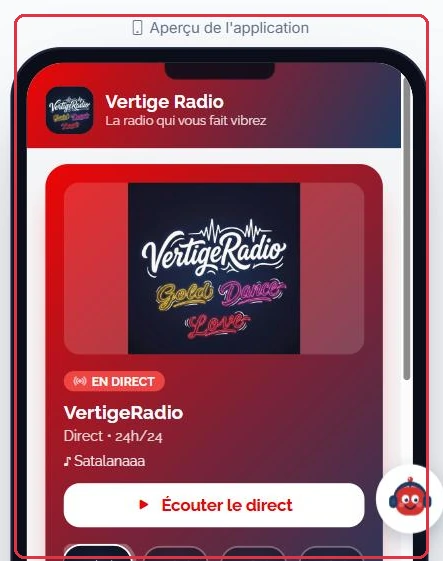
L\'anteprima a destra della pagina non è una simulazione: è il rendering reale della vostra applicazione, in una cornice di telefono. Il pulsante «Aggiorna l\'anteprima» la ricarica dopo una modifica.
Esempio
Vibe FM apre la sua app e osserva ciò che vede davvero un ascoltatore: una barra di schede in fondo allo schermo, che mostra solo le sezioni già compilate.
Home→Palinsesto→Notizie→Podcast→Dediche→Info
La stazione non ha ancora eventi: la scheda «Agenda» semplicemente non compare. Il giorno in cui ne pubblicherà uno nel Sito Radio, la scheda si aggiungerà da sola.
Perché: sul sito, l\'ascoltatore cambia pagina e il lettore si ricarica; nell\'app, passa da una scheda all\'altra senza che la diretta si interrompa. Questa è la vera differenza per lui, non il contenuto.
L anteprima in tempo reale della vostra applicazione, a destra dello schermo Cliccare per ingrandire
Scheda «Applicazione»: attivare e condividere il link
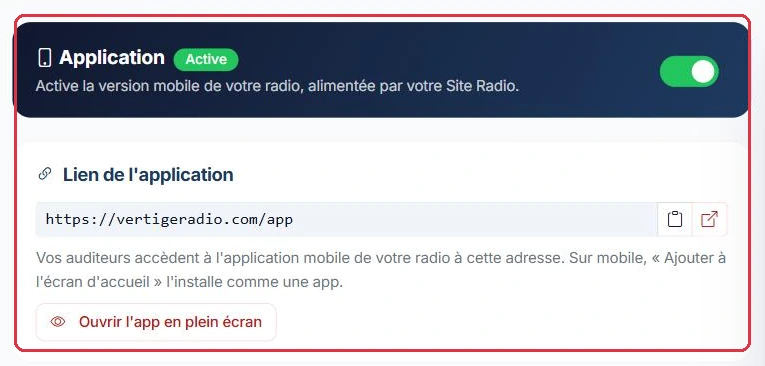
Il grande interruttore in cima attiva la versione mobile della vostra radio. Il badge passa da «Disattivata» a «Attiva», e il salvataggio è immediato.
Una volta attiva l\'app, il blocco «Link dell\'applicazione» mostra il suo indirizzo pubblico, da copiare con un clic. Termina sempre con /app: è l\'indirizzo del vostro Sito Radio seguito da /app.
Il link esiste non appena l\'applicazione è attiva, indipendentemente dalla pubblicazione del Sito Radio. Se manca, significa che la vostra radio non ha ancora un sottodominio («Indirizzo non disponibile: la vostra radio non ha ancora un sottodominio»): scegliete un sottodominio nella scheda «Nome di dominio» del Sito Radio, oppure nel blocco «Indirizzo della vostra applicazione» qui sotto se avete solo l\'app.
Da telefono, i vostri ascoltatori usano «Aggiungi alla schermata Home»: l\'app si installa come una vera applicazione, senza passare per uno store.
Il pulsante «Apri l\'app a schermo intero» mostra il risultato, anche prima della pubblicazione.
Il blocco «Su Google Play e l\'App Store» mostra l\'avanzamento della vostra applicazione nativa: «Da elaborare», «In fase di costruzione», «Inviata agli store», «Pubblicata» o «In attesa di un vostro riscontro». Finché non è online, ricorda che la pubblicazione è gestita dal nostro team e che i link per il download appariranno qui.
Il blocco «Contenuto dell\'applicazione» conta ciò che è già online: «Notizie», «Programmi», «Eventi», «Redazione».
Se il vostro account ha l\'opzione «Applicazione mobile» senza il Sito Radio, vengono visualizzati tre blocchi aggiuntivi:
«Indirizzo della vostra applicazione»: il sottodominio (lettere e cifre, da 3 a 63 caratteri), da confermare con «Convalida». Solo l\'indirizzo in /app è pubblico; la radice del sito rimane chiusa finché non aggiungete l\'opzione Sito Radio.
«Flusso audio della vostra radio»: finché non è inserito alcun flusso, «La vostra applicazione non ha ancora audio» — indicate l\'indirizzo Icecast, Shoutcast o quello del vostro hosting attuale nella scheda «Radio».
«Pubblicazione sugli store»: se i costi di pubblicazione non sono stati saldati, il blocco ricorda che l\'app si installa dal suo indirizzo web e che la pubblicazione su Google Play e l\'App Store costa 150 € una sola volta (inclusa nell\'abbonamento annuale), da richiedere tramite l\'assistenza.
Consiglio:
Questo link è perfetto per un QR code in antenna, in una story o sui vostri volantini: una scansione, e la radio è sulla schermata Home del telefono.
Esempio
Radio Soleil non è sugli store e vuole comunque che i suoi ascoltatori installino l\'app questa settimana.
Interruttore su «Attiva»→Sottodominio scelto→Copiare radiosoleil.fr/app→QR code sui social
Il messaggio annunciato in antenna, tre volte al giorno: «Aprite radiosoleil.fr/app sul vostro telefono, poi "Aggiungi alla schermata Home". La radio si installa come una vera applicazione, senza scaricare nulla.»
Perché: il link /app è attivo non appena l\'interruttore è su «Attiva» e la radio ha un sottodominio: l\'installazione dalla schermata Home rende gli store facoltativi.
L interruttore di attivazione e il link pubblico dell applicazione Cliccare per ingrandire
Scheda «Identità & aspetto»: ciò che è specifico dell\'app
È l\'unico posto in cui l\'applicazione si distingue davvero dal sito.
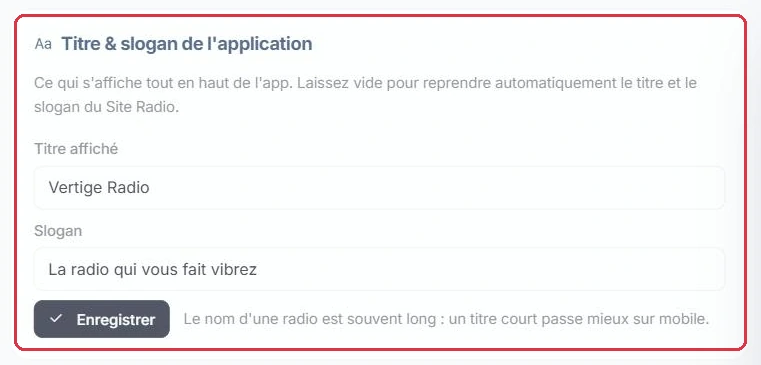
«Titolo visualizzato» e «Slogan»: se lasciati vuoti, riprendono automaticamente quelli del Sito Radio. Un titolo breve si adatta meglio agli schermi mobile.
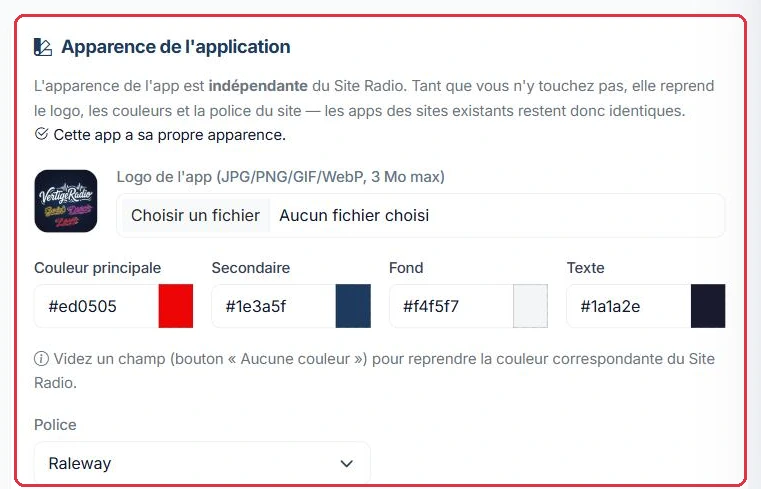
«Logo dell\'app»: JPG, PNG, GIF o WebP, massimo 3 MB. La casella «Riprendere il logo del Sito Radio» annulla il logo dedicato.
«Icona dell\'applicazione»: il quadrato che appare sulla schermata Home del telefono, sugli store e nella scheda del browser — diverso dal logo, che può essere orizzontale. PNG, JPG o WEBP, quadrato, idealmente 1024 × 1024 px e minimo 512 px, senza margini inutili attorno al disegno. Le dimensioni vengono verificate al momento della scelta del file («troppo piccola», «non è quadrata», «perfetta»). La casella «Rimuovere l\'icona (riprendere il logo)» torna al logo.
I quattro colori — «Colore principale», «Secondario», «Sfondo», «Testo» — e il «Carattere».
Svuotate un campo colore con il pulsante «Nessun colore» per riprendere quello del sito.
Il pulsante «Riprendere l\'aspetto del sito» azzera tutto in un colpo solo.
Da sapere:
Finché non modificate nulla, l\'app è il riflesso visivo del sito. Non appena un\'impostazione viene personalizzata, compare la dicitura «Questa app ha il proprio aspetto».
Esempio
Il sito di Vibe FM è chiaro, ma l\'app viene aperta soprattutto la sera: la stazione la passa in modalità scura. Bastano tre campi.
«Titolo visualizzato»: Vibe FM — breve, non viene troncato su uno schermo di telefono.
«Slogan»: lasciato vuoto, riprende automaticamente quello del sito.
«Sfondo»: grigio molto scuro. «Testo»: bianco. Gli altri due colori vengono svuotati con «Nessun colore» per mantenere quelli del sito.
Compare quindi la dicitura «Questa app ha il proprio aspetto». Un clic su «Riprendere l\'aspetto del sito» annulla tutto se il risultato non piace.
Perché: è l\'unica scheda in cui si lavora sull\'«app». Tutto il resto — testi, articoli, palinsesto — si imposta una sola volta, lato Sito Radio.
Il titolo e lo slogan visualizzati in cima all app Cliccare per ingrandire Logo, colori e carattere specifici dell applicazione Cliccare per ingrandire
Schede «Contenuto» e «Radio»: condivise con il Sito Radio
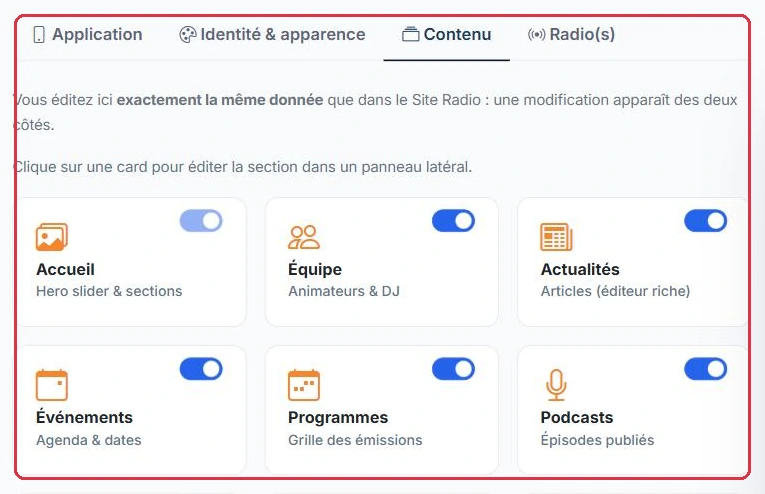
La scheda «Contenuto» riprende le stesse schede del Sito Radio — «Home», «Redazione», «Notizie», «Eventi», «Programmi», «Podcast», «Video», «Contatti», «Partner», «Social network», «Dediche», «Banner avviso», «Pagine & legale». Qui modificate lo stesso dato: una modifica appare su entrambi i lati, e gli interruttori attivano o nascondono le pagine ovunque contemporaneamente.
Il carosello della home e le sezioni libere del builder (testo, immagine, video, codice HTML, carosello di immagini, social network…) vengono anch\'essi visualizzati nell\'applicazione, nello stesso ordine e nella stessa posizione, in formato a colonna singola. Due interruttori del pannello «Home» controllano il carosello separatamente: «Mostrare il carosello sul sito» e «Mostrare il carosello nell\'applicazione». Solo le sezioni «Anteprima di un modulo» non vengono riprese: l\'app ha già una scheda per ogni modulo.
La scheda «Radio» contiene il «Flusso radio (URL dello stream)» e, se il vostro account gestisce più radio, il «Selettore multi-radio». L\'ordine definito qui è quello dei loghi nell\'applicazione e del selettore del sito: la prima radio dell\'elenco è quella che si avvia per impostazione predefinita.
Da sapere:
Non dovete quindi impostare i vostri contenuti due volte. L\'unica impostazione da pensare in ottica «app» è quella della scheda «Identità & aspetto».
Esempio
Ambiance FM annuncia il concerto della festa della musica. Lo inserisce una sola volta.
Scheda «Contenuto»→Scheda «Notizie»→Articolo salvato→Pagina «Notizie» del sito→Scheda «Notizie» dell\'app
Lo stesso giorno, disattiva l\'interruttore della scheda «Video», per mancanza di contenuto: la sezione scompare dal menu del sito e dalle schede dell\'app, senza eliminare nulla.
Perché: è lo stesso dato, non una copia. Cercare un pulsante di sincronizzazione, o reinserire l\'articolo lato app, è tempo sprecato.
Le schede e le schede di contenuto, comuni al Sito Radio e all app Cliccare per ingrandire
Scheda «Notifiche»: avvisare i vostri ascoltatori
Questa scheda invia notifiche push sul telefono degli ascoltatori che hanno installato la vostra applicazione nativa e hanno accettato di riceverle: nuova trasmissione, evento, podcast… Ogni notifica ha un titolo, un messaggio, un contenuto dettagliato facoltativo, una destinazione (un contenuto dell\'app o un link) e un invio «Immediato», «Pianificato» o «Ricorrente».
Il funzionamento completo — creazione, destinazioni, pianificazione, immagine, monitoraggio delle aperture, chi riceve cosa — è descritto nella guida «Notifiche push».
Scheda «Abbonamento»: l\'applicazione da sola, senza sito
Questa scheda appare solo per gli account senza antenna VestaRadio (radio ospitata altrove), con il badge «da scegliere» finché non viene selezionata alcuna formula. Propone l\'offerta «Applicazione mobile» da sola: mantenete il vostro flusso e il vostro hosting attuali, noi forniamo solo l\'app. Se avete un\'antenna presso di noi, l\'opzione si gestisce dalla pagina «Abbonamento» del vostro account, insieme al resto della vostra offerta — la scheda vi rimanda lì («Vedere il mio abbonamento»).
«Mensile»: 49 €/mese, senza impegno, disdettabile in qualsiasi momento.
«Annuale»: 490 €/anno («2 mesi in omaggio»), con la pubblicazione sugli store inclusa.
La casella «Pubblicare la mia applicazione su Google Play e l\'App Store» aggiunge 150 €, una sola volta: deposito, immagini della scheda e gestione della certificazione da parte del nostro team. Senza questa opzione, l\'applicazione rimane accessibile dal suo indirizzo web e si installa dal browser.
Il blocco «Da pagare oggi» mostra il totale (mensile + costi store, oppure annuale da solo), poi «Ordinare la mia applicazione» apre il pagamento sicuro Stripe; la fattura viene inviata automaticamente.
Una volta abbonati, la scheda mostra «Il vostro abbonamento» (formula, prossima scadenza, stato dei costi store) e, in modalità mensile, un blocco «Passare all\'annuale»: il cambio ha effetto immediatamente e Stripe fattura solo la differenza in proporzione.
Da sapere:
Durante la prova gratuita, la scheda ricorda «La vostra prova gratuita termina tra n giorno/i»: scegliete una formula prima della scadenza per mantenere la vostra applicazione online.
Scheda «Store»: App Store e Google Play
Questa scheda appare solo se la vostra applicazione nativa è già pubblicata sugli store. Porta quindi il badge «online» e mostra il titolo «La vostra applicazione è pubblicata».
Punto importante, per evitare qualsiasi ricerca inutile: i link «App Store» (iPhone e iPad) e «Google Play» (Android) vengono inseriti dal team VestaRadio, al momento della pubblicazione sugli store. Non esiste alcun campo per inserirli voi stessi nel vostro pannello di controllo.
Ciò che dovete fare da parte vostra:
Nulla per creare i link: appaiono automaticamente non appena la pubblicazione è completata.
Una volta visibile la scheda, copiare ogni link con il pulsante di copia e diffonderlo: in antenna, sui vostri social e nelle vostre newsletter.
Verificare che ogni link si apra correttamente con il pulsante di apertura accanto.
Se desiderate un\'applicazione nativa sugli store e la scheda non appare: spuntate l\'opzione di pubblicazione nella scheda «Abbonamento» (app da sola) oppure scriveteci tramite l\'assistenza (antenna VestaRadio). I costi di pubblicazione sono di 150 €, una sola volta, inclusi nell\'abbonamento annuale. L\'avanzamento si segue poi nel blocco «Su Google Play & l\'App Store» della scheda «Applicazione».
La scheda contiene anche il blocco «Diritti sul nome dell\'applicazione» (badge «Da fornire» poi «Fornita»): Apple chiede talvolta di dimostrare che il nome della vostra applicazione vi appartiene. Scaricate l\'attestazione pre-compilata («Scaricare l\'attestazione pre-compilata»), datate, firmate, timbrate, poi ricaricarla (PDF, JPEG o PNG, massimo 10 MB). Preparata in anticipo, vi permette di rispondere all\'App Review in pochi minuti invece che in diversi giorni.
Da sapere:
Questi stessi link vengono visualizzati anche nella scheda «Info» della vostra applicazione web: i vostri ascoltatori che accedono tramite il link /app trovano quindi da soli la versione da scaricare.
Esempio
Studio Nova è appena stata pubblicata sui due store. La scheda «Store» appare con il badge «online».
Copiare il link App Store→Copiare il link Google Play→Testare le due aperture→Annuncio in antenna + social
Perché: non c\'è nulla da inserire, solo da diffondere. E poiché i due link figurano già nella scheda «Info» dell\'app web, l\'ascoltatore arrivato tramite /app trova la versione store senza che nessuno glielo spieghi.