Denominare e installare la propria radio dopo la sottoscrizione
È la fase che trasforma il vostro abbonamento in una radio realmente online. Dopo la sottoscrizione, la vostra radio esiste nei nostri sistemi ma non ha ancora né un nome né un flusso: questa pagina raccoglie le poche informazioni necessarie, quindi avvia l'installazione automatica.
Buona notizia: è molto rapido. Come indica la pagina, «Date semplicemente un nome alla vostra radio per avviarla — potrete perfezionare il resto in seguito.»
Diversi percorsi conducono a questa pagina:
Un abbonamento attivo è indispensabile. Senza di esso, la pagina mostra «Abbonamento richiesto» e il pulsante «Vedi le offerte radio».
La prima schermata è volutamente minimalista. Una sola domanda: «Come si chiamerà la vostra radio?»
I vincoli su questo nome sono precisi, poiché funge da identificatore tecnico del vostro flusso:
Digitate il vostro nome commerciale nel campo: viene corretto man mano che scrivete, sotto i vostri occhi.
Radio Soleil FM ! diventa Radio-Soleil-FM — gli spazi diventano trattini, il punto esclamativo scompare.Ambiance Été diventa Ambiance-t — le lettere accentate vengono semplicemente rimosse. Scrivete piuttosto Ambiance-Ete.FM viene rifiutato: sono necessari almeno 3 caratteri.Perché: questo nome diventa l\'indirizzo del vostro flusso. È meglio sceglierlo voi stessi che scoprire in seguito cosa ne ha fatto la correzione automatica.

Sotto il nome, la sezione «Stile musicale» propone delle etichette da selezionare, tratte dal catalogo Audiotech. Come indica la pagina: «Selezionate uno o più stili: verrà creata subito una playlist casuale.»
Quando tutto è pronto, cliccate su «Installa la mia radio!».
Studio Nova seleziona tre etichette di stile — Pop, Rock e Dance — quindi avvia l\'installazione.
La distribuzione avviene in parti uguali tra gli stili selezionati, ovvero circa 7 brani per stile in questo caso. La playlist viene creata attiva e predefinita.
Perché: due o tre stili affini danno un\'antenna coerente fin dal primo minuto; selezionarne dieci produce una rotazione disomogenea che dovrà essere ripresa manualmente.

La pagina passa quindi alla schermata «Finalizzazione della vostra radio…» con il messaggio «Il server Icecast sta preparando il vostro flusso audio».
Se l\'installazione supera i 5 minuti, la pagina vi invita a contattare il supporto — il link all\'assistenza viene visualizzato direttamente nel messaggio.
Ecco cosa scorre sullo schermo una volta cliccato «Installa la mia radio!».
Contatele meno di un minuto in generale. Oltre i 5 minuti, la pagina stessa vi propone il link all\'assistenza: è il momento di scrivere al supporto, non di ricaricare la pagina.
Perché: la pagina si aggiorna da sola. Un aggiornamento manuale o una scheda chiusa vi fa perdere il monitoraggio dell\'operazione.
Quando la radio è installata, la pagina mostra «La vostra radio è online!» e diventa un modulo completo. Nella scheda «Informazioni generali»:
La scheda «La vostra offerta», a destra, riepiloga la vostra formula, la data di scadenza e, a seconda dei casi, il numero di «Ascoltatori max», lo «Spazio di archiviazione» in GB, la «Qualità stream» in kbps e la «Porta assegnata».
Ambiance FM trasmette da Bordeaux, ma il suo «Fuso orario» è rimasto su UTC+00:00 (London) invece di UTC+01:00 (Paris, Berlin).
L\'impostazione si corregge una volta sola, nella scheda «Informazioni generali», e rimette in un colpo solo la programmazione e i relay all\'ora giusta.
Perché: tutto ciò che è marcato temporalmente sulla piattaforma segue questo campo. Verificarlo all\'avvio evita di dover ricalibrate un\'intera griglia settimane dopo.

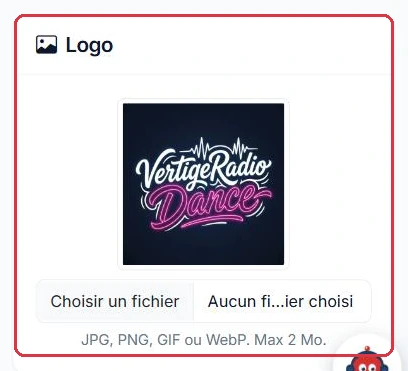
La scheda «Logo» consente di caricare l\'immagine della vostra radio, con un\'anteprima immediata. I vincoli sono precisi:
Due file caricati nella scheda «Logo», due risultati.
logo-radio-soleil.png, 500 x 500 px, 180 KB: accettato, l\'anteprima viene visualizzata immediatamente accanto al campo.affiche-studio.jpg, foto scattata con una fotocamera, 4 MB: rifiutato con «Il logo non deve superare 2 MB.» Riesportatela in 500 x 500 px prima di riprovare.Perché: le applicazioni di ascolto mostrano il vostro logo in una miniatura quadrata. Un\'immagine rettangolare verrà ritagliata, spesso proprio sul nome della radio.
Il pulsante «Aggiorna» apre una conferma: «Confermare l\'aggiornamento?». Il messaggio è chiaro — l\'applicazione delle modifiche richiede un riavvio della vostra radio, e i vostri ascoltatori subiranno una breve interruzione di qualche secondo il tempo che il flusso si riconnetta.
Dopo la conferma tramite «Sì, aggiorna», la radio si riavvia automaticamente nel minuto successivo. Evitate quindi di modificare queste impostazioni durante una trasmissione o in un orario di forte ascolto.
In fondo, la sezione compressa «Impostazioni audio avanzate (facoltativo)» dà accesso alle transizioni per tipo di contenuto (Cue Out, Cross, Fade In, Fade Out) e ai ritardi «Non ripetere un artista prima di» e «Non ripetere un brano prima di». L\'avvertimento della pagina merita di essere seguito: «Modificate queste impostazioni solo se sapete cosa state facendo.»
Radio Soleil deve cambiare la descrizione, il genere e il logo. Tre modifiche, ma una sola interruzione.
Da fare nelle ore di basso ascolto, la mattina presto ad esempio, e mai durante una trasmissione in diretta.
Perché: ogni conferma avvia un riavvio e una breve interruzione di qualche secondo. Tre salvataggi separati significano tre interruzioni per i vostri ascoltatori.