Une playlist est une rotation : une suite de lignes (musiques, genres, tags, jingles, spots, chroniques, animateur IA) que votre radio rejoue en boucle. C'est le contenu que la page « Programmation » place ensuite sur la grille horaire.
Vous accédez à la page par l'entrée de menu « Playlists » de la barre latérale.
Sans abonnement, la page affiche « Aucune radio configurée » et propose de souscrire une offre radio.
Avec un abonnement mais sans radio, elle propose « Configurer ma radio ».
Tant que la radio n'est pas installée, elle affiche « Radio en cours d'installation » : les playlists ne sont pas encore éditables.
Bon à savoir :
Le bouton rond avec un point d'interrogation en haut à droite relance la visite guidée de la page. Il est présent aussi bien sur la liste que dans l'éditeur.
La page « Playlists » et son bouton « Nouvelle Playlist ». Cliquer pour agrandir
La liste de vos playlists
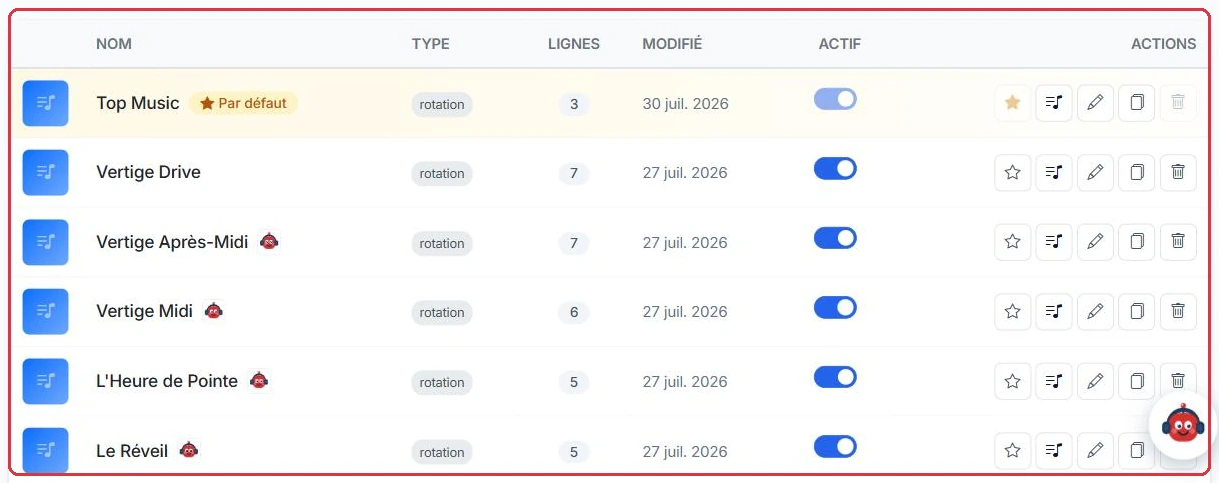
Le tableau affiche les colonnes « Nom », « Type », « Lignes », « Modifié », « Actif » et « Actions ». Le champ de recherche en haut filtre instantanément par nom ou par description.
Le bouton « Nouvelle Playlist » ouvre un formulaire avec un « Nom » obligatoire, une « Description » et une « Pochette » facultatives.
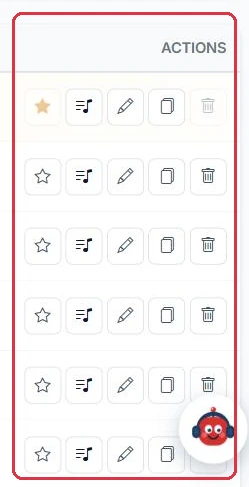
Chaque ligne propose 5 actions, dans cet ordre :
L'étoile — « Définir comme par défaut ».
La liste de notes — « Éditer les lignes de rotation », c'est l'éditeur de playlist.
Le crayon — « Modifier le nom, la description et la pochette ».
Les feuilles — « Dupliquer cette playlist », qui crée une copie avec toutes ses lignes.
La corbeille — « Supprimer ».
Bon à savoir :
La pochette accepte les formats JPG, PNG et WebP. La taille recommandée est de 400 × 400 px.
La liste : nom, type, nombre de lignes, date de modification et interrupteur « Actif ». Cliquer pour agrandir Les cinq actions de chaque ligne : par défaut, écouter, éditer, dupliquer, supprimer. Cliquer pour agrandir La barre de recherche et le rappel de la radio concernée. Cliquer pour agrandir
La playlist par défaut
Une playlist porte le badge « Par défaut » : c'est celle qui est diffusée en remplissage quand rien n'est programmé sur la grille. Elle apparaît toujours en tête de liste.
Elle ne peut pas être désactivée : son interrupteur « Actif » est verrouillé.
Elle ne peut pas être supprimée. Pour la retirer, désignez d'abord une autre playlist comme playlist par défaut.
Un logo VestaRadio à côté du nom signale une playlist créée par l'assistant VestaRadio.
Astuce :
Gardez comme playlist par défaut une rotation généraliste, longue et sans animateur IA. C'est elle qui tourne en cas de trou dans la grille : mieux vaut qu'elle ne consomme rien et qu'elle ne lasse pas.
Exemple
Radio Soleil monte deux playlists de nature très différente.
« Fond d'antenne Soleil », marquée « Par défaut » : quatre lignes de genre seulement (Pop, Variété française, Rock, Slows), un jingle de station, et aucune ligne « Animateur ». Elle n'est jamais posée sur la grille.
« Réveil Soleil », playlist de créneau : jingles d'émission, voice tracks et une intervention « Animateur IA ». Elle n'est diffusée que sur son créneau de 6h à 9h.
Pourquoi : la playlist par défaut ne se déclenche que sur les trous de grille, à des heures que vous ne choisissez pas. Sans animateur IA dedans, un oubli de programmation vous coûte du temps d'antenne, jamais des crédits.
Le badge « Par défaut » et son interrupteur verrouillé : cette playlist ne peut être ni désactivée ni supprimée. Cliquer pour agrandir
L'éditeur de rotation
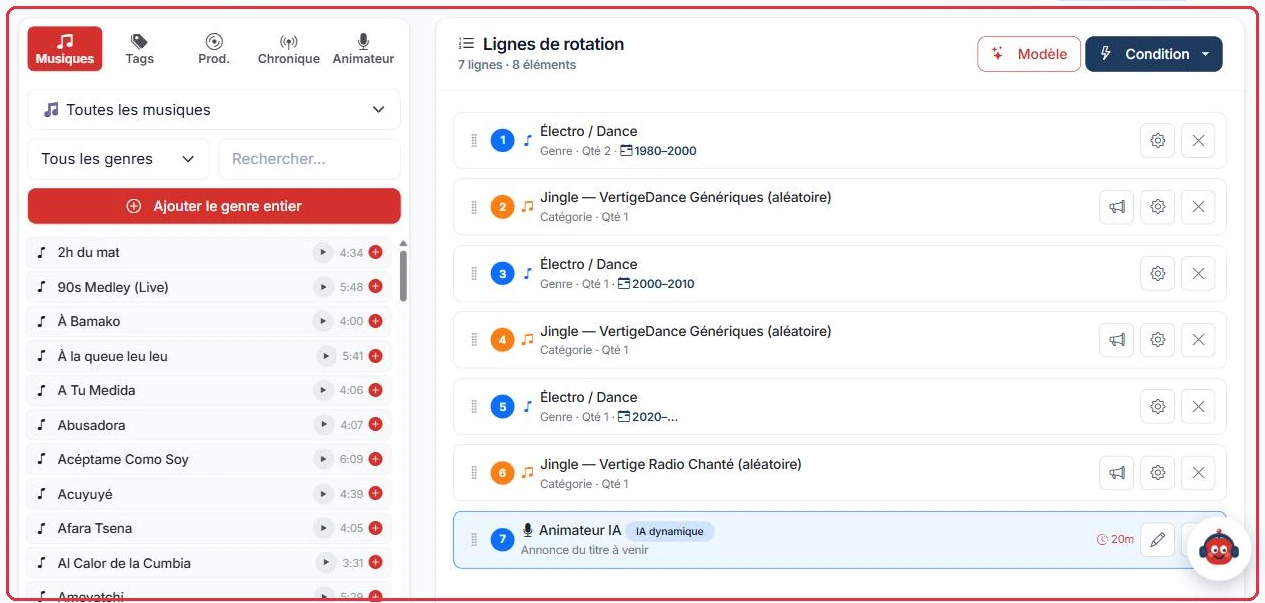
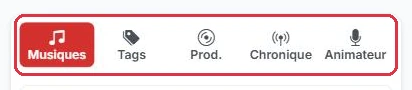
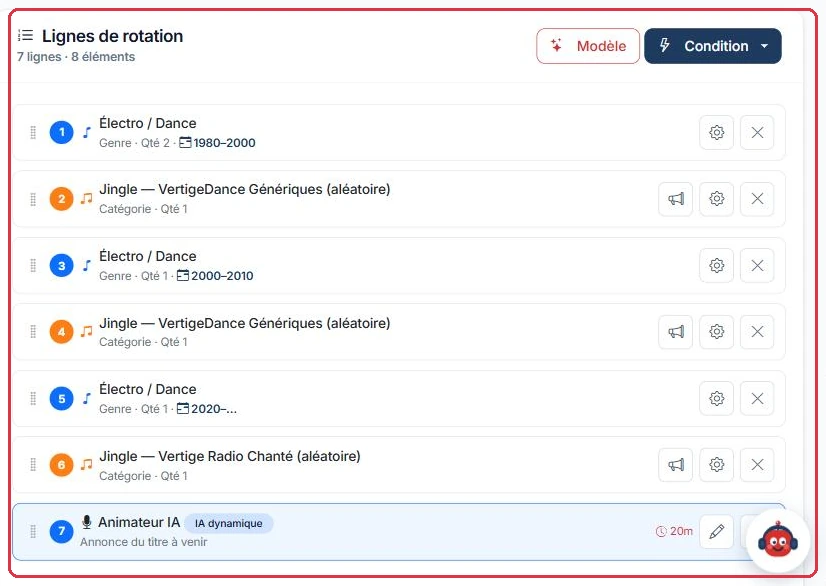
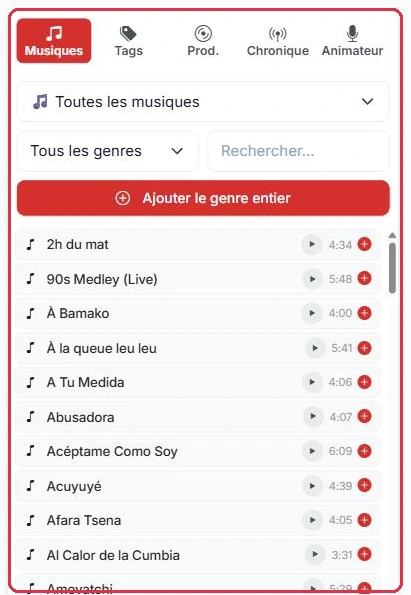
L'éditeur se divise en deux colonnes. À gauche, la palette avec 5 onglets ; à droite, les « Lignes de rotation ».
« Musiques » — la bibliothèque VestaRadio et vos propres fichiers. Filtres par source, par genre, recherche, et bouton « Ajouter le genre entier ».
« Tags » — les sélections thématiques transversales. Une ligne Tag pioche dans tous les titres étiquetés.
« Prod. » — vos « Spots », « Jingles », « Voice Tracks », « Chroniques » et « Podcasts », avec les boutons « Ajouter catégorie (aléatoire) » et « Créer un nouveau ».
« Chronique » — les contenus prêts à diffuser livrés automatiquement (flash info, horoscope…). La dernière version est toujours celle qui passe à l'antenne.
« Animateur » — le bouton « Ajouter une intervention » qui insère un animateur IA dans la rotation.
On ajoute un élément en le glissant vers la droite ou en cliquant sur le +. Les lignes se réordonnent par glisser-déposer : la rotation boucle dans cet ordre. Le bouton + entre deux lignes insère un élément à cet endroit précis.
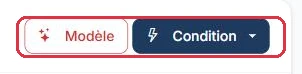
Le bouton « Modèle » ouvre « Choix du modèle d'émission » : un assistant rapide (type d'émission, voix de l'animateur, musique, jingles, PAD à intégrer) qui termine par « Insérer & vérifier » et enchaîne sur la fenêtre « Analyse du conducteur ». Il insère des lignes dans la playlist ouverte, sans toucher à la grille.
Pour construire une émission entière — son nom, ses jours, son horaire, son animateur, son déroulé et son créneau dans la grille — utilisez plutôt le générateur d'émission : bouton « Créer une émission » de la page « Programmation », décrit dans le guide Créer une émission. Il produit une playlist ordinaire que vous retrouvez ensuite ici, modifiable dans cet éditeur.
Exemple
Studio Nova monte sa matinale « Réveil Nova ». Huit lignes de rotation, dans cet ordre exact :
Jingle « Réveil Nova »→3 musiques Pop→Voice track « Bonjour »→2 musiques Variété française→Animateur IA→3 musiques Pop→Jingle station→2 musiques Rock
Les lignes de genre se posent depuis l'onglet « Musiques » avec « Ajouter le genre entier » ; le nombre de titres se règle ensuite dans « Options », champ « Quantité à piocher à chaque passage » (3 par défaut, de 1 à 99). Les jingles et le voice track viennent de l'onglet « Prod. », l'intervention de l'onglet « Animateur ».
Pourquoi : une seule ligne « Animateur », placée au milieu de la boucle, laisse cinq musiques entre deux prises de parole. La rotation reste habillée sans devenir bavarde, et la consommation de crédits reste prévisible.
Bon à savoir :
Un fichier très court inséré comme musique déclenche l'alerte « Durée atypique pour une musique », avec la proposition de le classer dans « Jingles ». Un jingle traité comme une musique subit des fondus de chanson et devient inaudible.
L'éditeur complet : la palette à gauche, les lignes de rotation à droite. Cliquer pour agrandir Les cinq onglets de la palette. Le quatrième s'appelle « Chronique », pas « PAD ». Cliquer pour agrandir Une rotation réelle : genre, jingle, genre, jingle, genre, jingle, puis l'animateur IA en fin de boucle. Cliquer pour agrandir L'onglet « Musiques » : filtre par source, par genre, recherche et « Ajouter le genre entier ». Cliquer pour agrandir
Les conditions
Le bouton « Condition » crée une ligne intelligente qui choisit son fichier au moment de la diffusion. Quatre types sont proposés :
« Condition Day » — un fichier différent par jour, de « Lundi » à « Dimanche ». Un jour laissé vide ne diffuse rien.
« Condition Hour » — un fichier par tranche horaire : « Matin 6h-12h », « Après-midi 12h-18h », « Soir 18h-22h » et « Nuit 22h-6h ».
« Condition Random » — tirage au hasard dans une liste, avec le champ « Quantité à piocher ». Mettez-y au moins deux fichiers.
« Condition Date » — un fichier pour des « Dates spéciales » (Noël, jour de l'an, anniversaire de la radio) et un « Fichier par défaut » le reste du temps.
Chaque type dispose d'un bouton « Guide » qui rappelle son fonctionnement. Dans le sélecteur de fichier, vous filtrez par source (« Musiques VestaRadio », « Mes musiques », « Spots », « Jingles », « Voice Tracks », « Chroniques », « Podcasts », « PAD ») et par genre.
Exemple
Ambiance FM veut une seule playlist généraliste, mais un habillage qui colle à l'heure. Elle pose une seule ligne « Condition Hour » en tête de rotation et y range quatre jingles :
« Matin 6h-12h » → Ambiance FM - Bonjour
« Après-midi 12h-18h » → Ambiance FM - L'après-midi
« Soir 18h-22h » → Ambiance FM - Votre soirée
« Nuit 22h-6h » → Ambiance FM - Nuit douce
Pourquoi : une ligne de condition remplace quatre playlists presque identiques. La même rotation peut être posée sur toute la grille : c'est le moment de la diffusion qui choisit le bon jingle, pas vous.
Les deux outils en haut des lignes de rotation : « Modèle » et le menu « Condition ». Cliquer pour agrandir
Régler une ligne
La roue dentée d'une ligne ouvre la fenêtre « Options » :
« Ne passer qu'une seule fois par créneau » — la ligne garde sa place dans la rotation : elle sort au premier tour, puis ne repasse plus jusqu'à la fin du créneau. Décochée, elle revient à chaque tour. C'est le réglage d'une accroche d'ouverture ou d'une chronique du jour.
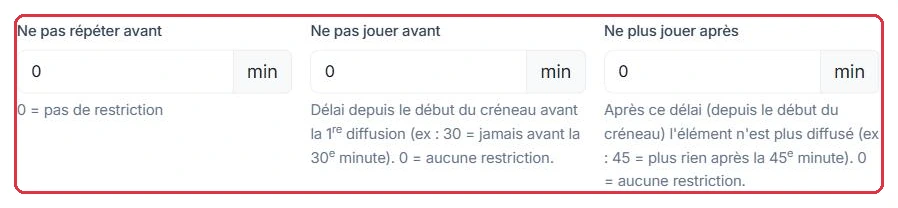
« Ne pas répéter avant » — le délai minimum avant qu'un même élément puisse revenir. 0 = pas de restriction.
« Ne pas jouer avant » — le délai depuis le début du créneau avant la première diffusion. Par exemple 30 : jamais avant la 30e minute. 0 = aucune restriction.
« Ne plus jouer après » — passé ce délai, toujours compté depuis le début du créneau, la ligne n'est plus diffusée. Par exemple 45 : plus rien après la 45e minute. 0 = aucune restriction. Pratique pour une accroche réservée au début d'émission.
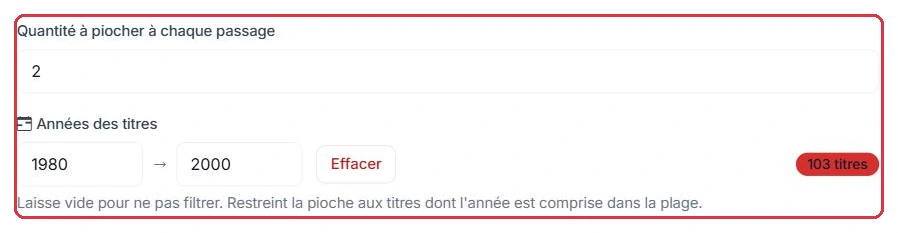
« Quantité à piocher à chaque passage » — le nombre de titres tirés dans la source à chaque tour de rotation.
« Années des titres » — un filtre par plage d'années, avec un bouton « Effacer » pour le retirer. Un compteur indique le nombre de titres correspondants.
« Genres diffusés & pourcentages » — vous cochez les genres et réglez la part de chacun.
Les trois délais s'expriment tous en minutes, et 0 signifie « aucune restriction » — c'est la valeur par défaut. Ne confondez pas les deux dernières : « Ne pas répéter avant » se compte depuis le dernier passage de l'élément, alors que « Ne pas jouer avant » et « Ne plus jouer après » se comptent depuis un point de départ qui dépend du mode de programmation de votre radio.
Bon à savoir — la programmation dynamique :
Par défaut, votre radio est en programmation dynamique : elle ne lit pas une liste figée, elle prépare la suite par lots d'environ 20 minutes, en appliquant à la volée l'anti-répétition, les rendez-vous et les publicités (c'est ce que montre « Simuler le rendu »). Dans ce mode, « Ne pas jouer avant » et « Ne plus jouer après » sont comptés depuis le début du lot en préparation, pas depuis le début du créneau : une valeur au-delà d'un quart d'heure dans « Ne pas jouer avant » empêche la ligne de sortir. Gardez ces deux bornes petites, et utilisez « Ne passer qu'une seule fois par créneau » pour ce qui doit marquer le début d'une émission. En mode statique (playlist figée), les deux bornes se comptent bien depuis le début du créneau.
Les trois délais de la fenêtre « Options », en minutes : 0 signifie aucune restriction. Cliquer pour agrandir La quantité piochée à chaque passage et le filtre par années, avec son compteur de titres. Cliquer pour agrandir
Le total des pourcentages doit faire exactement 100 % : le badge passe au vert quand c'est le cas, et l'enregistrement est refusé sinon. Les boutons « Tout cocher », « Tout décocher » et « Équilibrer » (répartition à parts égales) vous font gagner du temps.
Exemple
Sur sa playlist de journée, Studio Nova chiffre l'anti-répétition ligne par ligne. Tous ces champs sont en minutes.
Ligne 3 musiques Pop → « Ne pas répéter avant » = 180 : un même titre ne peut pas revenir avant 3 heures.
Ligne Jingle station → « Ne pas répéter avant » = 20 : au plus trois passages dans l'heure.
Ligne Voice track « Bienvenue » → « Ne plus jouer après » = 15 : l'accroche disparaît après le premier quart d'heure du créneau.
Ligne Chronique météo → « Ne pas jouer avant » = 10 : jamais dans les 10 premières minutes, le temps que l'émission s'installe.
Pourquoi : sans ces délais, une rotation courte ramène le même jingle toutes les dix minutes et le même titre trois fois dans la matinée. Attention à ne pas régler « Ne pas jouer avant » à une valeur supérieure ou égale à « Ne plus jouer après » : la ligne ne passerait jamais.
Sur les lignes de type jingle et spot uniquement, un bouton porte-voix supplémentaire apparaît : « Activer une pub (midroll publicitaire) sur cette ligne ». Une fois activé, la ligne porte le badge rouge « PUB » et l'infobulle devient « Pub midroll activée — cliquer pour désactiver » ; un second clic l'annule. Le bouton n'existe ni sur les musiques, ni sur les genres, ni sur les tags.
Exemple
Radio Soleil veut une coupure publicitaire au milieu de sa rotation, à un endroit choisi.
3 musiques Pop→Jingle « Top pub » — badge PUB→3 musiques Variété française
Le jingle Top pub est posé depuis l'onglet « Prod. », puis on clique sur son bouton porte-voix : le badge rouge « PUB » apparaît sur la ligne, et l'infobulle passe à « Pub midroll activée — cliquer pour désactiver ».
Pourquoi : la publicité s'insère au point marqué, donc juste après un jingle d'annonce et jamais en plein milieu d'une chanson. Inutile de chercher ce bouton sur la ligne « 3 musiques Pop » : il n'existe que sur les jingles et les spots.
Bon à savoir :
Le badge « PUB » marque l'endroit où une publicité peut s'insérer dans la rotation. Il n'a d'effet que si la monétisation de votre antenne a été activée par l'équipe VestaRadio.
Les règles d'anti-répétition de la radio
Les délais ci-dessus se règlent ligne par ligne. Trois règles supplémentaires s'appliquent à toute l'antenne, quelle que soit la playlist. Elles se règlent dans « Paramètres » (bloc de la radio) ou dans « Configurer ma radio » :
« Ne pas répéter un artiste avant » — délai minimum entre deux titres du même artiste, 15 min par défaut (0 à 480, par pas de 5).
« Ne pas répéter un titre avant » — délai minimum entre deux passages d'un même titre, 60 min par défaut (0 à 480).
« Titres consécutifs d'une même décennie » — nombre maximum de titres d'affilée sortis la même décennie, 2 par défaut (0 à 6, 0 = pas de limite). Au-delà, la radio pioche un titre d'une autre décennie pour aérer la rotation.
Ces règles s'ajoutent à vos réglages de ligne : un « Ne pas répéter avant » de 30 minutes sur une ligne de genre n'empêche pas la règle artiste de la radio de s'appliquer, et inversement.
Une ligne de genre : la roue dentée ouvre ses options, la croix la retire. Cliquer pour agrandir La ligne « Animateur IA » et son badge d'espacement minimum, ici 20 minutes. Cliquer pour agrandir
Simuler, enregistrer, diffuser
Le bloc « Diffusion » en bas de l'éditeur regroupe trois boutons, précédés d'un champ de durée en minutes (0 = une seule passe) :
« Simuler le rendu » — affiche la fenêtre « Simulation du rendu » avec la séquence exacte qui passerait à l'antenne. Le bouton « Régénérer » tire une nouvelle séquence. Rien n'est diffusé : c'est un aperçu.
« Enregistrer » — sauvegarde la rotation. Le point orange à côté du bouton « Enregistrer » en haut de page signale des modifications non enregistrées.
« Lancer à l'antenne » — enregistre puis met la playlist à l'antenne immédiatement. La confirmation vous laisse choisir entre « Crossfade immédiat » et « Laisser finir le titre en cours », et rappelle que la grille de programmation est ignorée pendant la diffusion forcée.
Astuce :
Simulez toujours le rendu avant de lancer à l'antenne. C'est le moyen le plus rapide de repérer un jingle qui revient trop souvent ou un genre qui écrase les autres.
Le bouton « Enregistrer », en haut à droite de l'éditeur. Cliquer pour agrandir
Régler une intervention « Animateur IA »
Le bouton « Ajouter une intervention » de l'onglet « Animateur » (et la roue dentée d'une ligne Animateur IA existante) ouvre une fenêtre à quatre onglets :
« Quand » — « Quand l'animateur parle-t-il ? » : « Back-announce — le titre qui vient de passer », « Annonce — le titre à venir » et « Annonce — une chronique à venir ». Cochez plusieurs types pour que l'animateur varie aléatoirement à chaque passage. L'ouverture et la clôture sont gérées automatiquement : la première ligne animateur de la playlist devient l'ouverture, la dernière la clôture.
« Voix & son » — « Voix », « Intonation » (« Standard » par défaut), « Fond sonore » (« Aucun fond sonore » par défaut), « Vol. fond » (0,15 par défaut) et « Durée (s) » (12 par défaut, de 5 à 40).
« Contenu » — le « Type de bloc » : « Auto — annonce musicale » (ouverture, back-announce, titre à venir ou clôture selon la position), « Météo du jour », « Info du jour », « Éphéméride · « ça s'est passé un jour » » ou « Sujet libre » ; le « Style / ton des textes » (« Chaleureux & proche (par défaut) », « Fun, jeune & énergique », « Pro, neutre & élégant », « Animateur local convivial », « Feutré / lounge (soirée) », « Radio classique & posé ») ; le « Sujet / fil rouge de l'émission » ; pour un bloc météo, info ou éphéméride, « Annoncer aussi un titre ? » et l'interrupteur « Rechercher des infos à jour sur internet » (indispensable pour les données du jour) ; enfin « Dossier progressif sur le sujet » (l'IA recherche des infos à jour et les délivre progressivement au fil des interventions du créneau : ouverture, points, conclusion) et « Ajouter une info récente sur l'artiste (recherche web) ».
« Réglages » — « Jouer une seule fois » (l'intervention n'est diffusée qu'une fois par mise à l'antenne, idéal pour l'ouverture ou la clôture), « Dire le nom de la playlist à l'antenne » (coché par défaut : l'animateur peut nommer l'émission, surtout à l'ouverture et à la clôture), « Ne pas rejouer avant (min) », « Ne pas jouer avant (min) », « Ne plus jouer après (min) » et un « Libellé (affichage) ».
Les sujets abordés par l'animateur entre deux titres viennent de la réserve d'« Angles d'antenne » de votre radio (menu « Production » > « Animateur IA »), décrite dans le guide Angles d'antenne.
Astuce :
Une ligne « Auto » avec les trois types cochés dans « Quand » suffit à habiller une playlist musicale. Réservez « Météo du jour » et « Info du jour » à une ligne cochée « Jouer une seule fois », ou mieux à un rendez-vous de la page « Programmation » : une météo qui repasse à chaque tour de rotation coûte cher et lasse.
Animateur IA : l'alerte crédits
Si la playlist contient au moins une intervention « Animateur IA », l'enregistrement affiche la fenêtre « Attention — consommation de crédits » avant de valider.
Chaque intervention est régénérée à chaque diffusion pour rester à jour : elle est donc facturée à chaque fois.
La fenêtre estime le nombre de crédits consommés pour 1 heure de diffusion et le nombre d'interventions correspondant.
Il faut cliquer sur « J'ai compris, enregistrer » pour poursuivre.
Plus la playlist est programmée longtemps ou souvent sur la grille, plus la consommation augmente.
Exemple
Studio Nova ajoute une intervention à sa matinale et veut savoir ce qu'elle coûte.
Onglet « Voix & son », champ « Durée (s) » = 12, la valeur proposée par défaut (réglable de 5 à 40 s). Le coût se compte par tranche de 3 secondes, soit ≈ 4 crédits par intervention.
Onglet « Réglages », champ « Ne pas rejouer avant » = 20 minutes → l'intervention passe 4 fois dans l'heure, soit ≈ 16 crédits pour 1 heure de diffusion.
Si l'onglet « Contenu » est réglé sur « Météo du jour », « Info du jour » ou « Éphéméride », la recherche web ajoute 1 crédit par recherche réellement effectuée, dans la limite de 5 par intervention — le plus souvent une seule : la même heure passe à ≈ 20 crédits.
Ce créneau est ensuite programmé de 6h à 9h du lundi au vendredi : comptez ≈ 48 crédits par matinée, soit ≈ 240 crédits sur la semaine.
Pourquoi : c'est le champ « Ne pas rejouer avant » qui pilote la facture, pas la longueur de la playlist. Le passer de 20 à 30 minutes ramène l'intervention à 3 passages par heure.
Bon à savoir :
La recherche web est facturée à la recherche, pas à l'intervention : 1 crédit par recherche, au maximum 5 par intervention. Les options « Dossier progressif sur le sujet » et « Ajouter une info récente sur l'artiste (recherche web) » déclenchent elles aussi des recherches, donc des crédits en plus de la voix. Pour tester une structure d'émission sans dépenser de crédits, choisissez « Voice tracks VestaRadio » plutôt que « Animateur IA dynamique » dans l'assistant « Modèle ».
Supprimer une playlist
La suppression demande une confirmation. Si la playlist est utilisée par la grille de programmation, un second message liste les créneaux concernés et prévient qu'ils seront retirés de la grille.
Après suppression, une notification indique le nombre de créneaux retirés de la programmation.
Ces créneaux ne sont pas remplacés : les plages horaires correspondantes redeviennent vides et retombent sur la playlist par défaut.
La playlist par défaut ne peut jamais être supprimée directement.
Astuce :
Avant de supprimer, dupliquez la playlist et reprogrammez les créneaux sur la copie. Vous éviterez ainsi les trous dans la grille.