Eine Playlist ist eine Rotation: eine Abfolge von Zeilen (Musik, Genres, Tags, Jingles, Spots, Chroniken, KI-Moderator), die Ihr Sender in einer Endlosschleife abspielt. Dies ist der Inhalt, den die Seite „Programmierung" anschließend im Stundenraster platziert.
Sie rufen die Seite über den Menüeintrag „Playlists" in der Seitenleiste auf.
Ohne Abonnement zeigt die Seite „Kein Sender konfiguriert" und schlägt vor, ein Sender-Angebot zu abonnieren.
Mit einem Abonnement, aber ohne Sender, schlägt sie „Meinen Sender konfigurieren" vor.
Solange der Sender noch nicht installiert ist, zeigt sie „Sender wird installiert": Die Playlists sind noch nicht bearbeitbar.
Gut zu wissen:
Die runde Schaltfläche mit einem Fragezeichen oben rechts startet die geführte Tour der Seite neu. Sie ist sowohl in der Liste als auch im Editor vorhanden.
Die Seite „Playlists" und ihre Schaltfläche „Neue Playlist". Zum Vergrößern klicken
Ihre Playlist-Übersicht
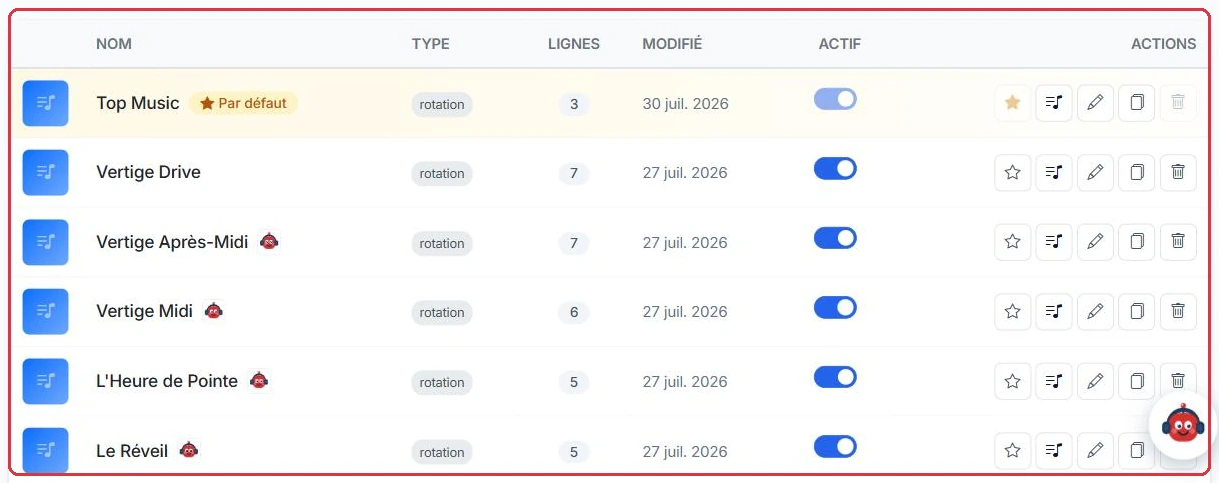
Die Tabelle zeigt die Spalten „Name", „Typ", „Zeilen", „Geändert", „Aktiv" und „Aktionen". Das Suchfeld oben filtert sofort nach Name oder Beschreibung.
Die Schaltfläche „Neue Playlist" öffnet ein Formular mit einem obligatorischen „Name", einer optionalen „Beschreibung" und einem optionalen „Cover".
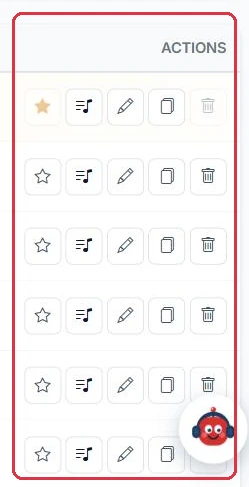
Jede Zeile bietet 5 Aktionen, in dieser Reihenfolge:
Der Stern — „Als Standard festlegen".
Die Notenliste — „Rotationszeilen bearbeiten", d. h. der Playlist-Editor.
Der Stift — „Name, Beschreibung und Cover ändern".
Die Blätter — „Diese Playlist duplizieren", wodurch eine Kopie mit allen Zeilen erstellt wird.
Der Papierkorb — „Löschen".
Gut zu wissen:
Das Cover akzeptiert die Formate JPG, PNG und WebP. Die empfohlene Größe beträgt 400 × 400 px.
Die Liste: Name, Typ, Anzahl der Zeilen, Änderungsdatum und Schalter „Aktiv". Zum Vergrößern klicken Die fünf Aktionen jeder Zeile: Standard, anhören, bearbeiten, duplizieren, löschen. Zum Vergrößern klicken Die Suchleiste und die Anzeige des betreffenden Senders. Zum Vergrößern klicken
Die Standard-Playlist
Eine Playlist trägt das Abzeichen „Standard": Sie wird als Füllprogramm abgespielt, wenn nichts im Raster programmiert ist. Sie erscheint stets an erster Stelle der Liste.
Sie kann nicht deaktiviert werden: Ihr Schalter „Aktiv" ist gesperrt.
Sie kann nicht gelöscht werden. Um sie zu entfernen, legen Sie zunächst eine andere Playlist als Standard-Playlist fest.
Ein VestaRadio-Logo neben dem Namen kennzeichnet eine Playlist, die vom VestaRadio-Assistenten erstellt wurde.
Tipp:
Behalten Sie als Standard-Playlist eine allgemeine, lange Rotation ohne KI-Moderator. Sie läuft bei Lücken im Raster: Es ist besser, wenn sie keine Ressourcen verbraucht und nicht ermüdet.
Beispiel
Radio Soleil erstellt zwei Playlists sehr unterschiedlicher Art.
„Sendefüller Soleil", als „Standard" markiert: vier reine Genre-Zeilen (Pop, Französische Schlager, Rock, Slow), ein Sender-Jingle und keine „Moderator"-Zeile. Sie wird nie im Raster platziert.
„Morgenerwachen Soleil", Slot-Playlist: Sendungs-Jingles, Voice Tracks und eine „KI-Moderator"-Intervention. Sie wird nur in ihrem Slot von 6 bis 9 Uhr ausgestrahlt.
Warum: Die Standard-Playlist wird nur bei Lücken im Raster aktiviert, zu Zeiten, die Sie nicht wählen. Ohne KI-Moderator darin kostet ein vergessener Programmiereintrag Sendezeit, aber niemals Credits.
Das Abzeichen „Standard" und sein gesperrter Schalter: Diese Playlist kann weder deaktiviert noch gelöscht werden. Zum Vergrößern klicken
Der Rotationseditor
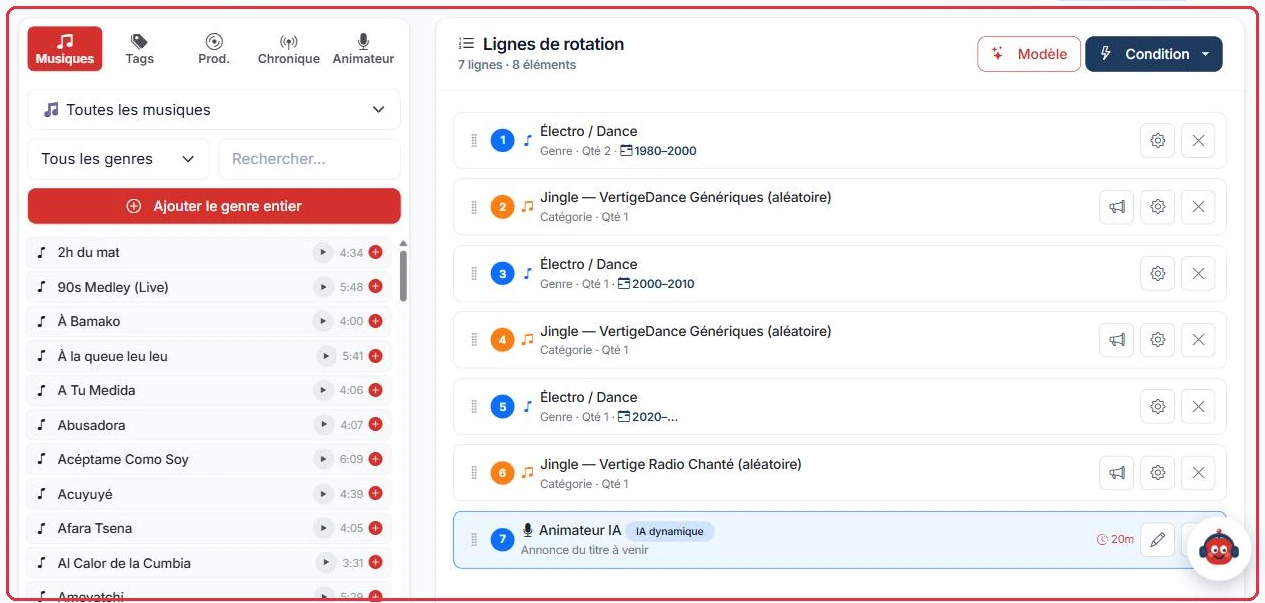
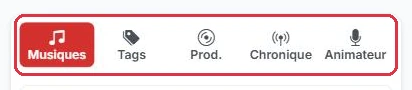
Der Editor ist in zwei Spalten unterteilt. Links die Palette mit 5 Registerkarten; rechts die „Rotationszeilen".
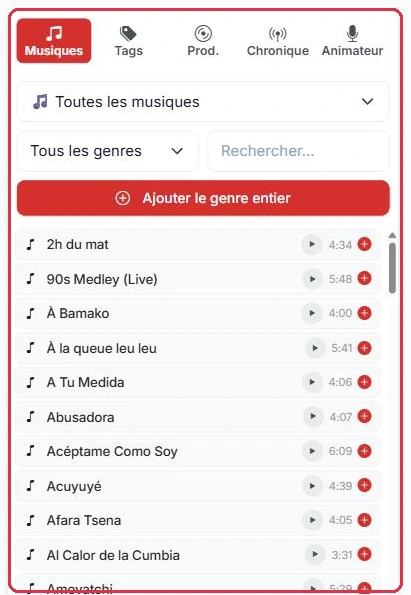
„Musik" — die VestaRadio-Bibliothek und Ihre eigenen Dateien. Filter nach Quelle, nach Genre, Suche und Schaltfläche „Gesamtes Genre hinzufügen".
„Tags" — die thematischen Querschnittsauswahlen. Eine Tag-Zeile greift auf alle mit diesem Tag versehenen Titel zurück.
„Prod." — Ihre „Spots", „Jingles", „Voice Tracks", „Chroniken" und „Podcasts", mit den Schaltflächen „Kategorie hinzufügen (zufällig)" und „Neu erstellen".
„Chronik" — die automatisch gelieferten, sendefertigen Inhalte (Kurznachrichten, Horoskop …). Es wird stets die neueste Version ausgestrahlt.
„Moderator" — die Schaltfläche „Intervention hinzufügen", die einen KI-Moderator in die Rotation einfügt.
Ein Element wird hinzugefügt, indem man es nach rechts zieht oder auf das + klickt. Die Zeilen werden per Drag-and-Drop neu angeordnet: Die Rotation läuft in dieser Reihenfolge in einer Schleife. Die Schaltfläche + zwischen zwei Zeilen fügt ein Element genau an dieser Stelle ein.
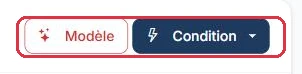
Die Schaltfläche „Vorlage" öffnet „Sendungsvorlage auswählen": ein Schnellassistent (Sendungstyp, Moderatorstimme, Musik, Jingles, einzubindende PAD), der mit „Einfügen & prüfen" endet und das Fenster „Ablaufanalyse" öffnet. Er fügt Zeilen in die geöffnete Playlist ein, ohne das Raster zu verändern.
Um eine vollständige Sendung zu erstellen — mit Name, Tagen, Sendezeit, Moderator, Ablauf und Slot im Raster — verwenden Sie stattdessen den Sendungsgenerator: Schaltfläche „Sendung erstellen" auf der Seite „Programmierung", beschrieben im Leitfaden Eine Sendung erstellen. Er erzeugt eine gewöhnliche Playlist, die Sie hier anschließend in diesem Editor bearbeiten können.
Beispiel
Studio Nova baut seine Morgenshow „Nova Erwachen" auf. Acht Rotationszeilen, in genau dieser Reihenfolge:
Die Genre-Zeilen werden über die Registerkarte „Musik" mit „Gesamtes Genre hinzufügen" platziert; die Anzahl der Titel wird anschließend unter „Optionen" im Feld „Anzahl pro Durchlauf" eingestellt (standardmäßig 3, von 1 bis 99). Jingles und Voice Track kommen von der Registerkarte „Prod.", die Intervention von der Registerkarte „Moderator".
Warum: Eine einzige „Moderator"-Zeile, in der Mitte der Schleife platziert, lässt fünf Musiktitel zwischen zwei Wortbeiträgen. Die Rotation bleibt gestaltet, ohne geschwätzig zu werden, und der Credit-Verbrauch bleibt kalkulierbar.
Gut zu wissen:
Eine sehr kurze Datei, die als Musik eingefügt wird, löst die Warnung „Untypische Dauer für einen Musiktitel" aus, mit dem Vorschlag, sie als „Jingle" zu klassifizieren. Ein als Musik behandelter Jingle erhält Song-Überblendungen und wird unhörbar.
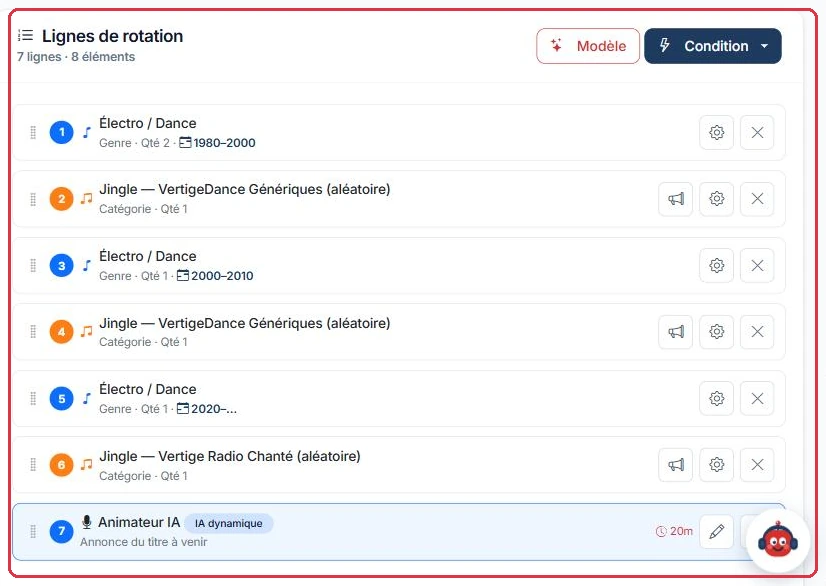
Der vollständige Editor: die Palette links, die Rotationszeilen rechts. Zum Vergrößern klicken Die fünf Registerkarten der Palette. Die vierte heißt „Chronik", nicht „PAD". Zum Vergrößern klicken Eine reale Rotation: Genre, Jingle, Genre, Jingle, Genre, Jingle, dann der KI-Moderator am Ende der Schleife. Zum Vergrößern klicken Die Registerkarte „Musik": Filter nach Quelle, nach Genre, Suche und „Gesamtes Genre hinzufügen". Zum Vergrößern klicken
Die Bedingungen
Die Schaltfläche „Bedingung" erstellt eine intelligente Zeile, die ihre Datei zum Zeitpunkt der Ausstrahlung auswählt. Vier Typen stehen zur Verfügung:
„Bedingung Tag" — eine andere Datei pro Tag, von „Montag" bis „Sonntag". Ein leer gelassener Tag sendet nichts.
„Bedingung Stunde" — eine Datei pro Zeitfenster: „Morgen 6–12 Uhr", „Nachmittag 12–18 Uhr", „Abend 18–22 Uhr" und „Nacht 22–6 Uhr".
„Bedingung Zufall" — zufällige Auswahl aus einer Liste, mit dem Feld „Anzahl auswählen". Fügen Sie mindestens zwei Dateien ein.
„Bedingung Datum" — eine Datei für „Besondere Daten" (Weihnachten, Neujahr, Sendergeburtstag) und eine „Standarddatei" für den Rest der Zeit.
Jeder Typ verfügt über eine Schaltfläche „Anleitung", die seine Funktionsweise erläutert. Im Dateiauswahldialog filtern Sie nach Quelle („VestaRadio-Musik", „Meine Musik", „Spots", „Jingles", „Voice Tracks", „Chroniken", „Podcasts", „PAD") und nach Genre.
Beispiel
Ambiance FM möchte eine einzige allgemeine Playlist, aber eine Gestaltung, die zur Tageszeit passt. Sie platziert eine einzige Zeile „Bedingung Stunde" am Anfang der Rotation und ordnet ihr vier Jingles zu:
„Morgen 6–12 Uhr" → Ambiance FM - Guten Morgen
„Nachmittag 12–18 Uhr" → Ambiance FM - Der Nachmittag
„Abend 18–22 Uhr" → Ambiance FM - Ihr Abend
„Nacht 22–6 Uhr" → Ambiance FM - Sanfte Nacht
Warum: Eine Bedingungszeile ersetzt vier nahezu identische Playlists. Dieselbe Rotation kann für das gesamte Raster verwendet werden: Der Zeitpunkt der Ausstrahlung wählt den richtigen Jingle aus, nicht Sie.
Die beiden Werkzeuge oben in den Rotationszeilen: „Vorlage" und das Menü „Bedingung". Zum Vergrößern klicken
Eine Zeile einstellen
Das Zahnrad einer Zeile öffnet das Fenster „Optionen":
„Nur einmal pro Slot abspielen" — die Zeile behält ihren Platz in der Rotation: Sie wird beim ersten Durchlauf abgespielt und danach bis zum Ende des Slots nicht mehr wiederholt. Deaktiviert, kehrt sie bei jedem Durchlauf zurück. Dies ist die Einstellung für einen Eröffnungs-Jingle oder eine Tageschronik.
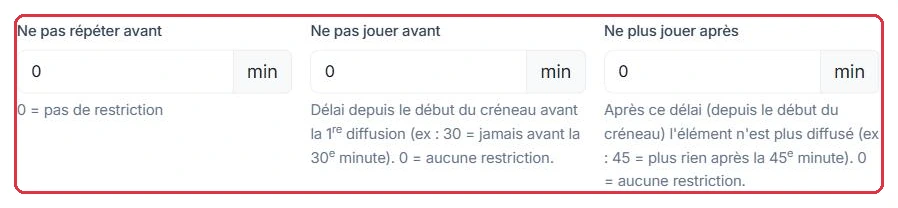
„Nicht wiederholen vor" — die Mindestwartezeit, bevor dasselbe Element erneut abgespielt werden kann. 0 = keine Einschränkung.
„Nicht abspielen vor" — die Wartezeit seit dem Beginn des Slots bis zur ersten Ausstrahlung. Zum Beispiel 30: nie vor der 30. Minute. 0 = keine Einschränkung.
„Nicht mehr abspielen nach" — nach Ablauf dieser Zeit, ebenfalls ab Beginn des Slots gerechnet, wird die Zeile nicht mehr ausgestrahlt. Zum Beispiel 45: nichts mehr nach der 45. Minute. 0 = keine Einschränkung. Praktisch für einen Eröffnungs-Jingle, der nur am Anfang einer Sendung erklingen soll.
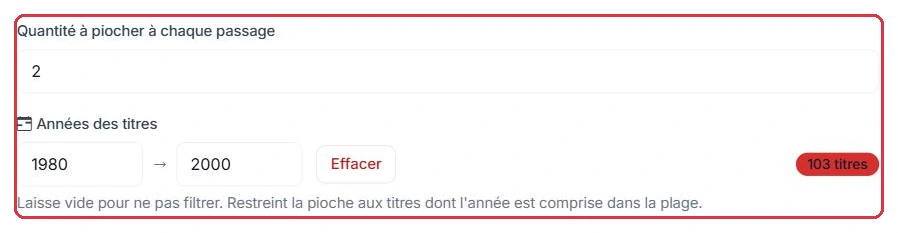
„Anzahl pro Durchlauf" — die Anzahl der Titel, die bei jedem Rotationsdurchlauf aus der Quelle gezogen werden.
„Erscheinungsjahre der Titel" — ein Filter nach Jahrgangsbereich, mit einer Schaltfläche „Löschen" zum Entfernen. Ein Zähler zeigt die Anzahl der entsprechenden Titel an.
„Ausgestrahlte Genres & Anteile" — Sie wählen die Genres aus und legen den jeweiligen Anteil fest.
Alle drei Zeitangaben werden in Minuten ausgedrückt, und 0 bedeutet „keine Einschränkung" — dies ist der Standardwert. Verwechseln Sie die beiden letzten nicht: „Nicht wiederholen vor" wird ab dem letzten Abspielen des Elements gezählt, während „Nicht abspielen vor" und „Nicht mehr abspielen nach" ab einem Ausgangspunkt gezählt werden, der vom Programmiermodus Ihres Senders abhängt.
Gut zu wissen — dynamische Programmierung:
Standardmäßig arbeitet Ihr Sender mit dynamischer Programmierung: Er spielt keine feste Liste ab, sondern bereitet die Fortsetzung in Blöcken von etwa 20 Minuten vor und wendet dabei Wiederholungsschutz, Termine und Werbung in Echtzeit an (das zeigt „Wiedergabe simulieren"). In diesem Modus werden „Nicht abspielen vor" und „Nicht mehr abspielen nach"ab Beginn des gerade vorbereiteten Blocks gezählt, nicht ab Beginn des Slots: Ein Wert über einer Viertelstunde bei „Nicht abspielen vor" verhindert, dass die Zeile abgespielt wird. Halten Sie diese beiden Grenzen klein und verwenden Sie „Nur einmal pro Slot abspielen" für Elemente, die den Beginn einer Sendung markieren sollen. Im statischen Modus (feste Playlist) werden beide Grenzen tatsächlich ab Beginn des Slots gezählt.
Die drei Zeitangaben im Fenster „Optionen", in Minuten: 0 bedeutet keine Einschränkung. Zum Vergrößern klicken Die Anzahl pro Durchlauf und der Jahresfilter mit seinem Titelzähler. Zum Vergrößern klicken
Die Summe der Anteile muss genau 100 % ergeben: Das Abzeichen wird grün, wenn dies der Fall ist, andernfalls wird das Speichern verweigert. Die Schaltflächen „Alle auswählen", „Alle abwählen" und „Gleichmäßig verteilen" (gleiche Anteile) sparen Zeit.
Beispiel
Studio Nova legt den Wiederholungsschutz für seine Tages-Playlist Zeile für Zeile fest. Alle Felder sind in Minuten.
Zeile 3 Pop-Titel → „Nicht wiederholen vor" = 180: Derselbe Titel kann nicht vor 3 Stunden erneut gespielt werden.
Zeile Sender-Jingle → „Nicht wiederholen vor" = 20: Höchstens drei Durchläufe pro Stunde.
Zeile Voice Track „Willkommen" → „Nicht mehr abspielen nach" = 15: Der Eröffnungs-Jingle verschwindet nach dem ersten Viertel des Slots.
Zeile Wetterchronik → „Nicht abspielen vor" = 10: Nie in den ersten 10 Minuten, damit die Sendung sich erst entfalten kann.
Warum: Ohne diese Zeitangaben bringt eine kurze Rotation denselben Jingle alle zehn Minuten und denselben Titel dreimal am Vormittag. Achten Sie darauf, „Nicht abspielen vor" nicht auf einen Wert größer oder gleich „Nicht mehr abspielen nach" zu setzen: Die Zeile würde dann nie abgespielt.
Nur bei Zeilen vom Typ Jingle und Spot erscheint eine zusätzliche Lautsprecher-Schaltfläche: „Werbung (Midroll) für diese Zeile aktivieren". Einmal aktiviert, trägt die Zeile das rote Abzeichen „WERBUNG" und der Tooltip lautet „Midroll-Werbung aktiviert — zum Deaktivieren klicken"; ein zweiter Klick hebt die Aktivierung auf. Die Schaltfläche existiert weder bei Musik noch bei Genres noch bei Tags.
Beispiel
Radio Soleil möchte eine Werbeunterbrechung in der Mitte seiner Rotation an einer selbst gewählten Stelle.
3 Pop-Titel→Jingle „Werbung" — Abzeichen WERBUNG→3 Titel Französische Schlager
Der Jingle Top pub wird über die Registerkarte „Prod." eingefügt, dann klickt man auf seine Lautsprecher-Schaltfläche: Das rote Abzeichen „WERBUNG" erscheint auf der Zeile, und der Tooltip wechselt zu „Midroll-Werbung aktiviert — zum Deaktivieren klicken".
Warum: Die Werbung wird an der markierten Stelle eingefügt, also direkt nach einem Ankündigungs-Jingle und nie mitten in einem Lied. Suchen Sie diese Schaltfläche nicht auf der Zeile „3 Pop-Titel": Sie existiert nur bei Jingles und Spots.
Gut zu wissen:
Das Abzeichen „WERBUNG" markiert die Stelle, an der eine Werbung in die Rotation eingefügt werden kann. Es hat nur dann eine Wirkung, wenn die Monetarisierung Ihres Senders vom VestaRadio-Team aktiviert wurde.
Die Wiederholungsschutz-Regeln des Senders
Die oben genannten Zeitangaben werden Zeile für Zeile eingestellt. Drei weitere Regeln gelten für den gesamten Sender, unabhängig von der Playlist. Sie werden unter „Einstellungen" (Sender-Block) oder unter „Meinen Sender konfigurieren" festgelegt:
„Künstler nicht wiederholen vor" — Mindestwartezeit zwischen zwei Titeln desselben Künstlers, standardmäßig 15 Min. (0 bis 480, in 5er-Schritten).
„Titel nicht wiederholen vor" — Mindestwartezeit zwischen zwei Durchläufen desselben Titels, standardmäßig 60 Min. (0 bis 480).
„Aufeinanderfolgende Titel aus derselben Dekade" — maximale Anzahl aufeinanderfolgender Titel aus derselben Dekade, standardmäßig 2 (0 bis 6, 0 = keine Begrenzung). Darüber hinaus wählt der Sender einen Titel aus einer anderen Dekade, um die Rotation aufzulockern.
Diese Regeln ergänzen Ihre Zeileneinstellungen: Ein „Nicht wiederholen vor" von 30 Minuten auf einer Genre-Zeile verhindert nicht, dass die Künstler-Regel des Senders greift, und umgekehrt.
Eine Genre-Zeile: Das Zahnrad öffnet ihre Optionen, das Kreuz entfernt sie. Zum Vergrößern klicken Die Zeile „KI-Moderator" und ihr Abzeichen für den Mindestabstand, hier 20 Minuten. Zum Vergrößern klicken
Simulieren, speichern, senden
Der Block „Ausstrahlung" am unteren Rand des Editors enthält drei Schaltflächen, denen ein Dauerfeld in Minuten vorangestellt ist (0 = ein einziger Durchlauf):
„Wiedergabe simulieren" — zeigt das Fenster „Wiedergabesimulation" mit der genauen Abfolge, die auf Sendung gehen würde. Die Schaltfläche „Neu generieren" zieht eine neue Abfolge. Es wird nichts ausgestrahlt: Dies ist eine Vorschau.
„Speichern" — speichert die Rotation. Der orangefarbene Punkt neben der Schaltfläche „Speichern" oben auf der Seite zeigt nicht gespeicherte Änderungen an.
„Auf Sendung bringen" — speichert und bringt die Playlist sofort auf Sendung. Die Bestätigung lässt Sie zwischen „Sofortiger Crossfade" und „Aktuellen Titel zu Ende spielen" wählen und weist darauf hin, dass das Programmraster während der erzwungenen Ausstrahlung ignoriert wird.
Tipp:
Simulieren Sie die Wiedergabe stets, bevor Sie auf Sendung gehen. Das ist der schnellste Weg, einen Jingle zu erkennen, der zu oft wiederkehrt, oder ein Genre, das die anderen verdrängt.
Die Schaltfläche „Speichern", oben rechts im Editor. Zum Vergrößern klicken
Eine „KI-Moderator"-Intervention einstellen
Die Schaltfläche „Intervention hinzufügen" auf der Registerkarte „Moderator" (sowie das Zahnrad einer vorhandenen KI-Moderator-Zeile) öffnet ein Fenster mit vier Registerkarten:
„Wann" — „Wann spricht der Moderator?": „Back-Announce — der gerade gespielte Titel", „Ankündigung — der nächste Titel" und „Ankündigung — eine bevorstehende Chronik". Wählen Sie mehrere Typen aus, damit der Moderator bei jedem Durchlauf zufällig variiert. Eröffnung und Abschluss werden automatisch verwaltet: Die erste Moderator-Zeile der Playlist wird zur Eröffnung, die letzte zum Abschluss.
„Stimme & Ton" — „Stimme", „Intonation" (standardmäßig „Standard"), „Hintergrundklang" (standardmäßig „Kein Hintergrundklang"), „Lautstärke Hintergrund" (standardmäßig 0,15) und „Dauer (s)" (standardmäßig 12, von 5 bis 40).
„Inhalt" — der „Blocktyp": „Auto — Musikankündigung" (Eröffnung, Back-Announce, nächster Titel oder Abschluss je nach Position), „Wetter des Tages", „Nachricht des Tages", „Kalenderblatt · „Es geschah an einem Tag"" oder „Freies Thema"; der „Stil / Ton der Texte" („Herzlich & nah (Standard)", „Spaßig, jung & energetisch", „Professionell, neutral & elegant", „Freundlicher Lokalmoderator", „Gedämpft / Lounge (Abend)", „Klassisches Radio & besonnen"); das „Thema / roter Faden der Sendung"; bei einem Wetter-, Nachrichten- oder Kalenderblatt-Block „Auch einen Titel ankündigen?" und der Schalter „Aktuelle Informationen im Internet suchen" (unverzichtbar für Tagesinformationen); schließlich „Fortlaufendes Dossier zum Thema" (die KI sucht aktuelle Informationen und liefert sie schrittweise über die Interventionen des Slots: Eröffnung, Zwischenstände, Fazit) und „Aktuelle Information über den Künstler hinzufügen (Websuche)".
„Einstellungen" — „Nur einmal abspielen" (die Intervention wird nur einmal pro Sendestart ausgestrahlt, ideal für Eröffnung oder Abschluss), „Playlist-Namen auf Sendung nennen" (standardmäßig aktiviert: Der Moderator kann den Sendungsnamen nennen, besonders bei Eröffnung und Abschluss), „Nicht wiederholen vor (Min.)", „Nicht abspielen vor (Min.)", „Nicht mehr abspielen nach (Min.)" und eine „Bezeichnung (Anzeige)".
Die Themen, die der Moderator zwischen zwei Titeln anspricht, stammen aus dem „Sendewinkel"-Vorrat Ihres Senders (Menü „Produktion" > „KI-Moderator"), beschrieben im Leitfaden Sendewinkel.
Tipp:
Eine „Auto"-Zeile mit allen drei unter „Wann" ausgewählten Typen reicht aus, um eine Musik-Playlist zu gestalten. Reservieren Sie „Wetter des Tages" und „Nachricht des Tages" für eine Zeile mit aktiviertem „Nur einmal abspielen", oder besser noch für einen Termin auf der Seite „Programmierung": Ein Wetterbericht, der bei jedem Rotationsdurchlauf wiederkehrt, ist kostspielig und ermüdend.
KI-Moderator: die Credit-Warnung
Enthält die Playlist mindestens eine „KI-Moderator"-Intervention, zeigt das Speichern vor der Bestätigung das Fenster „Achtung — Credit-Verbrauch".
Jede Intervention wird bei jeder Ausstrahlung neu generiert, um aktuell zu bleiben: Sie wird daher jedes Mal in Rechnung gestellt.
Das Fenster schätzt die Anzahl der verbrauchten Credits für 1 Stunde Ausstrahlung und die entsprechende Anzahl von Interventionen.
Sie müssen auf „Verstanden, speichern" klicken, um fortzufahren.
Je länger oder häufiger die Playlist im Raster programmiert ist, desto höher ist der Verbrauch.
Beispiel
Studio Nova fügt seiner Morgenshow eine Intervention hinzu und möchte wissen, was sie kostet.
Registerkarte „Stimme & Ton", Feld „Dauer (s)" = 12, der vorgeschlagene Standardwert (einstellbar von 5 bis 40 s). Die Kosten werden pro 3-Sekunden-Einheit berechnet, also ≈ 4 Credits pro Intervention.
Registerkarte „Einstellungen", Feld „Nicht wiederholen vor" = 20 Minuten → Die Intervention läuft 4-mal pro Stunde, also ≈ 16 Credits für 1 Stunde Ausstrahlung.
Ist die Registerkarte „Inhalt" auf „Wetter des Tages", „Nachricht des Tages" oder „Kalenderblatt" eingestellt, fügt die Websuche 1 Credit pro tatsächlich durchgeführter Suche hinzu, maximal 5 pro Intervention — meistens nur eine: Dieselbe Stunde kommt auf ≈ 20 Credits.
Dieser Slot wird anschließend von Montag bis Freitag von 6 bis 9 Uhr programmiert: Rechnen Sie mit ≈ 48 Credits pro Morgenshow, also ≈ 240 Credits pro Woche.
Warum: Das Feld „Nicht wiederholen vor" steuert die Kosten, nicht die Länge der Playlist. Es von 20 auf 30 Minuten zu erhöhen, reduziert die Intervention auf 3 Durchläufe pro Stunde.
Gut zu wissen:
Die Websuche wird pro Suche berechnet, nicht pro Intervention: 1 Credit pro Suche, maximal 5 pro Intervention. Die Optionen „Fortlaufendes Dossier zum Thema" und „Aktuelle Information über den Künstler hinzufügen (Websuche)" lösen ebenfalls Suchen aus und verursachen damit zusätzliche Credits zur Stimme. Um eine Sendungsstruktur ohne Credit-Verbrauch zu testen, wählen Sie im Assistenten „Vorlage"„VestaRadio Voice Tracks" anstelle von „Dynamischer KI-Moderator".
Eine Playlist löschen
Das Löschen erfordert eine Bestätigung. Wird die Playlist vom Programmraster verwendet, listet eine zweite Meldung die betroffenen Slots auf und weist darauf hin, dass diese aus dem Raster entfernt werden.
Nach dem Löschen zeigt eine Benachrichtigung die Anzahl der aus der Programmierung entfernten Slots an.
Diese Slots werden nicht ersetzt: Die entsprechenden Zeitfenster werden wieder leer und fallen auf die Standard-Playlist zurück.
Die Standard-Playlist kann niemals direkt gelöscht werden.
Tipp:
Duplizieren Sie die Playlist vor dem Löschen und programmieren Sie die Slots auf die Kopie um. So vermeiden Sie Lücken im Raster.