Componete le rotazioni musicali della vostra antenna
A cosa serve « Playlist »?
Una playlist è una rotazione: una sequenza di righe (musiche, generi, tag, jingle, spot, rubriche, animatore IA) che la vostra radio riproduce in loop. È il contenuto che la pagina « Programmazione » colloca poi sulla griglia oraria.
Si accede alla pagina tramite la voce di menu « Playlist » nella barra laterale.
Senza abbonamento, la pagina mostra « Nessuna radio configurata » e propone di sottoscrivere un\'offerta radio.
Con un abbonamento ma senza radio, propone « Configura la mia radio ».
Finché la radio non è installata, mostra « Radio in fase di installazione »: le playlist non sono ancora modificabili.
Da sapere:
Il pulsante rotondo con il punto interrogativo in alto a destra riavvia la visita guidata della pagina. È presente sia nell\'elenco che nell\'editor.
La pagina « Playlist » e il suo pulsante « Nuova Playlist ». Cliccare per ingrandire
L\'elenco delle vostre playlist
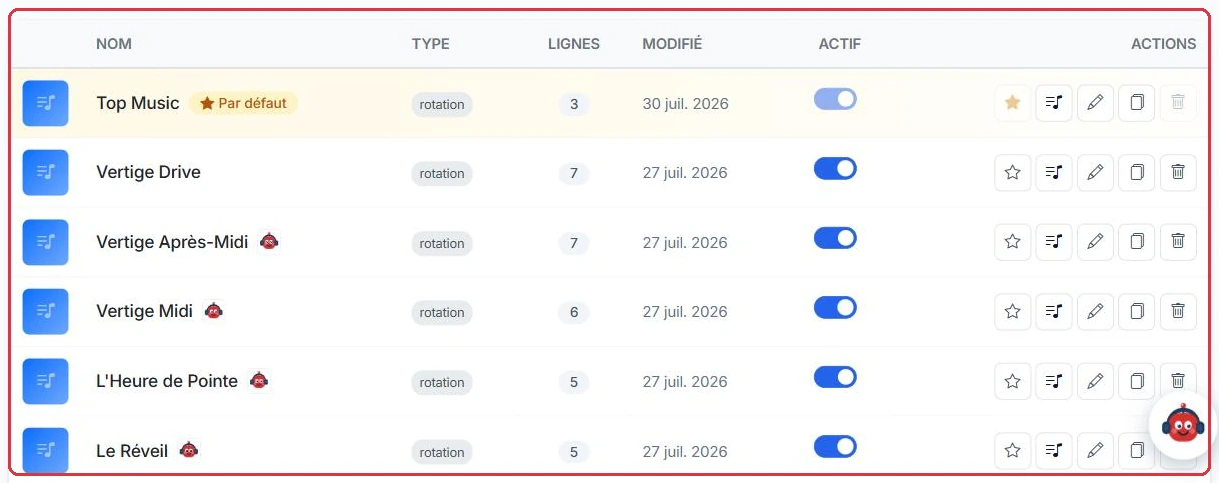
La tabella mostra le colonne « Nome », « Tipo », « Righe », « Modificato », « Attivo » e « Azioni ». Il campo di ricerca in alto filtra istantaneamente per nome o per descrizione.
Il pulsante « Nuova Playlist » apre un modulo con un « Nome » obbligatorio, una « Descrizione » e una « Copertina » facoltativi.
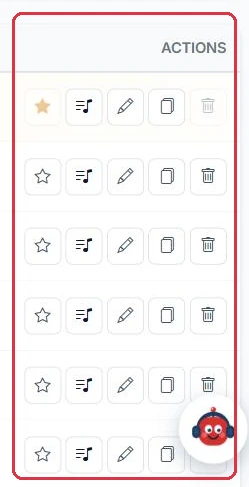
Ogni riga propone 5 azioni, in quest\'ordine:
La stella — « Imposta come predefinita ».
L\'elenco di note — « Modifica le righe di rotazione », ovvero l\'editor di playlist.
La matita — « Modifica nome, descrizione e copertina ».
I fogli — « Duplica questa playlist », che crea una copia con tutte le sue righe.
Il cestino — « Elimina ».
Da sapere:
La copertina accetta i formati JPG, PNG e WebP. La dimensione consigliata è 400 × 400 px.
L\'elenco: nome, tipo, numero di righe, data di modifica e interruttore « Attivo ». Cliccare per ingrandire Le cinque azioni di ogni riga: predefinita, ascoltare, modificare, duplicare, eliminare. Cliccare per ingrandire La barra di ricerca e il riepilogo della radio interessata. Cliccare per ingrandire
La playlist predefinita
Una playlist porta il badge « Predefinita »: è quella trasmessa come riempimento quando nulla è programmato sulla griglia. Appare sempre in cima all\'elenco.
Non può essere disattivata: il suo interruttore « Attivo » è bloccato.
Non può essere eliminata. Per rimuoverla, designate prima un\'altra playlist come playlist predefinita.
Un logo VestaRadio accanto al nome segnala una playlist creata dall\'assistente VestaRadio.
Consiglio:
Mantenete come playlist predefinita una rotazione generalista, lunga e senza animatore IA. È quella che va in onda in caso di buco nella griglia: è preferibile che non consumi crediti e che non stanchi l\'ascoltatore.
Esempio
Radio Soleil crea due playlist di natura molto diversa.
« Sottofondo Soleil », contrassegnata come « Predefinita »: quattro righe di genere soltanto (Pop, Varietà francese, Rock, Lenti), un jingle di stazione, e nessuna riga « Animatore ». Non viene mai inserita nella griglia.
« Sveglia Soleil », playlist di fascia oraria: jingle di trasmissione, voice track e un\'intervento « Animatore IA ». Viene trasmessa solo nella sua fascia dalle 6 alle 9.
Perché: la playlist predefinita si attiva solo sui buchi di griglia, in orari che non si scelgono. Senza animatore IA al suo interno, una dimenticanza di programmazione costa tempo d\'antenna, mai crediti.
Il badge « Predefinita » e il suo interruttore bloccato: questa playlist non può essere né disattivata né eliminata. Cliccare per ingrandire
L\'editor di rotazione
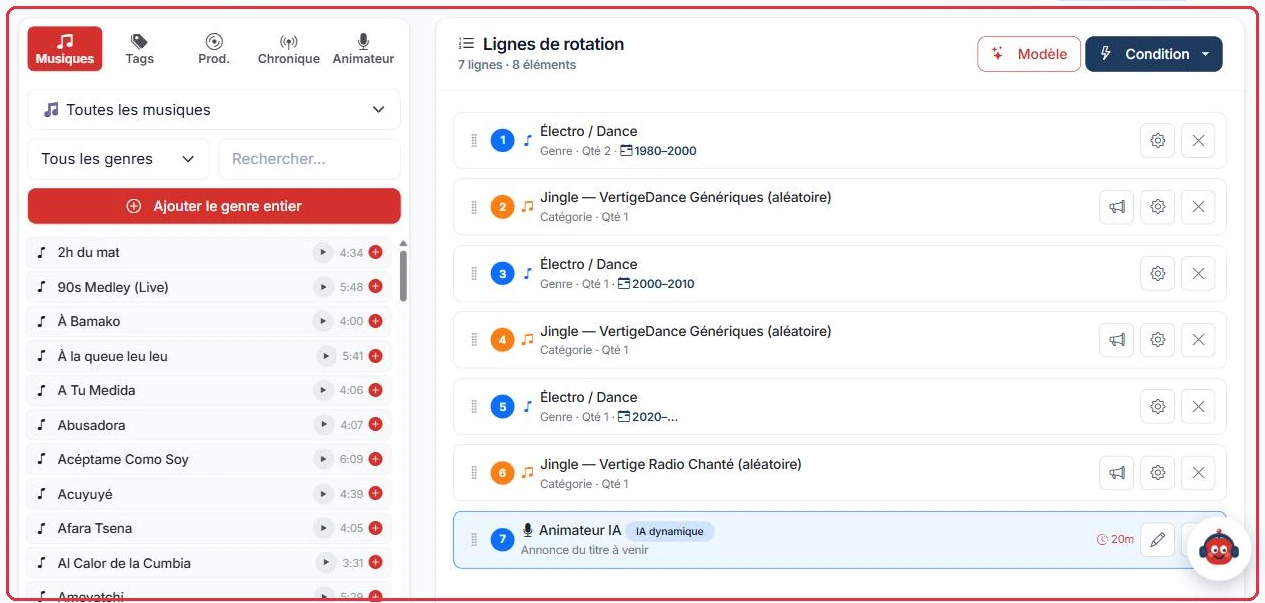
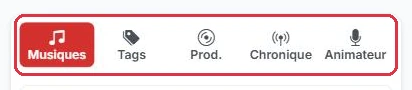
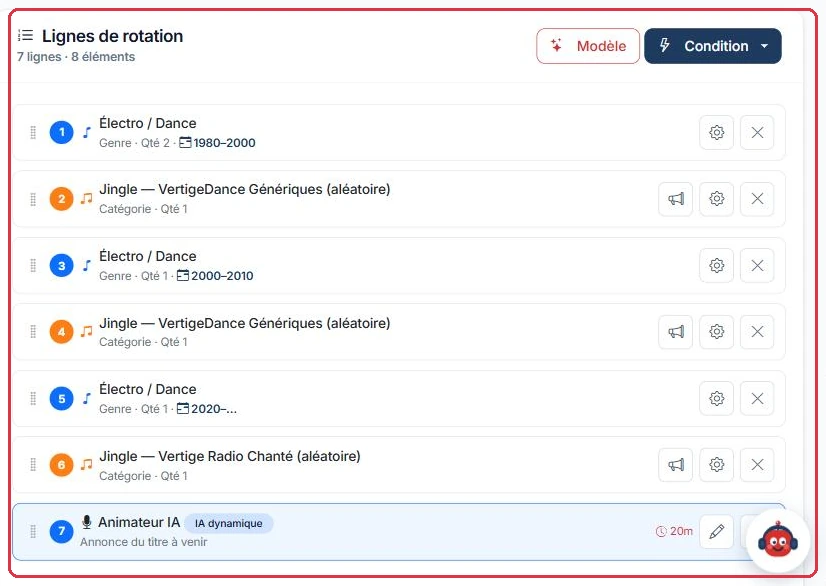
L\'editor è diviso in due colonne. A sinistra, la palette con 5 schede; a destra, le « Righe di rotazione ».
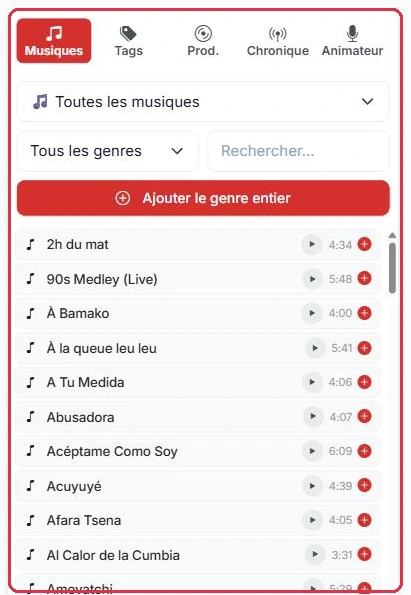
« Musiche » — la libreria VestaRadio e i vostri file personali. Filtri per fonte, per genere, ricerca e pulsante « Aggiungi l\'intero genere ».
« Tag » — le selezioni tematiche trasversali. Una riga Tag pesca da tutti i brani etichettati.
« Prod. » — i vostri « Spot », « Jingle », « Voice Track », « Rubriche » e « Podcast », con i pulsanti « Aggiungi categoria (casuale) » e « Crea nuovo ».
« Rubrica » — i contenuti pronti per la messa in onda consegnati automaticamente (notiziario, oroscopo…). Viene sempre trasmessa l\'ultima versione disponibile.
« Animatore » — il pulsante « Aggiungi un intervento » che inserisce un animatore IA nella rotazione.
Si aggiunge un elemento trascinandolo verso destra o cliccando sul +. Le righe si riordinano tramite trascinamento: la rotazione si ripete in quest\'ordine. Il pulsante + tra due righe inserisce un elemento in quel punto preciso.
Il pulsante « Modello » apre « Scelta del modello di trasmissione »: un assistente rapido (tipo di trasmissione, voce dell\'animatore, musica, jingle, PAD da integrare) che termina con « Inserisci & verifica » e prosegue con la finestra « Analisi del conduttore ». Inserisce righe nella playlist aperta, senza toccare la griglia.
Per costruire una trasmissione completa — nome, giorni, orario, animatore, scaletta e fascia nella griglia — utilizzate invece il generatore di trasmissione: pulsante « Crea una trasmissione » della pagina « Programmazione », descritto nella guida Creare una trasmissione. Produce una playlist ordinaria che ritrovate qui, modificabile in questo editor.
Esempio
Studio Nova costruisce la sua mattinale « Sveglia Nova ». Otto righe di rotazione, in quest\'ordine preciso:
Jingle « Sveglia Nova »→3 musiche Pop→Voice track « Buongiorno »→2 musiche Varietà francese→Animatore IA→3 musiche Pop→Jingle stazione→2 musiche Rock
Le righe di genere si inseriscono dalla scheda « Musiche » con « Aggiungi l\'intero genere »; il numero di brani si regola poi in « Opzioni », campo « Quantità da pescare ad ogni passaggio » (3 per impostazione predefinita, da 1 a 99). I jingle e il voice track vengono dalla scheda « Prod. », l\'intervento dalla scheda « Animatore ».
Perché: una sola riga « Animatore », collocata al centro del loop, lascia cinque musiche tra due prese di parola. La rotazione rimane curata senza diventare logorroica, e il consumo di crediti resta prevedibile.
Da sapere:
Un file molto breve inserito come musica attiva l\'avviso « Durata atipica per una musica », con la proposta di classificarlo in « Jingle ». Un jingle trattato come musica subisce i fondini da canzone e diventa inudibile.
L\'editor completo: la palette a sinistra, le righe di rotazione a destra. Cliccare per ingrandire Le cinque schede della palette. La quarta si chiama « Rubrica », non « PAD ». Cliccare per ingrandire Una rotazione reale: genere, jingle, genere, jingle, genere, jingle, poi l\'animatore IA in fondo al loop. Cliccare per ingrandire La scheda « Musiche »: filtro per fonte, per genere, ricerca e « Aggiungi l\'intero genere ». Cliccare per ingrandire
Le condizioni
Il pulsante « Condizione » crea una riga intelligente che sceglie il proprio file al momento della messa in onda. Sono proposti quattro tipi:
« Condizione Giorno » — un file diverso per ogni giorno, da « Lunedì » a « Domenica ». Un giorno lasciato vuoto non trasmette nulla.
« Condizione Ora » — un file per fascia oraria: « Mattina 6h-12h », « Pomeriggio 12h-18h », « Sera 18h-22h » e « Notte 22h-6h ».
« Condizione Casuale » — estrazione casuale da un elenco, con il campo « Quantità da pescare ». Inserite almeno due file.
« Condizione Data » — un file per « Date speciali » (Natale, Capodanno, anniversario della radio) e un « File predefinito » per il resto del tempo.
Ogni tipo dispone di un pulsante « Guida » che ne ricorda il funzionamento. Nel selettore di file, potete filtrare per fonte (« Musiche VestaRadio », « Le mie musiche », « Spot », « Jingle », « Voice Track », « Rubriche », « Podcast », « PAD ») e per genere.
Esempio
Ambiance FM vuole un\'unica playlist generalista, ma un\'identità sonora adatta all\'orario. Inserisce una sola riga « Condizione Ora » in testa alla rotazione e vi associa quattro jingle:
« Mattina 6h-12h » → Ambiance FM - Buongiorno
« Pomeriggio 12h-18h » → Ambiance FM - Il pomeriggio
« Sera 18h-22h » → Ambiance FM - La vostra serata
« Notte 22h-6h » → Ambiance FM - Notte dolce
Perché: una riga di condizione sostituisce quattro playlist quasi identiche. La stessa rotazione può essere inserita su tutta la griglia: è il momento della messa in onda a scegliere il jingle giusto, non voi.
I due strumenti in cima alle righe di rotazione: « Modello » e il menu « Condizione ». Cliccare per ingrandire
Regolare una riga
La rotella dentata di una riga apre la finestra « Opzioni »:
« Passare una sola volta per fascia » — la riga mantiene il suo posto nella rotazione: esce al primo giro, poi non ripassa fino alla fine della fascia. Se deselezionata, torna ad ogni giro. È l\'impostazione per un\'apertura o per una rubrica del giorno.
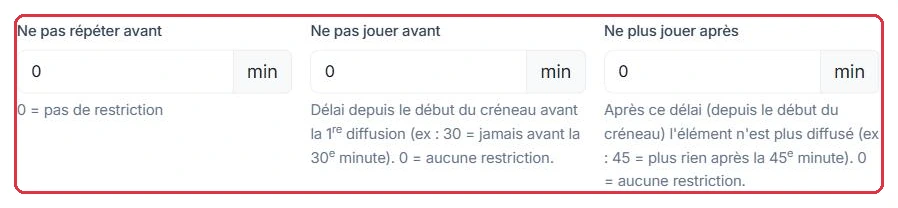
« Non ripetere prima di » — il ritardo minimo prima che uno stesso elemento possa tornare. 0 = nessuna restrizione.
« Non trasmettere prima di » — il ritardo dall\'inizio della fascia prima della prima messa in onda. Ad esempio 30: mai prima del 30° minuto. 0 = nessuna restrizione.
« Non trasmettere dopo » — superato questo ritardo, sempre calcolato dall\'inizio della fascia, la riga non viene più trasmessa. Ad esempio 45: nulla dopo il 45° minuto. 0 = nessuna restrizione. Utile per un\'apertura riservata all\'inizio della trasmissione.
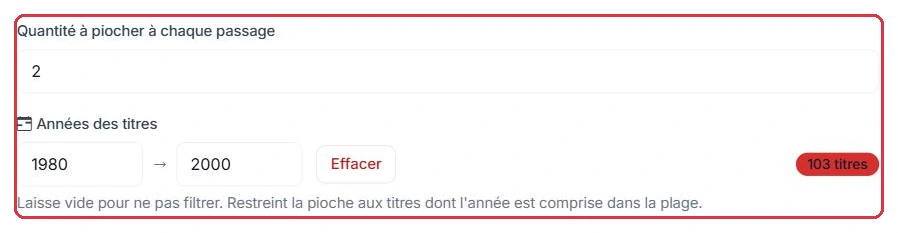
« Quantità da pescare ad ogni passaggio » — il numero di brani estratti dalla fonte ad ogni giro di rotazione.
« Anni dei brani » — un filtro per intervallo di anni, con un pulsante « Cancella » per rimuoverlo. Un contatore indica il numero di brani corrispondenti.
« Generi trasmessi & percentuali » — selezionate i generi e regolate la quota di ciascuno.
I tre ritardi si esprimono tutti in minuti, e 0 significa «nessuna restrizione» — è il valore predefinito. Non confondete gli ultimi due: « Non ripetere prima di » si calcola dall\'ultimo passaggio dell\'elemento, mentre « Non trasmettere prima di » e « Non trasmettere dopo » si calcolano da un punto di partenza che dipende dalla modalità di programmazione della vostra radio.
Da sapere — la programmazione dinamica:
Per impostazione predefinita, la vostra radio è in programmazione dinamica: non legge un elenco fisso, ma prepara il seguito a blocchi di circa 20 minuti, applicando in tempo reale l\'anti-ripetizione, gli appuntamenti e le pubblicità (è ciò che mostra « Simula il risultato »). In questa modalità, « Non trasmettere prima di » e « Non trasmettere dopo » sono calcolati dall\'inizio del blocco in preparazione, non dall\'inizio della fascia: un valore superiore a un quarto d\'ora in « Non trasmettere prima di » impedisce alla riga di uscire. Mantenete questi due limiti bassi, e usate « Passare una sola volta per fascia » per ciò che deve segnare l\'inizio di una trasmissione. In modalità statica (playlist fissa), i due limiti si calcolano correttamente dall\'inizio della fascia.
I tre ritardi della finestra « Opzioni », in minuti: 0 significa nessuna restrizione. Cliccare per ingrandire La quantità pescata ad ogni passaggio e il filtro per anni, con il relativo contatore di brani. Cliccare per ingrandire
Il totale delle percentuali deve fare esattamente 100%: il badge diventa verde quando è così, altrimenti il salvataggio viene rifiutato. I pulsanti « Seleziona tutto », « Deseleziona tutto » e « Equilibra » (ripartizione in parti uguali) fanno risparmiare tempo.
Esempio
Nella sua playlist diurna, Studio Nova regola l\'anti-ripetizione riga per riga. Tutti questi campi sono in minuti.
Riga 3 musiche Pop → « Non ripetere prima di » = 180: uno stesso brano non può tornare prima di 3 ore.
Riga Jingle stazione → « Non ripetere prima di » = 20: al massimo tre passaggi nell\'ora.
Riga Voice track « Benvenuti » → « Non trasmettere dopo » = 15: l\'apertura scompare dopo il primo quarto d\'ora della fascia.
Riga Rubrica meteo → « Non trasmettere prima di » = 10: mai nei primi 10 minuti, il tempo che la trasmissione si avvii.
Perché: senza questi ritardi, una rotazione breve riporta lo stesso jingle ogni dieci minuti e lo stesso brano tre volte nella mattinata. Attenzione a non impostare « Non trasmettere prima di » a un valore superiore o uguale a « Non trasmettere dopo »: la riga non passerebbe mai.
Sulle righe di tipo jingle e spot soltanto, appare un pulsante altoparlante aggiuntivo: « Attiva una pubblicità (midroll pubblicitario) su questa riga ». Una volta attivato, la riga porta il badge rosso « PUB » e il tooltip diventa « Pub midroll attivata — cliccare per disattivare »; un secondo clic la annulla. Il pulsante non esiste né sulle musiche, né sui generi, né sui tag.
Esempio
Radio Soleil vuole una pausa pubblicitaria al centro della sua rotazione, in un punto preciso.
3 musiche Pop→Jingle « Top pub » — badge PUB→3 musiche Varietà francese
Il jingle Top pub viene inserito dalla scheda « Prod. », poi si clicca sul suo pulsante altoparlante: il badge rosso « PUB » appare sulla riga, e il tooltip passa a « Pub midroll attivata — cliccare per disattivare ».
Perché: la pubblicità si inserisce nel punto contrassegnato, quindi subito dopo un jingle di annuncio e mai nel mezzo di una canzone. È inutile cercare questo pulsante sulla riga « 3 musiche Pop »: esiste solo sui jingle e sugli spot.
Da sapere:
Il badge « PUB » segna il punto in cui una pubblicità può inserirsi nella rotazione. Ha effetto solo se la monetizzazione della vostra antenna è stata attivata dal team VestaRadio.
Le regole di anti-ripetizione della radio
I ritardi sopra descritti si regolano riga per riga. Tre regole aggiuntive si applicano a tutta l\'antenna, indipendentemente dalla playlist. Si regolano in « Impostazioni » (blocco della radio) o in « Configura la mia radio »:
« Non ripetere un artista prima di » — ritardo minimo tra due brani dello stesso artista, 15 min per impostazione predefinita (da 0 a 480, a passi di 5).
« Non ripetere un brano prima di » — ritardo minimo tra due passaggi dello stesso brano, 60 min per impostazione predefinita (da 0 a 480).
« Brani consecutivi dello stesso decennio » — numero massimo di brani di fila dello stesso decennio, 2 per impostazione predefinita (da 0 a 6, 0 = nessun limite). Superato questo numero, la radio pesca un brano di un altro decennio per arieggiare la rotazione.
Queste regole si aggiungono alle vostre impostazioni di riga: un « Non ripetere prima di » di 30 minuti su una riga di genere non impedisce alla regola artista della radio di applicarsi, e viceversa.
Una riga di genere: la rotella dentata apre le sue opzioni, la croce la rimuove. Cliccare per ingrandire La riga « Animatore IA » e il suo badge di spaziatura minima, qui 20 minuti. Cliccare per ingrandire
Simulare, salvare, trasmettere
Il blocco « Messa in onda » in fondo all\'editor raggruppa tre pulsanti, preceduti da un campo di durata in minuti (0 = un solo giro):
« Simula il risultato » — mostra la finestra « Simulazione del risultato » con la sequenza esatta che andrebbe in onda. Il pulsante « Rigenera » estrae una nuova sequenza. Nulla viene trasmesso: è un\'anteprima.
« Salva » — salva la rotazione. Il punto arancione accanto al pulsante « Salva » in cima alla pagina segnala modifiche non salvate.
« Metti in onda » — salva e mette la playlist in onda immediatamente. La conferma permette di scegliere tra « Crossfade immediato » e « Lascia finire il brano in corso », e ricorda che la griglia di programmazione viene ignorata durante la messa in onda forzata.
Consiglio:
Simulate sempre il risultato prima di mettere in onda. È il modo più rapido per individuare un jingle che torna troppo spesso o un genere che sovrasta gli altri.
Il pulsante « Salva », in alto a destra dell\'editor. Cliccare per ingrandire
Regolare un intervento « Animatore IA »
Il pulsante « Aggiungi un intervento » della scheda « Animatore » (e la rotella dentata di una riga Animatore IA esistente) apre una finestra a quattro schede:
« Quando » — « Quando parla l\'animatore? »: « Back-announce — il brano appena passato », « Annuncio — il brano a venire » e « Annuncio — una rubrica a venire ». Selezionate più tipi affinché l\'animatore vari casualmente ad ogni passaggio. L\'apertura e la chiusura sono gestite automaticamente: la prima riga animatore della playlist diventa l\'apertura, l\'ultima la chiusura.
« Voce & suono » — « Voce », « Intonazione » (« Standard » per impostazione predefinita), « Sottofondo sonoro » (« Nessun sottofondo » per impostazione predefinita), « Vol. sottofondo » (0,15 per impostazione predefinita) e « Durata (s) » (12 per impostazione predefinita, da 5 a 40).
« Contenuto » — il « Tipo di blocco »: « Auto — annuncio musicale » (apertura, back-announce, brano a venire o chiusura secondo la posizione), « Meteo del giorno », « Notizia del giorno », « Effemeridi · "è successo un giorno" » o « Argomento libero »; lo « Stile / tono dei testi » (« Caloroso & vicino (predefinito) », « Divertente, giovane & energico », « Professionale, neutro & elegante », « Animatore locale conviviale », « Soffuso / lounge (serata) », « Radio classica & posato »); il « Tema / filo conduttore della trasmissione »; per un blocco meteo, notizia o effemeridi, « Annunciare anche un brano? » e l\'interruttore « Cercare informazioni aggiornate su internet » (indispensabile per i dati del giorno); infine « Dossier progressivo sull\'argomento » (l\'IA cerca informazioni aggiornate e le fornisce progressivamente nel corso degli interventi della fascia: apertura, aggiornamenti, conclusione) e « Aggiungere una notizia recente sull\'artista (ricerca web) ».
« Impostazioni » — « Trasmettere una sola volta » (l\'intervento viene trasmesso una sola volta per messa in onda, ideale per l\'apertura o la chiusura), « Dire il nome della playlist in onda » (selezionato per impostazione predefinita: l\'animatore può nominare la trasmissione, soprattutto all\'apertura e alla chiusura), « Non ripetere prima di (min) », « Non trasmettere prima di (min) », « Non trasmettere dopo (min) » e un « Etichetta (visualizzazione) ».
Gli argomenti trattati dall\'animatore tra due brani provengono dalla riserva di « Angoli d\'antenna » della vostra radio (menu « Produzione » > « Animatore IA »), descritta nella guida Angoli d\'antenna.
Consiglio:
Una riga « Auto » con i tre tipi selezionati in « Quando » è sufficiente per animare una playlist musicale. Riservate « Meteo del giorno » e « Notizia del giorno » a una riga con « Trasmettere una sola volta » selezionato, o meglio a un appuntamento della pagina « Programmazione »: una meteo che ripassa ad ogni giro di rotazione costa molto e stanca l\'ascoltatore.
Animatore IA: l\'avviso crediti
Se la playlist contiene almeno un intervento « Animatore IA », il salvataggio mostra la finestra « Attenzione — consumo di crediti » prima di confermare.
Ogni intervento viene rigenerato ad ogni messa in onda per restare aggiornato: viene quindi addebitato ogni volta.
La finestra stima il numero di crediti consumati per 1 ora di trasmissione e il numero di interventi corrispondente.
È necessario cliccare su « Ho capito, salva » per procedere.
Più la playlist è programmata a lungo o spesso sulla griglia, più il consumo aumenta.
Esempio
Studio Nova aggiunge un intervento alla sua mattinale e vuole sapere quanto costa.
Scheda « Voce & suono », campo « Durata (s) » = 12, il valore proposto per impostazione predefinita (regolabile da 5 a 40 s). Il costo si calcola per tranche di 3 secondi, ovvero ≈ 4 crediti per intervento.
Scheda « Impostazioni », campo « Non ripetere prima di » = 20 minuti → l\'intervento passa 4 volte nell\'ora, ovvero ≈ 16 crediti per 1 ora di trasmissione.
Se la scheda « Contenuto » è impostata su « Meteo del giorno », « Notizia del giorno » o « Effemeridi », la ricerca web aggiunge 1 credito per ricerca effettivamente eseguita, nel limite di 5 per intervento — il più delle volte una sola: la stessa ora passa a ≈ 20 crediti.
Questa fascia viene poi programmata dalle 6 alle 9 dal lunedì al venerdì: calcolate ≈ 48 crediti per mattinata, ovvero ≈ 240 crediti alla settimana.
Perché: è il campo « Non ripetere prima di » a determinare il costo, non la lunghezza della playlist. Portarlo da 20 a 30 minuti riduce l\'intervento a 3 passaggi per ora.
Da sapere:
La ricerca web viene addebitata per ricerca, non per intervento: 1 credito per ricerca, al massimo 5 per intervento. Le opzioni « Dossier progressivo sull\'argomento » e « Aggiungere una notizia recente sull\'artista (ricerca web) » attivano anch\'esse ricerche, quindi crediti aggiuntivi rispetto alla voce. Per testare una struttura di trasmissione senza spendere crediti, scegliete « Voice track VestaRadio » invece di « Animatore IA dinamico » nell\'assistente « Modello ».
Eliminare una playlist
L\'eliminazione richiede una conferma. Se la playlist è utilizzata dalla griglia di programmazione, un secondo messaggio elenca le fasce interessate e avverte che verranno rimosse dalla griglia.
Dopo l\'eliminazione, una notifica indica il numero di fasce rimosse dalla programmazione.
Queste fasce non vengono sostituite: le fasce orarie corrispondenti tornano vuote e ricadono sulla playlist predefinita.
La playlist predefinita non può mai essere eliminata direttamente.
Consiglio:
Prima di eliminare, duplicate la playlist e riprogrammate le fasce sulla copia. Eviterete così i buchi nella griglia.