C'est l'étape qui transforme votre abonnement en une radio réellement en ligne. Après votre souscription, votre radio existe dans nos systèmes mais elle n'a encore ni nom ni flux : cette page recueille les quelques informations nécessaires, puis déclenche l'installation automatique.
Bonne nouvelle : c'est très rapide. Comme l'indique la page, « Donnez juste un nom à votre radio pour la lancer — vous pourrez peaufiner le reste plus tard. »
Plusieurs chemins mènent à cette page :
Un abonnement actif est indispensable. Sans lui, la page affiche « Abonnement requis » et le bouton « Voir les offres radio ».
Le premier écran est volontairement minimaliste. Une seule question : « Comment va s'appeler votre radio ? »
Les contraintes sur ce nom sont strictes, parce qu'il sert d'identifiant technique de votre flux :
Vous tapez votre nom commercial dans le champ : il est corrigé au fur et à mesure de la saisie, sous vos yeux.
Radio Soleil FM ! devient Radio-Soleil-FM — les espaces passent en tirets, le point d'exclamation disparaît.Ambiance Été devient Ambiance-t — les lettres accentuées sont purement et simplement retirées. Écrivez plutôt Ambiance-Ete.FM est refusé : il faut 3 caractères minimum.Pourquoi : ce nom devient l'adresse de votre flux. Mieux vaut le choisir vous-même que découvrir après coup ce que la correction automatique en a fait.

Sous le nom, la section « Style musical » propose des étiquettes à cocher, tirées du catalogue Audiotech. Comme l'indique la page : « Sélectionnez un ou plusieurs styles : une playlist aléatoire sera créée tout de suite. »
Quand tout est prêt, cliquez sur « Installer ma radio ! ».
Studio Nova coche trois étiquettes de style — Pop, Rock et Dance — puis lance l'installation.
La répartition se fait à parts égales entre les styles retenus, soit environ 7 titres par style ici. La playlist est créée active et par défaut.
Pourquoi : deux ou trois styles proches donnent une antenne cohérente dès la première minute ; en cocher dix produit une rotation décousue qu'il faudra reprendre à la main.

La page bascule alors sur l'écran « Finalisation de votre radio… » avec le message « Le serveur Icecast prépare votre flux audio ».
Si l'installation dépasse 5 minutes, la page vous invite à contacter le support — le lien vers l'assistance est affiché directement dans le message.
Voilà ce qui défile à l'écran une fois « Installer ma radio ! » cliqué.
Comptez moins d'une minute en général. Au-delà de 5 minutes, la page vous propose elle-même le lien vers l'assistance : c'est le moment d'écrire au support, pas de recharger la page.
Pourquoi : la page s'actualise toute seule. Un rafraîchissement manuel ou un onglet refermé vous fait perdre le suivi de l'opération.
Quand la radio est installée, la page affiche « Votre radio est en ligne ! » et devient un formulaire complet. Dans la carte « Informations générales » :
La carte « Votre offre », à droite, rappelle votre formule, sa date d'expiration, et selon les cas le nombre d'« Auditeurs max », le « Stockage » en Go, la « Qualité stream » en kbps et le « Port attribué ».
Ambiance FM émet depuis Bordeaux, mais son « Fuseau horaire » est resté sur UTC+00:00 (London) au lieu de UTC+01:00 (Paris, Berlin).
Le réglage se corrige une fois, dans la carte « Informations générales », et remet d'un coup la programmation et les relais à l'heure.
Pourquoi : tout ce qui est horodaté sur la plateforme suit ce champ. Le vérifier au démarrage évite de recaler toute une grille des semaines plus tard.

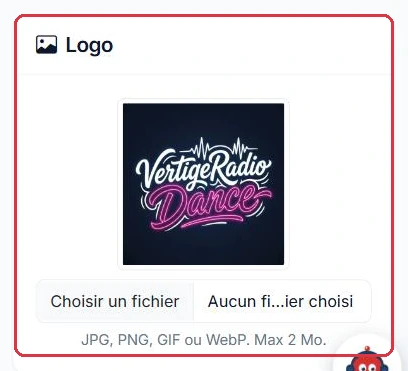
La carte « Logo » permet d'envoyer l'image de votre radio, avec un aperçu immédiat. Les contraintes sont précises :
Deux fichiers envoyés dans la carte « Logo », deux résultats.
logo-radio-soleil.png, 500 x 500 px, 180 Ko : accepté, l'aperçu s'affiche immédiatement à côté du champ.affiche-studio.jpg, photo sortie d'un appareil, 4 Mo : refusé par « Le logo ne doit pas dépasser 2 Mo. » Réexportez-la en 500 x 500 px avant de réessayer.Pourquoi : les applications d'écoute affichent votre logo dans une vignette carrée. Une image rectangulaire y sera rognée, souvent en plein sur le nom de la radio.
Le bouton « Mettre à jour » ouvre une confirmation : « Confirmer la mise à jour ? ». Le message est clair — l'application des modifications nécessite un redémarrage de votre radio, et vos auditeurs subiront une brève coupure de quelques secondes le temps que le flux se reconnecte.
Après validation par « Oui, mettre à jour », la radio redémarre automatiquement dans la minute qui suit. Évitez donc de modifier ces réglages en pleine émission ou à une heure de forte écoute.
Tout en bas, la section repliée « Réglages audio avancés (facultatif) » donne accès aux transitions par type de contenu (Cue Out, Cross, Fade In, Fade Out) et aux délais « Ne pas répéter un artiste avant » et « Ne pas répéter un titre avant ». L'avertissement de la page mérite d'être suivi : « Ne touchez à ces réglages que si vous savez ce que vous faites. »
Radio Soleil doit changer sa description, son genre et son logo. Trois modifications, mais une seule coupure.
À faire en creux d'écoute, tôt le matin par exemple, et jamais pendant une émission en direct.
Pourquoi : chaque validation déclenche un redémarrage et une brève coupure de quelques secondes. Trois enregistrements séparés, c'est trois coupures pour vos auditeurs.