Ihr Radio nach der Anmeldung benennen und einrichten
Dies ist der Schritt, der Ihr Abonnement in ein tatsächlich online verfügbares Radio verwandelt. Nach Ihrer Anmeldung existiert Ihr Radio in unseren Systemen, hat aber noch weder einen Namen noch einen Stream: Diese Seite erfasst die wenigen erforderlichen Informationen und löst anschließend die automatische Installation aus.
Die gute Nachricht: Es geht sehr schnell. Wie die Seite angibt: „Geben Sie Ihrem Radio einfach einen Namen, um es zu starten — den Rest können Sie später verfeinern."
Es gibt mehrere Wege zu dieser Seite:
Ein aktives Abonnement ist unbedingt erforderlich. Ohne dieses zeigt die Seite „Abonnement erforderlich" und die Schaltfläche „Angebote ansehen" an.
Der erste Bildschirm ist bewusst minimalistisch gehalten. Nur eine Frage: „Wie soll Ihr Radio heißen?"
Die Anforderungen an diesen Namen sind streng, da er als technische Kennung Ihres Streams dient:
Sie tippen Ihren Handelsnamen in das Feld: Er wird während der Eingabe direkt vor Ihren Augen korrigiert.
Radio Soleil FM ! wird zu Radio-Soleil-FM — Leerzeichen werden zu Bindestrichen, das Ausrufezeichen verschwindet.Ambiance Été wird zu Ambiance-t — Buchstaben mit Akzenten werden schlicht entfernt. Schreiben Sie stattdessen Ambiance-Ete.FM wird abgelehnt: Es sind mindestens 3 Zeichen erforderlich.Warum: Dieser Name wird zur Adresse Ihres Streams. Es ist besser, ihn selbst zu wählen, als im Nachhinein zu entdecken, was die automatische Korrektur daraus gemacht hat.

Unter dem Namen bietet der Abschnitt „Musikstil" Etiketten zum Ankreuzen an, die aus dem Audiotech-Katalog stammen. Wie die Seite angibt: „Wählen Sie einen oder mehrere Stile aus: Es wird sofort eine zufällige Playlist erstellt."
Wenn alles bereit ist, klicken Sie auf „Mein Radio installieren!".
Studio Nova wählt drei Stil-Etiketten — Pop, Rock und Dance — und startet dann die Installation.
Die Aufteilung erfolgt zu gleichen Teilen auf die gewählten Stile, hier also etwa 7 Titel pro Stil. Die Playlist wird aktiv und als Standard erstellt.
Warum: Zwei oder drei ähnliche Stile ergeben von der ersten Minute an ein stimmiges Programm; zehn Stile anzukreuzen erzeugt eine unzusammenhängende Rotation, die manuell überarbeitet werden müsste.

Die Seite wechselt dann zum Bildschirm „Ihr Radio wird fertiggestellt…" mit der Meldung „Der Icecast-Server bereitet Ihren Audiostream vor".
Dauert die Installation länger als 5 Minuten, fordert die Seite Sie auf, den Support zu kontaktieren — der Link zur Hilfe wird direkt in der Meldung angezeigt.
So läuft es auf dem Bildschirm ab, sobald „Mein Radio installieren!" geklickt wurde.
Rechnen Sie in der Regel mit weniger als einer Minute. Nach mehr als 5 Minuten bietet die Seite selbst den Link zum Support an: Dann ist es an der Zeit, den Support zu kontaktieren — und nicht, die Seite neu zu laden.
Warum: Die Seite aktualisiert sich von selbst. Ein manuelles Neuladen oder ein geschlossener Tab lässt Sie den Fortschritt des Vorgangs verlieren.
Sobald das Radio installiert ist, zeigt die Seite „Ihr Radio ist online!" an und wird zu einem vollständigen Formular. In der Karte „Allgemeine Informationen":
Die Karte „Ihr Angebot" auf der rechten Seite zeigt Ihren Tarif, sein Ablaufdatum sowie je nach Angebot die Anzahl der „Max. Hörer", den „Speicherplatz" in GB, die „Stream-Qualität" in kbps und den „zugewiesenen Port".
Ambiance FM sendet aus Bordeaux, aber die „Zeitzone" ist auf UTC+00:00 (London) statt auf UTC+01:00 (Paris, Berlin) geblieben.
Die Einstellung wird einmalig in der Karte „Allgemeine Informationen" korrigiert und stellt Programmierung und Relais auf einen Schlag auf die richtige Zeit.
Warum: Alles, was auf der Plattform mit einem Zeitstempel versehen ist, folgt diesem Feld. Es beim Start zu überprüfen erspart es, Wochen später ein ganzes Programmraster neu einzustellen.

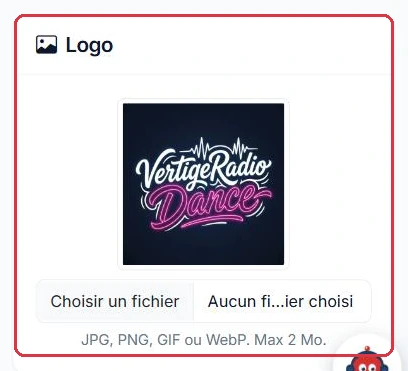
Die Karte „Logo" ermöglicht es, das Bild Ihres Radios hochzuladen, mit einer sofortigen Vorschau. Die Anforderungen sind präzise:
Zwei Dateien, die in der Karte „Logo" hochgeladen werden — zwei unterschiedliche Ergebnisse.
logo-radio-soleil.png, 500 x 500 px, 180 KB: akzeptiert, die Vorschau erscheint sofort neben dem Feld.affiche-studio.jpg, ein Foto direkt von einer Kamera, 4 MB: abgelehnt mit „Das Logo darf 2 MB nicht überschreiten." Exportieren Sie es in 500 x 500 px, bevor Sie es erneut versuchen.Warum: Hör-Apps zeigen Ihr Logo in einer quadratischen Miniaturansicht an. Ein rechteckiges Bild wird dabei beschnitten, oft genau am Namen des Radios.
Die Schaltfläche „Aktualisieren" öffnet eine Bestätigung: „Aktualisierung bestätigen?". Die Meldung ist eindeutig — die Anwendung der Änderungen erfordert einen Neustart Ihres Radios, und Ihre Hörer werden eine kurze Unterbrechung von einigen Sekunden erleben, während der Stream sich neu verbindet.
Nach der Bestätigung mit „Ja, aktualisieren" startet das Radio automatisch innerhalb der folgenden Minute neu. Nehmen Sie diese Einstellungen daher nicht während einer laufenden Sendung oder zu Stoßzeiten vor.
Ganz unten bietet der eingeklappte Abschnitt „Erweiterte Audioeinstellungen (optional)" Zugang zu den Übergängen nach Inhaltstyp (Cue Out, Cross, Fade In, Fade Out) sowie zu den Verzögerungen „Einen Künstler nicht wiederholen vor" und „Einen Titel nicht wiederholen vor". Der Hinweis auf der Seite sollte befolgt werden: „Ändern Sie diese Einstellungen nur, wenn Sie wissen, was Sie tun."
Radio Soleil muss seine Beschreibung, seinen Stil und sein Logo ändern. Drei Änderungen, aber nur eine Unterbrechung.
Am besten in einer Schwachlastzeit durchführen, zum Beispiel früh morgens, und niemals während einer Live-Sendung.
Warum: Jede Bestätigung löst einen Neustart und eine kurze Unterbrechung von einigen Sekunden aus. Drei separate Speicherungen bedeuten drei Unterbrechungen für Ihre Hörer.