Sin tarjeta de crédito
Sin tarjeta de crédito
Es el paso que transforma su suscripción en una radio realmente en línea. Tras la suscripción, su radio existe en nuestros sistemas pero aún no tiene nombre ni flujo: esta página recoge la información necesaria y, a continuación, activa la instalación automática.
Buenas noticias: es muy rápido. Como indica la página, «Solo dé un nombre a su radio para ponerla en marcha — podrá perfeccionar el resto más adelante».
Hay varios caminos que llevan a esta página:
Una suscripción activa es imprescindible. Sin ella, la página muestra «Suscripción requerida» y el botón «Ver las ofertas de radio».
La primera pantalla es deliberadamente minimalista. Una sola pregunta: «¿Cómo se llamará su radio?»
Las restricciones sobre este nombre son estrictas, ya que sirve como identificador técnico de su flujo:
Escribe su nombre comercial en el campo: se corrige a medida que escribe, ante sus ojos.
Radio Soleil FM ! se convierte en Radio-Soleil-FM — los espacios pasan a guiones, el signo de exclamación desaparece.Ambiance Été se convierte en Ambiance-t — las letras acentuadas se eliminan por completo. Escriba mejor Ambiance-Ete.FM es rechazado: se necesitan 3 caracteres como mínimo.Por qué: este nombre se convierte en la dirección de su flujo. Es mejor elegirlo usted mismo que descubrir después lo que la corrección automática ha hecho con él.

Bajo el nombre, la sección «Estilo musical» propone etiquetas para marcar, extraídas del catálogo Audiotech. Como indica la página: «Seleccione uno o varios estilos: se creará de inmediato una playlist aleatoria».
Cuando todo esté listo, haga clic en «¡Instalar mi radio!».
Studio Nova marca tres etiquetas de estilo — Pop, Rock y Dance — y luego lanza la instalación.
La distribución se hace a partes iguales entre los estilos seleccionados, es decir, aproximadamente 7 títulos por estilo en este caso. La playlist se crea activa y predeterminada.
Por qué: dos o tres estilos cercanos dan una antena coherente desde el primer minuto; marcar diez produce una rotación incongruente que habrá que rehacer manualmente.

La página cambia entonces a la pantalla «Finalizando su radio…» con el mensaje «El servidor Icecast está preparando su flujo de audio».
Si la instalación supera los 5 minutos, la página le invita a contactar con el soporte — el enlace de asistencia se muestra directamente en el mensaje.
Esto es lo que aparece en pantalla una vez que se hace clic en «¡Instalar mi radio!».
Cuente menos de un minuto en general. Pasados 5 minutos, la propia página le ofrece el enlace al soporte: es el momento de escribir al equipo de asistencia, no de recargar la página.
Por qué: la página se actualiza sola. Un refresco manual o cerrar la pestaña le hace perder el seguimiento de la operación.
Cuando la radio está instalada, la página muestra «¡Su radio está en línea!» y se convierte en un formulario completo. En la tarjeta «Información general»:
La tarjeta «Su oferta», a la derecha, recuerda su plan, su fecha de vencimiento y, según los casos, el número de «Oyentes máx.», el «Almacenamiento» en GB, la «Calidad del stream» en kbps y el «Puerto asignado».
Ambiance FM emite desde Burdeos, pero su «Zona horaria» se quedó en UTC+00:00 (London) en lugar de UTC+01:00 (Paris, Berlin).
El ajuste se corrige una sola vez, en la tarjeta «Información general», y pone de golpe la programación y las retransmisiones en hora.
Por qué: todo lo que lleva marca de tiempo en la plataforma sigue este campo. Verificarlo al inicio evita tener que reajustar toda una parrilla semanas después.

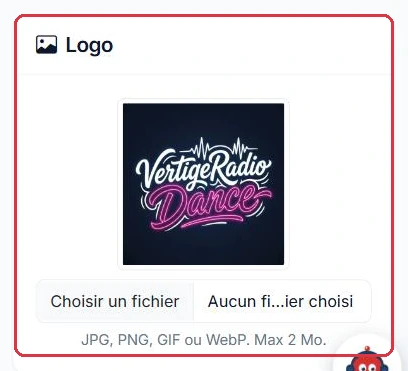
La tarjeta «Logotipo» permite enviar la imagen de su radio, con una vista previa inmediata. Las restricciones son precisas:
Dos archivos enviados en la tarjeta «Logotipo», dos resultados.
logo-radio-soleil.png, 500 x 500 px, 180 KB: aceptado, la vista previa aparece inmediatamente junto al campo.affiche-studio.jpg, foto de cámara, 4 MB: rechazado con «El logotipo no debe superar 2 MB». Expórtela de nuevo en 500 x 500 px antes de intentarlo de nuevo.Por qué: las aplicaciones de escucha muestran su logotipo en una miniatura cuadrada. Una imagen rectangular será recortada, a menudo justo sobre el nombre de la radio.
El botón «Actualizar» abre una confirmación: «¿Confirmar la actualización?». El mensaje es claro — aplicar los cambios requiere un reinicio de su radio, y sus oyentes sufrirán una breve interrupción de unos segundos mientras el flujo se reconecta.
Tras la validación con «Sí, actualizar», la radio se reinicia automáticamente en el minuto siguiente. Evite por tanto modificar estos ajustes en plena emisión o en una hora de alta audiencia.
Al final de la página, la sección desplegable «Ajustes de audio avanzados (opcional)» da acceso a las transiciones por tipo de contenido (Cue Out, Cross, Fade In, Fade Out) y a los retrasos «No repetir un artista antes de» y «No repetir un título antes de». La advertencia de la página merece ser tenida en cuenta: «Toque estos ajustes solo si sabe lo que está haciendo».
Radio Soleil debe cambiar su descripción, su género y su logotipo. Tres modificaciones, pero una sola interrupción.
Hágalo en un momento de baja audiencia, a primera hora de la mañana por ejemplo, y nunca durante una emisión en directo.
Por qué: cada validación desencadena un reinicio y una breve interrupción de unos segundos. Tres guardados separados equivalen a tres interrupciones para sus oyentes.