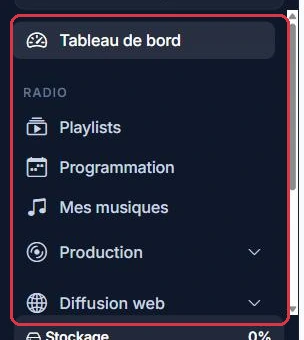
Le menu latéral, le lecteur radio et la barre du haut sont identiques partout. On les explique ici, une fois pour toutes : les autres tutoriels se concentreront ensuite sur le contenu propre à chaque page.
Cliquez sur ▶ à gauche : la zone s'illumine sur l'image (et le menu correspondant s'ouvre en animation), avec l'explication par la voix Loïc.
Vous ouvrez le studio pour la première fois et vous avez une demi-heure devant vous. Voici l'ordre qui évite de tourner en rond.
Ce qui peut attendre la semaine suivante : la Programmation à l'heure près, le Site Radio, les jingles et les chroniques.
Pourquoi : une radio qui diffuse déjà quelque chose se peaufine tranquillement ; une radio muette bloque tout le reste.
Après votre inscription, connectez-vous avec votre e-mail et votre mot de passe. Vous arrivez sur le Tableau de bord, point de départ de votre studio.
Vous arrivez sur le tableau de bord : trois repères à vérifier avant de cliquer ailleurs.
Pourquoi : avec plusieurs radios sur un même compte, une playlist créée sur la mauvaise station est l'erreur de démarrage la plus fréquente.
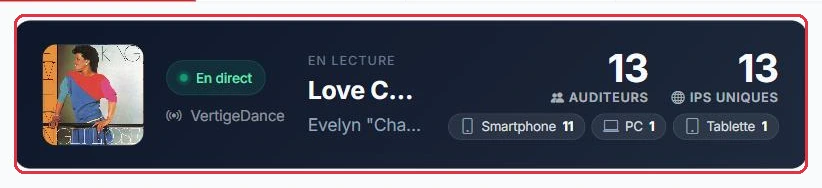
Le tableau de bord lui-même se lit de haut en bas : le bandeau du direct (titre en cours, auditeurs, « EN DIRECT » ou « HORS LIGNE ») ; un carrousel « Actu » avec les nouveautés de la plateforme ; la carte « Statistiques d'écoute » avec sa « Période affichée » (« 7 jours », « 30 jours », « 90 jours ») ; une rangée avec la carte de géolocalisation des auditeurs (en direct ou « Dernières 24 h »), la carte « Audiotech » qui propose les derniers titres du catalogue dans le genre de votre radio, et la carte « Stockage » (« X % de Y Go ») avec son bouton « Détail du stockage » ; puis la carte « Programmations » (« Aujourd'hui », « Demain », « À venir », « Gérer la programmation ») et les cartes récapitulatives « Mon offre », « Pic d'auditeurs » et « Support » (« Démarrer le chat »).
Dès qu'un abonnement est actif, c'est vous qui lancez la mise en ligne, en quelques secondes. Le tableau de bord affiche la carte « Radio en attente d'installation » avec la consigne : « Configurez chaque radio (nom, genre, logo, fuseau horaire) pour lancer son installation automatique. » Chaque radio du compte y a sa ligne, avec le statut « À configurer » et le bouton « Installer », qui ouvre la page « Configurer ma radio ». Une fois configurée, « chaque radio est installée automatiquement en quelques minutes » — en général moins d'une minute.
Si une radio a déjà été configurée et que son installation tourne, la carte devient « Votre radio est en attente d'installation », avec les trois étapes « Abonnement actif », « Installation en cours », « Radio en ligne », le bouton « Installer ma radio » et « Contacter le support ».
La carte « Radio en attente d'installation » est affichée et vous n'avez pas encore choisi de nom : vous ne perdez pas ce temps pour autant.
Pourquoi : tout ce travail est rattaché à votre compte, pas au flux. Le jour où la station passe en ligne, votre grille est déjà prête.
Les crédits IA financent uniquement les générations par intelligence artificielle (voix, spots, jingles, chroniques, podcasts…). Repère simple : 1 crédit ≈ 3 secondes d'audio généré, soit environ 20 crédits par minute.
Vous voulez chiffrer une production avant de la lancer : partez de la durée visée.
Le compteur affiché avant la génération applique exactement ce calcul, arrondi à la tranche de 3 secondes supérieure, avec un minimum de 1 crédit.
Pourquoi : raisonner en secondes plutôt qu'en nombre de fichiers évite les mauvaises surprises sur le solde.
Le menu latéral organise tout par rubriques :
Tout en bas de la barre latérale, une jauge de stockage affiche l'espace utilisé sur votre quota (« X / Y Go ») ; elle passe au rouge à partir de 90 % et un clic ouvre la page « Stockage ».
Votre profil (en haut à droite) regroupe « Crédit IA », « Abonnement », « Mes factures » (raccourci vers le tableau des factures), « Équipe », « Guide », « Paramètres », « Messagerie », « Support » et « Déconnexion ». Selon les permissions accordées, un membre de l'équipe ne voit qu'une partie de ces rubriques.
Radio Soleil veut être à l'antenne aujourd'hui, sans grille ni habillage. Le minimum tient en quatre gestes, tous dans la rubrique Radio.
La playlist par défaut est toujours active et ne peut pas être supprimée tant qu'une autre n'a pas pris sa place.
Pourquoi : c'est elle qui est jouée automatiquement en remplissage quand rien n'est programmé sur la grille — donc dès le premier jour, où la grille est vide.