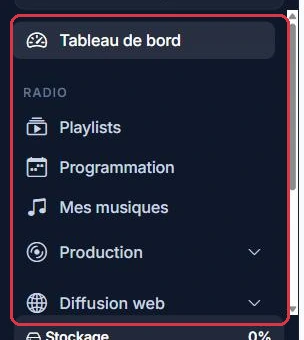
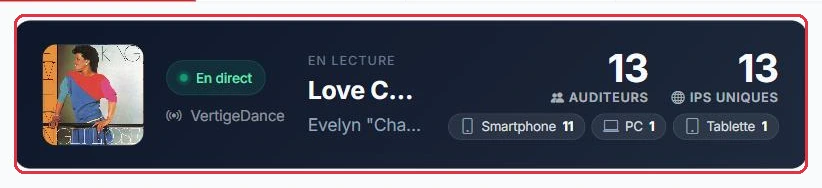
Il menu laterale, il lettore radio e la barra in alto sono identici ovunque. Li spieghiamo qui, una volta per tutte: gli altri tutorial si concentreranno poi sul contenuto specifico di ciascuna pagina.
Fate clic su ▶ a sinistra: la zona si illumina sull'immagine (e il menu corrispondente si apre con un\'animazione), con la spiegazione in voce Loïc.
Aprite lo studio per la prima volta e avete mezz\'ora a disposizione. Ecco l\'ordine che evita di girare in tondo.
Ciò che può aspettare la settimana successiva: la Programmazione oraria, il Sito Radio, i jingle e le rubriche.
Perché: una radio che trasmette già qualcosa si perfeziona con calma; una radio silenziosa blocca tutto il resto.
Dopo la registrazione, accedete con la vostra e-mail e la vostra password. Arriverete alla Dashboard, punto di partenza del vostro studio.
Arrivate alla dashboard: tre riferimenti da verificare prima di fare clic altrove.
Perché: con più radio sullo stesso account, creare una playlist sulla stazione sbagliata è l\'errore di avvio più frequente.
La dashboard si legge dall\'alto verso il basso: il banner della diretta (titolo in corso, ascoltatori, «IN DIRETTA» o «FUORI LINEA»); un carosello «Novità» con le ultime funzionalità della piattaforma; la scheda «Statistiche di ascolto» con il suo «Periodo visualizzato» («7 giorni», «30 giorni», «90 giorni»); una riga con la mappa di geolocalizzazione degli ascoltatori (in diretta o «Ultime 24 h»), la scheda «Audiotech» che propone gli ultimi titoli del catalogo nel genere della vostra radio, e la scheda «Archiviazione» («X % di Y GB») con il suo pulsante «Dettaglio archiviazione»; poi la scheda «Programmazioni» («Oggi», «Domani», «In arrivo», «Gestisci la programmazione») e le schede riepilogative «La mia offerta», «Picco di ascoltatori» e «Supporto» («Avvia la chat»).
Non appena un abbonamento è attivo, siete voi a lanciare la messa in linea, in pochi secondi. La dashboard mostra la scheda «Radio in attesa di installazione» con l\'istruzione: «Configurate ogni radio (nome, genere, logo, fuso orario) per avviarne l\'installazione automatica.» Ogni radio dell\'account ha la propria riga, con lo stato «Da configurare» e il pulsante «Installa», che apre la pagina «Configurare la mia radio». Una volta configurata, «ogni radio viene installata automaticamente in pochi minuti» — in genere meno di un minuto.
Se una radio è già stata configurata e la sua installazione è in corso, la scheda diventa «La vostra radio è in attesa di installazione», con le tre fasi «Abbonamento attivo», «Installazione in corso», «Radio in linea», il pulsante «Installa la mia radio» e «Contatta il supporto».
La scheda «Radio in attesa di installazione» è visualizzata e non avete ancora scelto un nome: non è tempo perso.
Perché: tutto questo lavoro è collegato al vostro account, non al flusso. Il giorno in cui la stazione va in linea, la vostra griglia è già pronta.
I crediti IA finanziano esclusivamente le generazioni tramite intelligenza artificiale (voci, spot, jingle, rubriche, podcast…). Riferimento semplice: 1 credito ≈ 3 secondi di audio generato, ovvero circa 20 crediti al minuto.
Volete stimare il costo di una produzione prima di avviarla: partite dalla durata prevista.
Il contatore visualizzato prima della generazione applica esattamente questo calcolo, arrotondato alla fascia di 3 secondi superiore, con un minimo di 1 credito.
Perché: ragionare in secondi anziché in numero di file evita brutte sorprese sul saldo.
Il menu laterale organizza tutto per sezioni:
In fondo alla barra laterale, un indicatore di archiviazione mostra lo spazio utilizzato rispetto alla quota («X / Y GB»); diventa rosso a partire dal 90 % e un clic apre la pagina «Archiviazione».
Il vostro profilo (in alto a destra) raggruppa «Credito IA», «Abbonamento», «Le mie fatture» (collegamento diretto alla tabella delle fatture), «Team», «Guida», «Impostazioni», «Messaggistica», «Supporto» e «Disconnessione». In base alle autorizzazioni concesse, un membro del team vede solo una parte di queste sezioni.
Radio Soleil vuole andare in onda oggi, senza griglia né veste grafica. Il minimo si riduce a quattro operazioni, tutte nella sezione Radio.
La playlist predefinita è sempre attiva e non può essere eliminata finché un\'altra non ne prende il posto.
Perché: è quella che viene riprodotta automaticamente come riempimento quando nulla è programmato nella griglia — quindi fin dal primo giorno, quando la griglia è vuota.