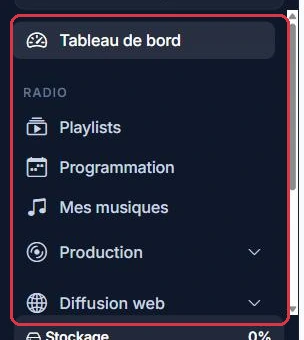
Das Seitenmenü, der Radio-Player und die obere Leiste sind überall identisch. Wir erklären sie hier, ein für alle Mal : Die anderen Tutorials konzentrieren sich dann auf den spezifischen Inhalt jeder Seite.
Klicken Sie links auf ▶ : Der Bereich leuchtet im Bild auf (und das entsprechende Menü öffnet sich animiert), begleitet von der Erklärung durch die Stimme Loïc.
Sie öffnen das Studio zum ersten Mal und haben eine halbe Stunde Zeit. Die folgende Reihenfolge verhindert, dass Sie im Kreis drehen.
Was bis zur nächsten Woche warten kann: die Programmierung auf die Minute genau, die Radio-Website, die Jingles und die Rubriken.
Warum: Ein Radio, das bereits etwas ausstrahlt, lässt sich in Ruhe verfeinern; ein stummes Radio blockiert alles andere.
Nach Ihrer Registrierung melden Sie sich mit Ihrer E-Mail-Adresse und Ihrem Passwort an. Sie gelangen zum Dashboard, dem Ausgangspunkt Ihres Studios.
Sie befinden sich auf dem Dashboard: Drei Orientierungspunkte sollten Sie prüfen, bevor Sie anderswo klicken.
Warum: Bei mehreren Radios auf einem Konto ist eine Playlist, die für die falsche Station erstellt wurde, der häufigste Anfängerfehler.
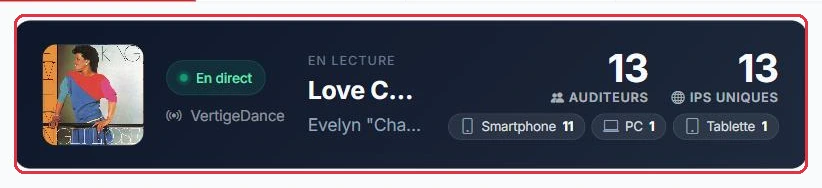
Das Dashboard selbst liest sich von oben nach unten: das Live-Banner (aktueller Titel, Hörer, „LIVE" oder „OFFLINE"); ein Karussell „Neuigkeiten" mit den Plattform-Neuheiten; die Karte „Hörstatistiken" mit dem „Angezeigten Zeitraum" („7 Tage", „30 Tage", „90 Tage"); eine Reihe mit der Geolokalisierungskarte der Hörer (live oder „Letzte 24 Std."), der Karte „Audiotech", die die neuesten Titel des Katalogs im Genre Ihres Radios vorschlägt, und der Karte „Speicher" („X % von Y GB") mit der Schaltfläche „Speicherdetails"; dann die Karte „Programmierungen" („Heute", „Morgen", „Demnächst", „Programmierung verwalten") sowie die zusammenfassenden Karten „Mein Angebot", „Hörer-Spitzenwert" und „Support" („Chat starten").
Sobald ein Abonnement aktiv ist, starten Sie die Inbetriebnahme in wenigen Sekunden. Das Dashboard zeigt die Karte „Radio wartet auf Einrichtung" mit dem Hinweis: „Konfigurieren Sie jedes Radio (Name, Genre, Logo, Zeitzone), um die automatische Installation zu starten." Jedes Radio des Kontos erscheint dort mit dem Status „Zu konfigurieren" und der Schaltfläche „Installieren", die die Seite „Mein Radio konfigurieren" öffnet. Nach der Konfiguration wird „jedes Radio automatisch in wenigen Minuten installiert" — in der Regel in weniger als einer Minute.
Wurde ein Radio bereits konfiguriert und läuft die Installation, wird die Karte zu „Ihr Radio wartet auf die Installation", mit den drei Schritten „Abonnement aktiv", „Installation läuft", „Radio online", der Schaltfläche „Mein Radio installieren" und „Support kontaktieren".
Die Karte „Radio wartet auf Einrichtung" wird angezeigt und Sie haben noch keinen Namen gewählt: Diese Zeit ist trotzdem nicht verloren.
Warum: Diese Arbeit ist Ihrem Konto zugeordnet, nicht dem Stream. Sobald der Sender online geht, ist Ihr Raster bereits fertig.
Das KI-Guthaben finanziert ausschließlich Generierungen durch künstliche Intelligenz (Stimmen, Spots, Jingles, Rubriken, Podcasts …). Einfache Faustregel: 1 Guthaben ≈ 3 Sekunden generiertes Audio, also etwa 20 Guthaben pro Minute.
Sie möchten eine Produktion kalkulieren, bevor Sie sie starten: Gehen Sie von der gewünschten Dauer aus.
Der vor der Generierung angezeigte Zähler wendet genau diese Berechnung an, aufgerundet auf das nächste 3-Sekunden-Intervall, mit einem Minimum von 1 Guthaben.
Warum: In Sekunden statt in Dateianzahl zu denken vermeidet unangenehme Überraschungen beim Kontostand.
Das Seitenmenü gliedert alles nach Bereichen:
Ganz unten in der Seitenleiste zeigt eine Speicheranzeige den genutzten Speicherplatz Ihres Kontingents an („X / Y GB"); sie wird ab 90 % rot, und ein Klick öffnet die Seite „Speicher".
Ihr Profil (oben rechts) bündelt „KI-Guthaben", „Abonnement", „Meine Rechnungen" (Direktlink zur Rechnungsübersicht), „Team", „Anleitung", „Einstellungen", „Nachrichten", „Support" und „Abmelden". Je nach erteilten Berechtigungen sieht ein Teammitglied nur einen Teil dieser Bereiche.
Radio Soleil möchte noch heute auf Sendung gehen, ohne Raster oder Aufmachung. Das Minimum besteht aus vier Schritten, alle im Bereich Radio.
Die Standard-Playlist ist immer aktiv und kann nicht gelöscht werden, solange keine andere ihren Platz eingenommen hat.
Warum: Sie wird automatisch als Füllprogramm abgespielt, wenn nichts im Raster programmiert ist — also ab dem ersten Tag, an dem das Raster noch leer ist.