Planifiez vos playlists sur la grille hebdomadaire
À quoi sert « Programmation » ?
Cette page décide ce qui passe à l'antenne, quand. Vous y placez vos playlists sur une grille hebdomadaire, vous y ajoutez les exceptions et les rendez-vous fixes, et vous y suivez la diffusion en direct.
Vous l'ouvrez par l'entrée de menu « Programmation » de la barre latérale.
Sans radio, la page affiche « Aucune radio configurée » et renvoie vers les offres.
Tant que la radio n'est pas installée, elle affiche « Radio en cours d'installation ».
Toutes les heures sont exprimées en heure locale de votre radio, pas en heure de votre navigateur.
Bon à savoir :
La programmation place dans le temps des playlists et des fichiers préparés dans « Playlists », « Mes musiques » et le menu « Production ». Deux exceptions créent du contenu depuis cette page : le bouton « Créer une émission », qui fabrique une playlist et son créneau en une fois (voir le guide Créer une émission), et l'intervention animateur IA d'un rendez-vous, dont la voix est produite juste avant chaque passage.
L'en-tête de la page, avec les boutons « Titres diffusés » et « Historique ». Cliquer pour agrandir
Le vocabulaire et l'ordre de priorité
Quatre notions se superposent. Elles ne se remplacent pas, elles se hiérarchisent. En cas de conflit, l'antenne applique cet ordre, du plus fort au plus faible :
1. La prise d'antenne manuelle — un direct, ou une playlist lancée depuis l'éditeur avec « Lancer à l'antenne ». Elle passe devant tout le reste, tant qu'elle dure.
2. L'événement daté — une programmation exceptionnelle sur une date précise. Il est prioritaire sur la grille pendant toute sa fenêtre horaire.
3. Le créneau de grille — la programmation hebdomadaire ordinaire, qui se répète chaque semaine.
4. La playlist par défaut — le filet de sécurité. Elle prend l'antenne dès qu'aucun créneau ni événement ne couvre l'heure en cours.
Et pour distinguer les quatre objets que vous manipulez sur cette page :
Un créneau place une playlist entière sur une plage horaire, un ou plusieurs jours de la semaine, de façon récurrente.
Un événement fait la même chose mais à une date précise, une seule fois, en écrasant la grille.
Un rendez-vous ne place pas une playlist mais un ou plusieurs fichiers, à une heure précise, en récurrence. Il s'insère dans ce qui est en train de passer.
Un top horaire est un fichier diffusé au début de chaque heure, réglé heure par heure et jour par jour.
Le bouton « Titres diffusés » : ce qui est réellement passé à l'antenne. Cliquer pour agrandir
Les 5 onglets
La page se répartit en cinq onglets :
« Grille » — la grille hebdomadaire et ses créneaux.
« En cours de diffusion » — ce qui passe à l'antenne en ce moment.
« Événements » — les programmations exceptionnelles datées.
« Rendez-vous » — les fichiers diffusés à heure fixe, en récurrence.
« Tops horaires » — le fichier du début de chaque heure.
Les onglets « Événements » et « Rendez-vous » affichent une pastille orange avec le nombre d'éléments actifs.
En haut de page, deux boutons vous sortent de la programmation elle-même : « Titres diffusés » (voir le guide Titres diffusés) et « Historique ».
Juste au-dessus des onglets, la barre d'outils affiche le nom de votre radio, le compteur de créneaux, puis deux boutons : « Créer une émission », qui ouvre le générateur d'émission sur une page dédiée, et le bouton éclair « Tout régénérer ».
Les cinq onglets : Grille, En cours de diffusion, Événements, Rendez-vous, Tops horaires. Cliquer pour agrandir
L'onglet « Grille »
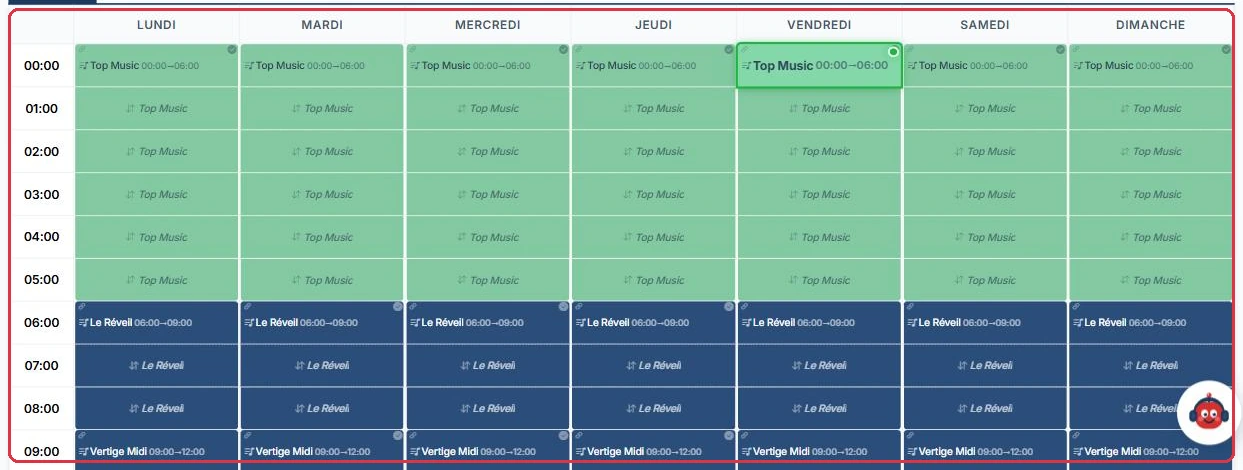
La grille couvre les 7 jours, de « Lundi » à « Dimanche ». Cliquez sur une case vide pour créer un créneau, glissez un créneau pour le déplacer, étirez sa poignée pour changer sa durée. Le compteur de créneaux s'affiche à côté du nom de votre radio, et le champ « Rechercher une programmation (playlist)… » met en évidence les créneaux d'une playlist donnée.
Cliquer sur un créneau existant n'ouvre pas directement sa fenêtre de réglage mais le panneau « Pistes » (voir plus bas), d'où les icônes « Modifier le créneau » et « Supprimer le créneau » sont accessibles.
La fenêtre de créneau propose :
« Jours » — cochez un ou plusieurs jours ; ils restent liés entre eux.
« Playlist » — la playlist diffusée sur ce créneau.
« Début » et « Fin » en heures et minutes, avec la durée calculée en dessous.
« Couleur » — un repère visuel dans la grille.
« Prise d'antenne du créneau » — « Laisser finir le titre en cours (recommandé) » ou « Crossfade immédiat (couper le titre en cours) ».
En bas de la fenêtre : « Ce jour » et « Tous les jours liés » pour supprimer, et « Dupliquer » pour copier le créneau vers d'autres jours (raccourcis « Sem. », « WE », « Tous »).
Le bouton éclair de la barre d'outils ouvre « Tout régénérer » : il recalcule les playlists de tous les créneaux existants, avec un nouvel ordre aléatoire respectant les règles d'anti-répétition. À utiliser après avoir modifié le contenu d'une playlist. Il ne crée ni ne supprime aucun créneau.
Bon à savoir :
Un chevauchement entre deux créneaux déclenche un avertissement dans la fenêtre avant l'enregistrement. Lisez-le : deux créneaux qui se recouvrent produisent une antenne imprévisible.
Un créneau dont la playlist a été supprimée s'affiche en rouge avec la mention « Playlist supprimée : ce créneau ne diffuse rien, reprogrammez-le ». Ouvrez-le et choisissez une autre playlist, ou supprimez-le : tant qu'il reste, la plage horaire retombe sur la playlist par défaut.
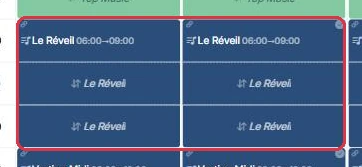
La grille hebdomadaire : une colonne par jour, une ligne par heure, une couleur par playlist. Cliquer pour agrandir Un créneau posé : le nom de la playlist et sa plage horaire, ici de 6h à 9h. Cliquer pour agrandir
Le panneau « Pistes » d'un créneau
Un clic sur un créneau ouvre, sur la droite, le panneau « Pistes ». Son en-tête rappelle le jour et la plage horaire, la playlist, les jours liés, et propose les icônes « Modifier le créneau » et « Supprimer le créneau », ainsi qu'un champ « Rechercher dans la liste... ».
Ce que montre la liste dépend du mode de programmation de votre radio :
En programmation dynamique (le mode par défaut), un bandeau bleu « Programmation dynamique — cette liste est recalculée en direct à l'antenne » prévient que les titres projetés peuvent changer (anti-répétition, conditions horaires, rendez-vous, publicités). Le pied du panneau indique « Séquence recalculée en direct » avec les boutons « Actualiser » et « Diffusion réelle », qui bascule sur l'onglet « En cours de diffusion ». Un badge « une autre playlist prend la main » signale qu'un événement daté ou un autre créneau couvre cette plage.
En programmation statique, la liste est le fichier figé qui passe à l'antenne : les boutons « Régénérer » et « Sauvegarder la playlist » permettent de tirer un nouvel ordre ou d'enregistrer vos retouches, et chaque piste propose « Remplacer » (fenêtre « Remplacer la piste », filtrable par type) et « Supprimer ».
Bon à savoir :
En mode dynamique, une ligne « Animateur IA » n'a pas encore de fichier dans la projection : la voix est produite au dernier moment, quelques minutes avant son passage. C'est normal de ne pas pouvoir l'écouter depuis ce panneau.
Vider la grille de programmation
Le bouton « Vider la grille de programmation », en bas de l'onglet « Grille », est une action destructive. La fenêtre de confirmation détaille ce qui se passe :
Toutes les émissions programmées, sur tous les jours, sont définitivement supprimées.
Votre playlist par défaut est mise à l'antenne en continu ; son nom est rappelé dans la fenêtre.
Vos auditeurs entendent le changement en direct. La transition laisse finir le titre en cours.
Les événements et les tops horaires ne sont pas affectés.
Il faut confirmer par « Vider et lancer la playlist par défaut ». Si aucune playlist par défaut n'est définie, un avertissement prévient que la grille sera vidée sans qu'aucune playlist ne soit lancée.
Astuce :
Avant de vider, désignez une playlist par défaut solide dans la page « Playlists ». C'est elle qui tiendra l'antenne le temps que vous reconstruisiez la grille.
L'onglet « Événements »
L'onglet « Événements » gère les « Programmations exceptionnelles ». Le bouton « Nouvel événement » demande un « Nom de l'événement », une « Date », une « Playlist », un « Début », une « Fin » et une « Couleur ». L'événement est prioritaire sur la grille hebdomadaire à la date et aux horaires définis, puis la grille reprend seule.
La liste sépare les événements « À venir », modifiables, des événements « Passés (7 derniers jours) », que l'on peut seulement supprimer.
L'onglet « Rendez-vous »
L'onglet « Rendez-vous » gère les « Rendez-vous de programmation » : un ou plusieurs fichiers, ou une intervention d'animateur IA, diffusés à une heure précise, en récurrence, insérés automatiquement dans ce qui est en train de passer. La liste se filtre par le champ « Rechercher un rendez-vous (nom, fichier, heure…) » et par jour (« Jours : Tous, Lun … Dim ») ; chaque ligne propose d'activer ou de mettre en pause, de modifier et de supprimer.
Le bouton « Nouveau rendez-vous » ouvre la fenêtre suivante :
« Nom du rendez-vous » — facultatif, par exemple « Flash info du matin ». C'est ce nom que l'animateur IA peut citer à l'antenne (voir plus bas).
« Fichier(s) à diffuser » — via « Ajouter un fichier », en piochant dans vos musiques, « Jingles », « Mes chroniques », « Chroniques prêtes », « Spots » ou « Podcasts », ou via « Ajouter une intervention animateur ». Les éléments se réordonnent par glisser-déposer.
« Quand il y a plusieurs fichiers » — « Tous, à la suite », « Rotation (un par passage) » ou « Un au hasard ».
« Récurrence » — « Tous les jours », « Certains jours de la semaine », « Entre deux dates (période) » ou « Une seule fois (date précise) ». Pour une période, les deux dates sont incluses, et les jours cochés en dessous s'appliquent à l'intérieur de la période : décochez des jours pour ne diffuser que certains jours de la période.
« Heure(s) de diffusion » — ajoutées une à une avec « Ajouter », ou par lot avec « Générer plusieurs heures automatiquement » (de… à…, toutes les N heures ou minutes, puis « Générer »).
« À l'heure dite » — « Interrompre en fondu » (recommandé, coupe le titre en cours) ou « Attendre la fin du titre en cours » (transition douce).
L'interrupteur « Actif » et une « Couleur » de repérage.
Bon à savoir :
Certaines « Chroniques prêtes » dépendent de votre offre. Si l'une d'elles n'est pas incluse, la fenêtre « Chronique non incluse dans votre offre » s'affiche et propose de faire évoluer l'abonnement.
L'intervention animateur IA d'un rendez-vous
Le bouton « Ajouter une intervention animateur » ouvre le panneau « Intervention animateur IA ». Sa promesse : « La voix est fabriquée juste avant l'heure, à chaque passage. » C'est ce qui permet d'avoir, à 7h00 tous les matins, une météo ou un flash réellement du jour.
« Que dit l'animateur ? » — « Info du jour », « Météo du jour », « Éphéméride · « ça s'est passé un jour » » ou « Sujet libre », avec un champ « Sujet » selon le bloc choisi.
« Indications à l'animateur » — facultatif, 500 caractères : une consigne de rédaction ajoutée au brief à chaque passage (« donne toujours l'année, reste en deux phrases, termine en annonçant la suite du programme… »). Elle n'est pas lue à l'antenne.
« Voix » (obligatoire), « Intonation » (« Standard » par défaut) et « Fond sonore » (« Aucun fond sonore » par défaut, avec un « Volume du fond sonore » de 5 à 50 %, 15 % par défaut) : les mêmes sélecteurs que pour un spot ou un jingle.
« Durée à l'antenne » — de « ~10 s · très court » à « ~60 s · très long », « ~20 s · standard » par défaut.
« Style de rédaction » — « Chaleureux & proche », « Fun, jeune & énergique », « Pro, neutre & élégant », « Animateur local convivial », « Feutré / lounge (soirée) » ou « Radio classique & posé ».
« Langue » — Français, English, Español, Deutsch ou Italiano.
« Libellé » — pour l'affichage uniquement, par exemple « Le flash de 8h ».
« Rechercher des infos à jour sur internet » — obligatoire pour la météo, l'info et l'éphéméride (données du jour). Chaque recherche est facturée 1 crédit, dans la limite de 5 par intervention.
« Citer le nom de la radio à l'antenne » et « Citer le nom du rendez-vous à l'antenne » — décochés, l'animateur ne les nomme que si cela tombe bien.
Le bouton « Tester le texte » écrit un exemple avec les réglages ci-dessus : rien n'est diffusé ni enregistré, seule la recherche web éventuelle est facturée. Validez avec « Valider » : l'intervention rejoint la liste des fichiers du rendez-vous.
Bon à savoir — les crédits :
La voix est régénérée à chaque passage (contenu du jour) et consomme des crédits : le panneau affiche « Environ N crédit(s) par diffusion » et votre solde. Un rendez-vous à 6 heures de diffusion par jour débite donc 6 fois ce montant, plus la recherche web. Le texte réellement dit se relit ensuite dans « Titres diffusés » et dans « Production » > « Animateur IA ».
Exemple
Radio Soleil veut une météo locale tous les matins de semaine, à 7h00 et 8h00, pendant l'été.
« Nouveau rendez-vous »→Nom : Météo Soleil→« Ajouter une intervention animateur »→« Météo du jour », sujet « Montpellier et le littoral »→« Entre deux dates (période) », Lun→Ven→07:00 et 08:00
Dans le panneau, la case « Rechercher des infos à jour sur internet » est cochée d'office, la durée reste sur « ~20 s · standard », et « Citer le nom du rendez-vous à l'antenne » permet à l'animateur de dire « c'est la Météo Soleil ».
Pourquoi : la récurrence par période évite de devoir supprimer le rendez-vous à la rentrée, et deux heures par jour suffisent : chaque passage coûte la voix plus la recherche, autant ne pas multiplier les occurrences.
L'onglet « Tops horaires »
Un top horaire est le fichier diffusé au début de chaque heure, en heure locale de la radio. Les heures laissées vides sont simplement ignorées.
Le réglage se fait par jour de la semaine : chaque jour a son propre onglet, avec une pastille indiquant le nombre d'heures remplies.
Ce n'est pas réservé aux jingles : le sélecteur propose vos musiques, « Jingles », « Chroniques », « Spots », « Podcasts », et un onglet d'import pour envoyer un fichier audio directement.
Trois raccourcis en haut : « Le même toute la journée », « Copier vers tous les jours » et « Vider ce jour ».
Astuce :
Réglez d'abord une journée type complète, puis utilisez « Copier vers tous les jours » et ajustez seulement le week-end. C'est bien plus rapide que de remplir 168 cases.
Suivre l'antenne en direct
L'onglet « En cours de diffusion » montre en temps réel le titre diffusé, la playlist d'origine et la « Liste de la playlist ». La mise à jour est automatique toutes les 10 secondes, et un bouton permet de rafraîchir maintenant.
En programmation dynamique, la liste est découpée en sections : « Déjà diffusé », « En cours », « Chargé — diffusion imminente » et « À venir », avec l'heure de diffusion estimée de chaque titre. Tant que la file n'est pas constituée, la page indique « File en cours de constitution… ».
Les interventions de l'Animateur IA y sont mises en avant avec leur texte. Sur une intervention à venir, le bouton « autre texte » demande une réécriture : la proposition s'affiche avec « Mettre celle-ci à l'antenne », « Une autre » ou « Annuler ». L'actualisation automatique se met en pause tant que la proposition est ouverte.
Le bouton « Titres diffusés », en haut de page, ouvre l'historique réel de l'antenne (« Chronologie (72h) » et « Compteur par titre »). Il fait l'objet du guide Titres diffusés.
Bon à savoir :
« En cours de diffusion » montre l'antenne en train de se faire ; « Titres diffusés » montre l'antenne déjà faite. En cas de doute sur ce qui est passé, c'est la seconde qui fait foi.
L'onglet « Historique »
Le bouton « Historique » ouvre « Historique Programmation ». C'est un journal en lecture seule des générations de playlists : il enregistre ce que le système a produit, et rien d'autre.
Le tableau liste la « Date », le « Créneau », la « Playlist », le nombre de « Pistes », la « Durée » et le « Statut ».
Le bouton « Détails » affiche « Pistes générées » : la liste complète des titres avec leur type et leur durée.
Les filtres portent sur le statut (« Succès » ou « Erreur ») et sur une date.
En cas d'échec, le message d'erreur s'affiche directement dans la ligne.
Cette page ne permet aucun retour en arrière : on n'y restaure pas une génération passée et on n'y rejoue rien. Pour corriger, modifiez la playlist puis utilisez « Tout régénérer » sur l'onglet « Grille ».
Astuce :
En cas de blanc à l'antenne, ouvrez d'abord l'historique et filtrez sur « Erreur » : une génération en échec sur un créneau explique la plupart des silences.