Esta página decide qué se emite y cuándo. En ella coloca sus playlists en una parrilla semanal, añade excepciones y citas fijas, y sigue la emisión en directo.
Se accede desde la entrada de menú «Programación» de la barra lateral.
Sin radio, la página muestra «Ninguna radio configurada» y redirige hacia las ofertas.
Mientras la radio no esté instalada, muestra «Radio en proceso de instalación».
Todas las horas se expresan en hora local de su radio, no en la hora de su navegador.
Información útil:
La programación sitúa en el tiempo playlists y archivos preparados en «Playlists», «Mi música» y el menú «Producción». Dos excepciones crean contenido desde esta página: el botón «Crear un programa», que genera una playlist y su franja horaria de una sola vez (consulte la guía Crear un programa), y la intervención del locutor IA de una cita, cuya voz se produce justo antes de cada emisión.
El encabezado de la página, con los botones «Títulos emitidos» e «Historial». Haga clic para ampliar
El vocabulario y el orden de prioridad
Cuatro conceptos se superponen. No se sustituyen entre sí, sino que se jerarquizan. En caso de conflicto, la emisora aplica este orden, del más alto al más bajo:
1. La toma de antena manual — una emisión en directo, o una playlist lanzada desde el editor con «Emitir en antena». Tiene prioridad sobre todo lo demás mientras dure.
2. El evento con fecha — una programación excepcional en una fecha concreta. Tiene prioridad sobre la parrilla durante toda su franja horaria.
3. La franja de parrilla — la programación semanal ordinaria, que se repite cada semana.
4. La playlist predeterminada — la red de seguridad. Toma la antena en cuanto ninguna franja ni evento cubre la hora en curso.
Y para distinguir los cuatro objetos que se gestionan en esta página:
Una franja coloca una playlist completa en un intervalo horario, uno o varios días de la semana, de forma recurrente.
Un evento hace lo mismo pero en una fecha concreta, una sola vez, reemplazando la parrilla.
Una cita no coloca una playlist sino uno o varios archivos, a una hora precisa, de forma recurrente. Se inserta en lo que esté emitiéndose en ese momento.
Un top horario es un archivo emitido al inicio de cada hora, configurado hora a hora y día a día.
El botón «Títulos emitidos»: lo que realmente ha sonado en antena. Haga clic para ampliar
Las 5 pestañas
La página se divide en cinco pestañas:
«Parrilla» — la parrilla semanal y sus franjas.
«En emisión» — lo que se está emitiendo en este momento.
«Eventos» — las programaciones excepcionales con fecha.
«Citas» — los archivos emitidos a hora fija, de forma recurrente.
«Tops horarios» — el archivo del inicio de cada hora.
Las pestañas «Eventos» y «Citas» muestran un indicador naranja con el número de elementos activos.
En la parte superior de la página, dos botones le llevan fuera de la programación: «Títulos emitidos» (consulte la guía Títulos emitidos) e «Historial».
Justo encima de las pestañas, la barra de herramientas muestra el nombre de su radio, el contador de franjas y dos botones: «Crear un programa», que abre el generador de programas en una página dedicada, y el botón rayo «Regenerar todo».
Las cinco pestañas: Parrilla, En emisión, Eventos, Citas, Tops horarios. Haga clic para ampliar
La pestaña «Parrilla»
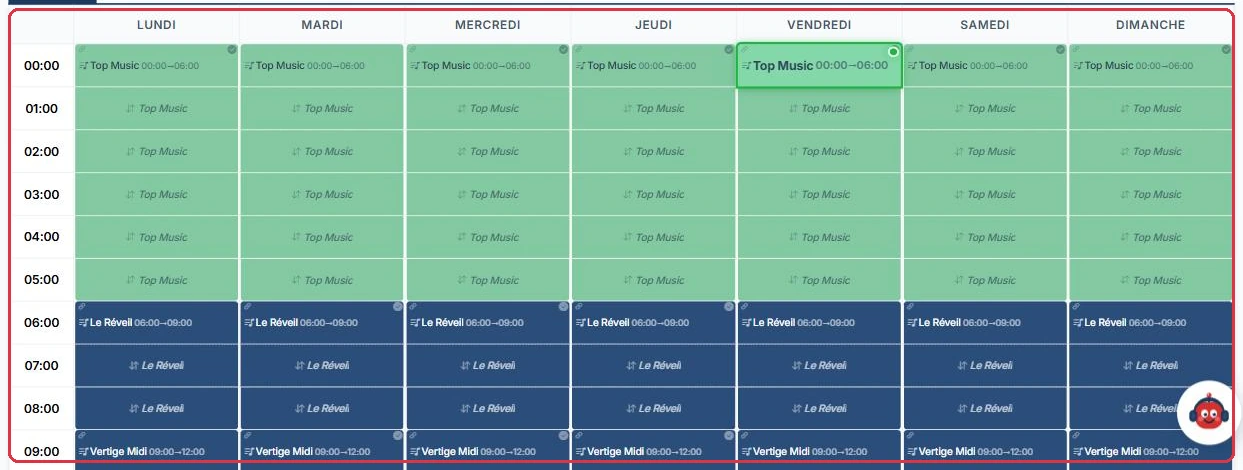
La parrilla cubre los 7 días, de «Lunes» a «Domingo». Haga clic en una casilla vacía para crear una franja, arrastre una franja para moverla y estire su controlador para cambiar su duración. El contador de franjas se muestra junto al nombre de su radio, y el campo «Buscar una programación (playlist)…» resalta las franjas de una playlist determinada.
Hacer clic en una franja existente no abre directamente su ventana de configuración, sino el panel «Pistas» (véase más abajo), desde donde son accesibles los iconos «Editar la franja» y «Eliminar la franja».
La ventana de franja ofrece:
«Días» — marque uno o varios días; quedan vinculados entre sí.
«Playlist» — la playlist emitida en esta franja.
«Inicio» y «Fin» en horas y minutos, con la duración calculada debajo.
«Color» — una referencia visual en la parrilla.
«Toma de antena de la franja» — «Dejar terminar el título en curso (recomendado)» o «Crossfade inmediato (cortar el título en curso)».
En la parte inferior de la ventana: «Este día» y «Todos los días vinculados» para eliminar, y «Duplicar» para copiar la franja a otros días (accesos rápidos «Sem.», «Fin de sem.», «Todos»).
El botón rayo de la barra de herramientas abre «Regenerar todo»: recalcula las playlists de todas las franjas existentes, con un nuevo orden aleatorio que respeta las reglas de anti-repetición. Úselo tras modificar el contenido de una playlist. No crea ni elimina ninguna franja.
Información útil:
Un solapamiento entre dos franjas genera una advertencia en la ventana antes de guardar. Léala: dos franjas que se superponen producen una emisión impredecible.
Una franja cuya playlist ha sido eliminada se muestra en rojo con el mensaje «Playlist eliminada: esta franja no emite nada, vuelva a programarla». Ábrala y elija otra playlist, o elimínela: mientras permanezca, el intervalo horario recae sobre la playlist predeterminada.
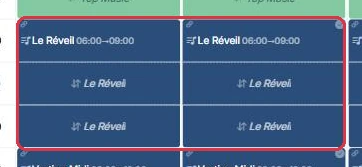
La parrilla semanal: una columna por día, una fila por hora, un color por playlist. Haga clic para ampliar Una franja colocada: el nombre de la playlist y su intervalo horario, aquí de 6h a 9h. Haga clic para ampliar
El panel «Pistas» de una franja
Al hacer clic en una franja se abre, a la derecha, el panel «Pistas». Su encabezado recuerda el día y el intervalo horario, la playlist, los días vinculados, y ofrece los iconos «Editar la franja» y «Eliminar la franja», así como un campo «Buscar en la lista...».
Lo que muestra la lista depende del modo de programación de su radio:
En programación dinámica (el modo predeterminado), un banner azul «Programación dinámica — esta lista se recalcula en directo en antena» advierte que los títulos proyectados pueden cambiar (anti-repetición, condiciones horarias, citas, publicidad). El pie del panel indica «Secuencia recalculada en directo» con los botones «Actualizar» y «Emisión real», que cambia a la pestaña «En emisión». Un distintivo «otra playlist toma el control» señala que un evento con fecha u otra franja cubre este intervalo.
En programación estática, la lista es el archivo fijo que se emite en antena: los botones «Regenerar» y «Guardar la playlist» permiten generar un nuevo orden o guardar sus ajustes, y cada pista ofrece «Reemplazar» (ventana «Reemplazar la pista», filtrable por tipo) y «Eliminar».
Información útil:
En modo dinámico, una línea «Locutor IA» aún no tiene archivo en la proyección: la voz se produce en el último momento, unos minutos antes de su emisión. Es normal no poder escucharla desde este panel.
Vaciar la parrilla de programación
El botón «Vaciar la parrilla de programación», en la parte inferior de la pestaña «Parrilla», es una acción destructiva. La ventana de confirmación detalla lo que ocurre:
Todos los programas programados, en todos los días, se eliminan de forma definitiva.
Su playlist predeterminada se pone en antena de forma continua; su nombre se recuerda en la ventana.
Sus oyentes escuchan el cambio en directo. La transición deja terminar el título en curso.
Los eventos y los tops horarios no se ven afectados.
Debe confirmarse con «Vaciar y lanzar la playlist predeterminada». Si no hay ninguna playlist predeterminada definida, una advertencia indica que la parrilla se vaciará sin que se lance ninguna playlist.
Consejo:
Antes de vaciar, designe una playlist predeterminada sólida en la página «Playlists». Será ella quien mantenga la antena mientras reconstruye la parrilla.
La pestaña «Eventos»
La pestaña «Eventos» gestiona las «Programaciones excepcionales». El botón «Nuevo evento» solicita un «Nombre del evento», una «Fecha», una «Playlist», un «Inicio», un «Fin» y un «Color». El evento tiene prioridad sobre la parrilla semanal en la fecha y los horarios definidos; después, la parrilla retoma sola.
La lista separa los eventos «Próximos», que pueden editarse, de los eventos «Pasados (últimos 7 días)», que solo pueden eliminarse.
La pestaña «Citas»
La pestaña «Citas» gestiona las «Citas de programación»: uno o varios archivos, o una intervención del locutor IA, emitidos a una hora precisa, de forma recurrente, insertados automáticamente en lo que esté emitiéndose. La lista se filtra mediante el campo «Buscar una cita (nombre, archivo, hora…)» y por día («Días: Todos, Lun … Dom»); cada línea permite activar o pausar, editar y eliminar.
El botón «Nueva cita» abre la siguiente ventana:
«Nombre de la cita» — opcional, por ejemplo «Flash informativo de la mañana». Es este nombre el que el locutor IA puede citar en antena (véase más abajo).
«Archivo(s) a emitir» — mediante «Añadir un archivo», eligiendo entre su música, «Jingles», «Mis crónicas», «Crónicas listas», «Spots» o «Podcasts», o mediante «Añadir una intervención del locutor». Los elementos se reordenan arrastrando y soltando.
«Cuando hay varios archivos» — «Todos, seguidos», «Rotación (uno por emisión)» o «Uno al azar».
«Recurrencia» — «Todos los días», «Ciertos días de la semana», «Entre dos fechas (período)» o «Una sola vez (fecha concreta)». Para un período, ambas fechas están incluidas, y los días marcados debajo se aplican dentro del período: desmarque días para emitir solo en determinados días del período.
«Hora(s) de emisión» — añadidas una a una con «Añadir», o en bloque con «Generar varias horas automáticamente» (de… a…, cada N horas o minutos, luego «Generar»).
«A la hora indicada» — «Interrumpir con fundido» (recomendado, corta el título en curso) o «Esperar al final del título en curso» (transición suave).
El interruptor «Activo» y un «Color» de referencia.
Información útil:
Algunas «Crónicas listas» dependen de su suscripción. Si alguna no está incluida, se muestra la ventana «Crónica no incluida en su suscripción» y se propone actualizar el plan.
La intervención del locutor IA en una cita
El botón «Añadir una intervención del locutor» abre el panel «Intervención del locutor IA». Su promesa: «La voz se genera justo antes de la hora, en cada emisión.» Esto permite tener, a las 7:00 todos los días, una información meteorológica o un flash realmente del día.
«¿Qué dice el locutor?» — «Noticia del día», «Tiempo del día», «Efeméride · "ocurrió un día como hoy"» o «Tema libre», con un campo «Tema» según el bloque elegido.
«Indicaciones al locutor» — opcional, 500 caracteres: una instrucción de redacción añadida al briefing en cada emisión («indica siempre el año, limítate a dos frases, termina anunciando el siguiente programa…»). No se lee en antena.
«Voz» (obligatorio), «Entonación» («Estándar» por defecto) y «Fondo sonoro» («Sin fondo sonoro» por defecto, con un «Volumen del fondo sonoro» del 5 al 50 %, 15 % por defecto): los mismos selectores que para un spot o un jingle.
«Duración en antena» — de «~10 s · muy corto» a «~60 s · muy largo», «~20 s · estándar» por defecto.
«Estilo de redacción» — «Cálido y cercano», «Divertido, joven y enérgico», «Profesional, neutro y elegante», «Locutor local y amigable», «Suave / lounge (noche)» o «Radio clásica y reposada».
«Idioma» — Français, English, Español, Deutsch o Italiano.
«Etiqueta» — solo para visualización, por ejemplo «El flash de las 8h».
«Buscar información actualizada en internet» — obligatorio para el tiempo, las noticias y la efeméride (datos del día). Cada búsqueda consume 1 crédito, con un límite de 5 por intervención.
«Citar el nombre de la radio en antena» y «Citar el nombre de la cita en antena» — si están desmarcados, el locutor solo los menciona si viene al caso.
El botón «Probar el texto» redacta un ejemplo con los ajustes anteriores: no se emite ni se guarda nada; solo se factura la búsqueda web si procede. Confirme con «Validar»: la intervención se añade a la lista de archivos de la cita.
Información útil — los créditos:
La voz se regenera en cada emisión (contenido del día) y consume créditos: el panel muestra «Aproximadamente N crédito(s) por emisión» y su saldo. Una cita con 6 emisiones al día debita por tanto 6 veces ese importe, más la búsqueda web. El texto realmente emitido puede consultarse después en «Títulos emitidos» y en «Producción» > «Locutor IA».
Ejemplo
Radio Soleil quiere una información meteorológica local todos los días laborables, a las 7:00 y a las 8:00, durante el verano.
«Nueva cita»→Nombre: Tiempo Soleil→«Añadir una intervención del locutor»→«Tiempo del día», tema «Montpellier y el litoral»→«Entre dos fechas (período)», Lun→Vie→07:00 y 08:00
En el panel, la casilla «Buscar información actualizada en internet» se marca automáticamente, la duración se mantiene en «~20 s · estándar», y «Citar el nombre de la cita en antena» permite al locutor decir «es el Tiempo Soleil».
Por qué: la recurrencia por período evita tener que eliminar la cita al final del verano, y dos emisiones al día son suficientes: cada paso consume la voz más la búsqueda, por lo que conviene no multiplicar las ocurrencias.
La pestaña «Tops horarios»
Un top horario es el archivo emitido al inicio de cada hora, en hora local de la radio. Las horas dejadas en blanco simplemente se ignoran.
La configuración se realiza por día de la semana: cada día tiene su propia pestaña, con un indicador que muestra el número de horas completadas.
No está reservado a los jingles: el selector ofrece su música, «Jingles», «Crónicas», «Spots», «Podcasts» y una pestaña de importación para subir un archivo de audio directamente.
Tres accesos rápidos en la parte superior: «El mismo todo el día», «Copiar a todos los días» y «Vaciar este día».
Consejo:
Configure primero un día tipo completo y luego use «Copiar a todos los días» y ajuste solo el fin de semana. Es mucho más rápido que rellenar 168 casillas.
Seguir la antena en directo
La pestaña «En emisión» muestra en tiempo real el título emitido, la playlist de origen y la «Lista de la playlist». La actualización es automática cada 10 segundos, y un botón permite actualizar ahora.
En programación dinámica, la lista se divide en secciones: «Ya emitido», «En curso», «Cargado — emisión inminente» y «A continuación», con la hora de emisión estimada de cada título. Mientras la cola no esté formada, la página indica «Cola en proceso de formación…».
Las intervenciones del Locutor IA se destacan con su texto. En una intervención próxima, el botón «otro texto» solicita una nueva redacción: la propuesta se muestra con «Poner esta en antena», «Otra» o «Cancelar». La actualización automática se pausa mientras la propuesta está abierta.
El botón «Títulos emitidos», en la parte superior de la página, abre el historial real de la antena («Cronología (72h)» y «Contador por título»). Es objeto de la guía Títulos emitidos.
Información útil:
«En emisión» muestra la antena mientras se está haciendo; «Títulos emitidos» muestra la antena ya hecha. En caso de duda sobre lo que ha sonado, es la segunda la que prevalece.
La pestaña «Historial»
El botón «Historial» abre «Historial de Programación». Es un registro de solo lectura de las generaciones de playlists: registra lo que el sistema ha producido, y nada más.
La tabla lista la «Fecha», la «Franja», la «Playlist», el número de «Pistas», la «Duración» y el «Estado».
El botón «Detalles» muestra «Pistas generadas»: la lista completa de títulos con su tipo y duración.
Los filtros se aplican sobre el estado («Éxito» o «Error») y sobre una fecha.
En caso de fallo, el mensaje de error se muestra directamente en la línea.
Esta página no permite ningún retroceso: no se restaura una generación pasada ni se vuelve a ejecutar nada. Para corregir, modifique la playlist y use «Regenerar todo» en la pestaña «Parrilla».
Consejo:
En caso de silencio en antena, abra primero el historial y filtre por «Error»: una generación fallida en una franja explica la mayoría de los silencios.