Pianificate le vostre playlist sulla griglia settimanale
A cosa serve « Programmazione »?
Questa pagina decide cosa va in onda e quando. Qui potete posizionare le vostre playlist su una griglia settimanale, aggiungere eccezioni e appuntamenti fissi, e seguire la diffusione in diretta.
Si accede tramite la voce « Programmazione » del menu laterale.
Senza una radio, la pagina mostra « Nessuna radio configurata » e rimanda alle offerte disponibili.
Finché la radio non è installata, viene visualizzato « Radio in fase di installazione ».
Tutti gli orari sono espressi nell'ora locale della vostra radio, non nell'ora del vostro browser.
Da sapere:
La programmazione colloca nel tempo playlist e file preparati in « Playlist », « La mia musica » e nel menu « Produzione ». Due eccezioni creano contenuti direttamente da questa pagina: il pulsante « Creare una trasmissione », che genera una playlist e il relativo slot in un\'unica operazione (vedere la guida Creare una trasmissione), e l\'intervento del conduttore IA di un appuntamento, la cui voce viene prodotta poco prima di ogni passaggio.
L'intestazione della pagina, con i pulsanti « Brani trasmessi » e « Cronologia ». Fare clic per ingrandire
Il vocabolario e l'ordine di priorità
Quattro concetti si sovrappongono. Non si sostituiscono, ma si gerarchizzano. In caso di conflitto, l'antenna applica quest'ordine, dal più forte al più debole:
1. La presa d'antenna manuale — una diretta, o una playlist avviata dall'editor con « Manda in onda ». Ha la precedenza su tutto il resto, per tutta la sua durata.
2. L'evento datato — una programmazione eccezionale su una data precisa. È prioritario rispetto alla griglia per tutta la sua finestra oraria.
3. Lo slot della griglia — la programmazione settimanale ordinaria, che si ripete ogni settimana.
4. La playlist predefinita — la rete di sicurezza. Va in onda ogni volta che nessuno slot né evento copre l'ora corrente.
Per distinguere i quattro oggetti che si gestiscono in questa pagina:
Uno slot posiziona un\'intera playlist su una fascia oraria, uno o più giorni della settimana, in modo ricorrente.
Un evento fa la stessa cosa ma su una data precisa, una sola volta, sovrascrivendo la griglia.
Un appuntamento non posiziona una playlist ma uno o più file, a un\'ora precisa, in modo ricorrente. Si inserisce in ciò che è in corso di trasmissione.
Un top orario è un file trasmesso all\'inizio di ogni ora, configurabile ora per ora e giorno per giorno.
Il pulsante « Brani trasmessi »: ciò che è realmente andato in onda. Fare clic per ingrandire
Le 5 schede
La pagina è suddivisa in cinque schede:
« Griglia » — la griglia settimanale e i suoi slot.
« In corso di trasmissione » — ciò che va in onda in questo momento.
« Eventi » — le programmazioni eccezionali con data precisa.
« Appuntamenti » — i file trasmessi a orario fisso, in modo ricorrente.
« Top orari » — il file di inizio di ogni ora.
Le schede « Eventi » e « Appuntamenti » mostrano un indicatore arancione con il numero di elementi attivi.
In cima alla pagina, due pulsanti permettono di uscire dalla programmazione: « Brani trasmessi » (vedere la guida Brani trasmessi) e « Cronologia ».
Appena sopra le schede, la barra degli strumenti mostra il nome della vostra radio, il contatore degli slot, e due pulsanti: « Creare una trasmissione », che apre il generatore di trasmissioni su una pagina dedicata, e il pulsante fulmine « Rigenera tutto ».
Le cinque schede: Griglia, In corso di trasmissione, Eventi, Appuntamenti, Top orari. Fare clic per ingrandire
La scheda « Griglia »
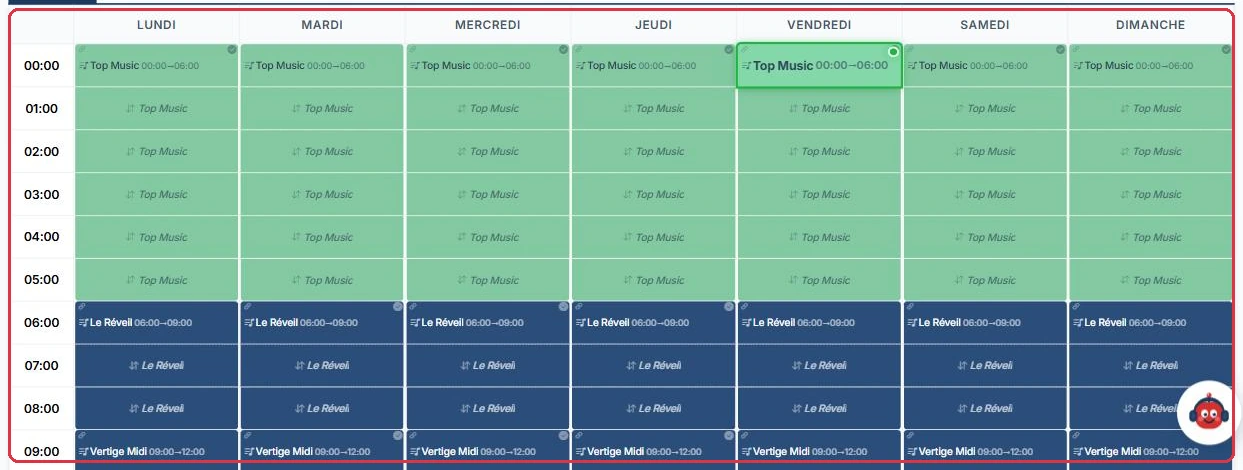
La griglia copre i 7 giorni, da « Lunedì » a « Domenica ». Fate clic su una casella vuota per creare uno slot, trascinate uno slot per spostarlo, tirate la sua maniglia per modificarne la durata. Il contatore degli slot è visualizzato accanto al nome della vostra radio, e il campo « Cerca una programmazione (playlist)… » mette in evidenza gli slot di una determinata playlist.
Fare clic su uno slot esistente non apre direttamente la finestra di configurazione, ma il pannello « Tracce » (vedere più avanti), da cui sono accessibili le icone « Modifica slot » e « Elimina slot ».
La finestra dello slot propone:
« Giorni » — selezionate uno o più giorni; rimangono collegati tra loro.
« Playlist » — la playlist trasmessa in questo slot.
« Inizio » e « Fine » in ore e minuti, con la durata calcolata in basso.
« Colore » — un riferimento visivo nella griglia.
« Presa d\'antenna dello slot » — « Lasciare finire il brano in corso (consigliato) » oppure « Crossfade immediato (interrompere il brano in corso) ».
In fondo alla finestra: « Questo giorno » e « Tutti i giorni collegati » per eliminare, e « Duplica » per copiare lo slot su altri giorni (scorciatoie « Sett. », « WE », « Tutti »).
Il pulsante fulmine della barra degli strumenti apre « Rigenera tutto »: ricalcola le playlist di tutti gli slot esistenti, con un nuovo ordine casuale che rispetta le regole di anti-ripetizione. Da utilizzare dopo aver modificato il contenuto di una playlist. Non crea né elimina alcuno slot.
Da sapere:
Una sovrapposizione tra due slot genera un avviso nella finestra prima del salvataggio. Leggetelo con attenzione: due slot che si sovrappongono producono una programmazione imprevedibile.
Uno slot la cui playlist è stata eliminata viene visualizzato in rosso con il messaggio « Playlist eliminata: questo slot non trasmette nulla, riprogrammatelo ». Apritelo e scegliete un\'altra playlist, oppure eliminatelo: finché rimane, la fascia oraria ricade sulla playlist predefinita.
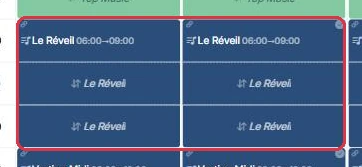
La griglia settimanale: una colonna per giorno, una riga per ora, un colore per playlist. Fare clic per ingrandire Uno slot posizionato: il nome della playlist e la sua fascia oraria, qui dalle 6:00 alle 9:00. Fare clic per ingrandire
Il pannello « Tracce » di uno slot
Un clic su uno slot apre, sulla destra, il pannello « Tracce ». L\'intestazione riporta il giorno e la fascia oraria, la playlist, i giorni collegati, e propone le icone « Modifica slot » e « Elimina slot », oltre a un campo « Cerca nell\'elenco... ».
Il contenuto dell\'elenco dipende dalla modalità di programmazione della vostra radio:
In programmazione dinamica (la modalità predefinita), un banner blu « Programmazione dinamica — questo elenco viene ricalcolato in diretta durante la trasmissione » avvisa che i brani proiettati possono cambiare (anti-ripetizione, condizioni orarie, appuntamenti, pubblicità). In fondo al pannello compare « Sequenza ricalcolata in diretta » con i pulsanti « Aggiorna » e « Trasmissione reale », che passa alla scheda « In corso di trasmissione ». Un badge « un\'altra playlist prende il controllo » segnala che un evento datato o un altro slot copre questa fascia.
In programmazione statica, l\'elenco è il file fisso che va in onda: i pulsanti « Rigenera » e « Salva playlist » permettono di estrarre un nuovo ordine o di salvare le modifiche, e ogni traccia propone « Sostituisci » (finestra « Sostituisci traccia », filtrabile per tipo) e « Elimina ».
Da sapere:
In modalità dinamica, una riga « Conduttore IA » non ha ancora un file nella proiezione: la voce viene prodotta all\'ultimo momento, pochi minuti prima del passaggio. È normale non poterla ascoltare da questo pannello.
Svuotare la griglia di programmazione
Il pulsante « Svuota la griglia di programmazione », in fondo alla scheda « Griglia », è un\'azione distruttiva. La finestra di conferma dettaglia cosa accade:
Tutte le trasmissioni programmate, per tutti i giorni, vengono eliminate definitivamente.
La vostra playlist predefinita viene mandata in onda in continuo; il suo nome è indicato nella finestra.
Gli ascoltatori percepiscono il cambiamento in diretta. La transizione lascia finire il brano in corso.
Gli eventi e i top orari non vengono modificati.
È necessario confermare con « Svuota e avvia la playlist predefinita ». Se non è definita alcuna playlist predefinita, un avviso informa che la griglia verrà svuotata senza avviare alcuna playlist.
Suggerimento:
Prima di svuotare, designate una playlist predefinita solida nella pagina « Playlist ». Sarà lei a tenere l\'antenna mentre ricostruite la griglia.
La scheda « Eventi »
La scheda « Eventi » gestisce le « Programmazioni eccezionali ». Il pulsante « Nuovo evento » richiede un « Nome dell\'evento », una « Data », una « Playlist », un « Inizio », una « Fine » e un « Colore ». L\'evento è prioritario rispetto alla griglia settimanale nella data e negli orari definiti, dopodiché la griglia riprende automaticamente.
L\'elenco separa gli eventi « In arrivo », modificabili, dagli eventi « Passati (ultimi 7 giorni) », che possono essere solo eliminati.
La scheda « Appuntamenti »
La scheda « Appuntamenti » gestisce gli « Appuntamenti di programmazione »: uno o più file, o un intervento del conduttore IA, trasmessi a un\'ora precisa, in modo ricorrente, inseriti automaticamente in ciò che è in corso di trasmissione. L\'elenco si filtra tramite il campo « Cerca un appuntamento (nome, file, ora…) » e per giorno (« Giorni: Tutti, Lun … Dom »); ogni riga permette di attivare o mettere in pausa, modificare ed eliminare.
Il pulsante « Nuovo appuntamento » apre la seguente finestra:
« Nome dell\'appuntamento » — facoltativo, ad esempio « Notiziario del mattino ». È questo nome che il conduttore IA può citare in onda (vedere più avanti).
« File da trasmettere » — tramite « Aggiungi un file », scegliendo dalla vostra musica, « Jingle », « Le mie rubriche », « Rubriche pronte », « Spot » o « Podcast », oppure tramite « Aggiungi un intervento del conduttore ». Gli elementi si riordinano tramite trascinamento.
« Quando ci sono più file » — « Tutti, in sequenza », « Rotazione (uno per passaggio) » o « Uno a caso ».
« Ricorrenza » — « Ogni giorno », « Alcuni giorni della settimana », « Tra due date (periodo) » o « Una sola volta (data precisa) ». Per un periodo, entrambe le date sono incluse, e i giorni selezionati si applicano all\'interno del periodo: deselezionate dei giorni per trasmettere solo in certi giorni del periodo.
« Ora/e di trasmissione » — aggiunte una alla volta con « Aggiungi », o in blocco con « Genera più orari automaticamente » (da… a…, ogni N ore o minuti, poi « Genera »).
« All\'ora stabilita » — « Interrompi in dissolvenza » (consigliato, interrompe il brano in corso) oppure « Attendi la fine del brano in corso » (transizione morbida).
L\'interruttore « Attivo » e un « Colore » di riferimento.
Da sapere:
Alcune « Rubriche pronte » dipendono dalla vostra offerta. Se una di esse non è inclusa, viene visualizzata la finestra « Rubrica non inclusa nella vostra offerta », che propone di aggiornare l\'abbonamento.
L'intervento del conduttore IA in un appuntamento
Il pulsante « Aggiungi un intervento del conduttore » apre il pannello « Intervento conduttore IA ». La sua promessa: « La voce viene generata poco prima dell\'ora, ad ogni passaggio. » Questo permette di avere, alle 7:00 ogni mattina, un meteo o un notiziario realmente aggiornato al giorno.
« Cosa dice il conduttore? » — « Notizia del giorno », « Meteo del giorno », « Effemeridi · "è successo un giorno" » o « Argomento libero », con un campo « Argomento » in base al blocco scelto.
« Indicazioni al conduttore » — facoltativo, 500 caratteri: una consegna redazionale aggiunta al brief ad ogni passaggio (« indica sempre l\'anno, rimani in due frasi, concludi annunciando il seguito del programma… »). Non viene letta in onda.
« Voce » (obbligatoria), « Intonazione » (« Standard » per impostazione predefinita) e « Sottofondo sonoro » (« Nessun sottofondo » per impostazione predefinita, con un « Volume del sottofondo » dal 5 al 50%, 15% per impostazione predefinita): gli stessi selettori di uno spot o di un jingle.
« Durata in onda » — da « ~10 s · molto breve » a « ~60 s · molto lungo », « ~20 s · standard » per impostazione predefinita.
« Stile redazionale » — « Caloroso & vicino », « Divertente, giovane & energico », « Professionale, neutro & elegante », « Conduttore locale conviviale », « Soffuso / lounge (serata) » o « Radio classica & posato ».
« Lingua » — Français, English, Español, Deutsch o Italiano.
« Etichetta » — solo per la visualizzazione, ad esempio « Il notiziario delle 8 ».
« Cerca informazioni aggiornate su internet » — obbligatorio per il meteo, le notizie e le effemeridi (dati del giorno). Ogni ricerca viene addebitata 1 credito, nel limite di 5 per intervento.
« Citare il nome della radio in onda » e « Citare il nome dell\'appuntamento in onda » — se deselezionati, il conduttore li menziona solo se risulta naturale farlo.
Il pulsante « Testa il testo » genera un esempio con le impostazioni indicate: nulla viene trasmesso né registrato, solo l\'eventuale ricerca web viene addebitata. Confermate con « Valida »: l\'intervento viene aggiunto all\'elenco dei file dell\'appuntamento.
Da sapere — i crediti:
La voce viene rigenerata ad ogni passaggio (contenuto del giorno) e consuma crediti: il pannello mostra « Circa N credito/i per trasmissione » e il vostro saldo. Un appuntamento con 6 passaggi al giorno addebita quindi 6 volte tale importo, più la ricerca web. Il testo effettivamente letto in onda è consultabile in seguito in « Brani trasmessi » e in « Produzione » > « Conduttore IA ».
Esempio
Radio Sole vuole un meteo locale ogni mattina nei giorni feriali, alle 7:00 e alle 8:00, durante l'estate.
« Nuovo appuntamento »→Nome: Meteo Sole→« Aggiungi un intervento del conduttore »→« Meteo del giorno », argomento « Montpellier e il litorale »→« Tra due date (periodo) », Lun→Ven→07:00 e 08:00
Nel pannello, la casella « Cerca informazioni aggiornate su internet » è selezionata per impostazione predefinita, la durata rimane su « ~20 s · standard », e « Citare il nome dell\'appuntamento in onda » permette al conduttore di dire « è il Meteo Sole ».
Perché: la ricorrenza per periodo evita di dover eliminare l\'appuntamento a fine estate, e due passaggi al giorno sono sufficienti: ogni passaggio costa la voce più la ricerca, quindi è meglio non moltiplicare le occorrenze.
La scheda « Top orari »
Un top orario è il file trasmesso all\'inizio di ogni ora, nell\'ora locale della radio. Le ore lasciate vuote vengono semplicemente ignorate.
La configurazione avviene per giorno della settimana: ogni giorno ha la propria scheda, con un indicatore che mostra il numero di ore configurate.
Non è riservato ai jingle: il selettore propone la vostra musica, « Jingle », « Rubriche », « Spot », « Podcast », e una scheda di importazione per caricare un file audio direttamente.
Tre scorciatoie in cima: « Lo stesso per tutta la giornata », « Copia su tutti i giorni » e « Svuota questo giorno ».
Suggerimento:
Configurate prima una giornata tipo completa, poi usate « Copia su tutti i giorni » e modificate solo il fine settimana. È molto più rapido che compilare 168 caselle.
Seguire l'antenna in diretta
La scheda « In corso di trasmissione » mostra in tempo reale il brano trasmesso, la playlist di origine e la « Lista della playlist ». L\'aggiornamento è automatico ogni 10 secondi, e un pulsante permette di aggiornare subito.
In programmazione dinamica, l\'elenco è suddiviso in sezioni: « Già trasmesso », « In corso », « Caricato — trasmissione imminente » e « A seguire », con l\'orario di trasmissione stimato per ogni brano. Finché la coda non è costituita, la pagina indica « Coda in fase di costituzione… ».
Gli interventi del Conduttore IA sono messi in evidenza con il loro testo. Su un intervento in arrivo, il pulsante « altro testo » richiede una riscrittura: la proposta viene visualizzata con « Manda questa in onda », « Un\'altra » o « Annulla ». L\'aggiornamento automatico si mette in pausa finché la proposta è aperta.
Il pulsante « Brani trasmessi », in cima alla pagina, apre la cronologia reale dell\'antenna (« Cronologia (72h) » e « Contatore per brano »). È trattato nella guida Brani trasmessi.
Da sapere:
« In corso di trasmissione » mostra l\'antenna mentre si svolge; « Brani trasmessi » mostra l\'antenna già avvenuta. In caso di dubbio su ciò che è andato in onda, è la seconda a fare fede.
La scheda « Cronologia »
Il pulsante « Cronologia » apre « Cronologia Programmazione ». È un registro in sola lettura delle generazioni di playlist: registra ciò che il sistema ha prodotto, e nient\'altro.
La tabella elenca la « Data », lo « Slot », la « Playlist », il numero di « Tracce », la « Durata » e lo « Stato ».
Il pulsante « Dettagli » mostra « Tracce generate »: l\'elenco completo dei brani con il loro tipo e la loro durata.
I filtri riguardano lo stato (« Successo » o « Errore ») e una data.
In caso di errore, il messaggio viene visualizzato direttamente nella riga corrispondente.
Questa pagina non consente alcun ripristino: non è possibile ripristinare una generazione precedente né rieseguirla. Per correggere, modificate la playlist e utilizzate « Rigenera tutto » nella scheda « Griglia ».
Suggerimento:
In caso di silenzio in onda, aprite prima la cronologia e filtrate su « Errore »: una generazione fallita su uno slot spiega la maggior parte dei silenzi.