Diese Seite legt fest, was wann auf Sendung geht. Hier platzieren Sie Ihre Playlists im Wochenprogrammraster, tragen Ausnahmen und feste Termine ein und verfolgen die laufende Ausstrahlung.
Sie öffnen sie über den Menüeintrag „Programmierung" in der Seitenleiste.
Ohne Radio zeigt die Seite „Kein Radio konfiguriert" und verweist auf die verfügbaren Angebote.
Solange das Radio noch eingerichtet wird, erscheint „Radio wird installiert".
Alle Uhrzeiten werden in der Ortszeit Ihres Radios angezeigt, nicht in der Zeit Ihres Browsers.
Gut zu wissen:
Die Programmierung ordnet Playlists und Dateien zeitlich ein, die in „Playlists", „Meine Musik" und dem Menü „Produktion" vorbereitet wurden. Zwei Ausnahmen erstellen Inhalte direkt auf dieser Seite: die Schaltfläche „Eine Sendung erstellen", die eine Playlist und ihren Zeitslot in einem Schritt anlegt (siehe Leitfaden Eine Sendung erstellen), sowie die KI-Moderator-Intervention eines Termins, deren Stimme kurz vor jeder Ausstrahlung erzeugt wird.
Der Seitenkopf mit den Schaltflächen „Ausgestrahlte Titel" und „Verlauf". Zum Vergrößern klicken
Begriffe und Prioritätsreihenfolge
Vier Konzepte überlagern sich. Sie ersetzen sich nicht gegenseitig, sondern sind hierarchisch geordnet. Bei Konflikten gilt folgende Reihenfolge, von der höchsten zur niedrigsten Priorität:
1. Manuelle Sendeübernahme — eine Live-Sendung oder eine Playlist, die über den Editor mit „Auf Sendung bringen" gestartet wurde. Sie hat Vorrang vor allem anderen, solange sie läuft.
2. Datiertes Ereignis — eine außerplanmäßige Programmierung für ein bestimmtes Datum. Es hat Vorrang vor dem Raster während seines gesamten Zeitfensters.
3. Raster-Zeitslot — die reguläre wöchentliche Programmierung, die sich jede Woche wiederholt.
4. Standard-Playlist — das Sicherheitsnetz. Sie übernimmt die Ausstrahlung, sobald kein Zeitslot und kein Ereignis die aktuelle Stunde abdeckt.
Zur Unterscheidung der vier Objekte, mit denen Sie auf dieser Seite arbeiten:
Ein Zeitslot platziert eine vollständige Playlist in einem Zeitfenster, an einem oder mehreren Wochentagen, wiederkehrend.
Ein Ereignis tut dasselbe, jedoch an einem bestimmten Datum, einmalig, und überschreibt das Raster.
Ein Termin platziert keine Playlist, sondern eine oder mehrere Dateien zu einer bestimmten Uhrzeit, wiederkehrend. Er wird in das laufende Programm eingefügt.
Ein Stundenzeichen ist eine Datei, die zu Beginn jeder Stunde ausgestrahlt wird, stunden- und tagesweise einstellbar.
Die Schaltfläche „Ausgestrahlte Titel": was tatsächlich auf Sendung war. Zum Vergrößern klicken
Die 5 Registerkarten
Die Seite ist in fünf Registerkarten unterteilt:
„Raster" — das Wochenprogrammraster mit seinen Zeitslots.
„Aktuell auf Sendung" — was gerade ausgestrahlt wird.
„Termine" — Dateien, die zu festen Uhrzeiten wiederkehrend ausgestrahlt werden.
„Stundenzeichen" — die Datei zu Beginn jeder Stunde.
Die Registerkarten „Ereignisse" und „Termine" zeigen ein orangefarbenes Abzeichen mit der Anzahl der aktiven Einträge.
Oben auf der Seite führen zwei Schaltflächen aus der Programmierung heraus: „Ausgestrahlte Titel" (siehe Leitfaden Ausgestrahlte Titel) und „Verlauf".
Direkt oberhalb der Registerkarten zeigt die Werkzeugleiste den Namen Ihres Radios, den Zeitslot-Zähler sowie zwei Schaltflächen: „Eine Sendung erstellen", das den Sendungsgenerator auf einer eigenen Seite öffnet, und die Blitz-Schaltfläche „Alles neu generieren".
Die fünf Registerkarten: Raster, Aktuell auf Sendung, Ereignisse, Termine, Stundenzeichen. Zum Vergrößern klicken
Die Registerkarte „Raster"
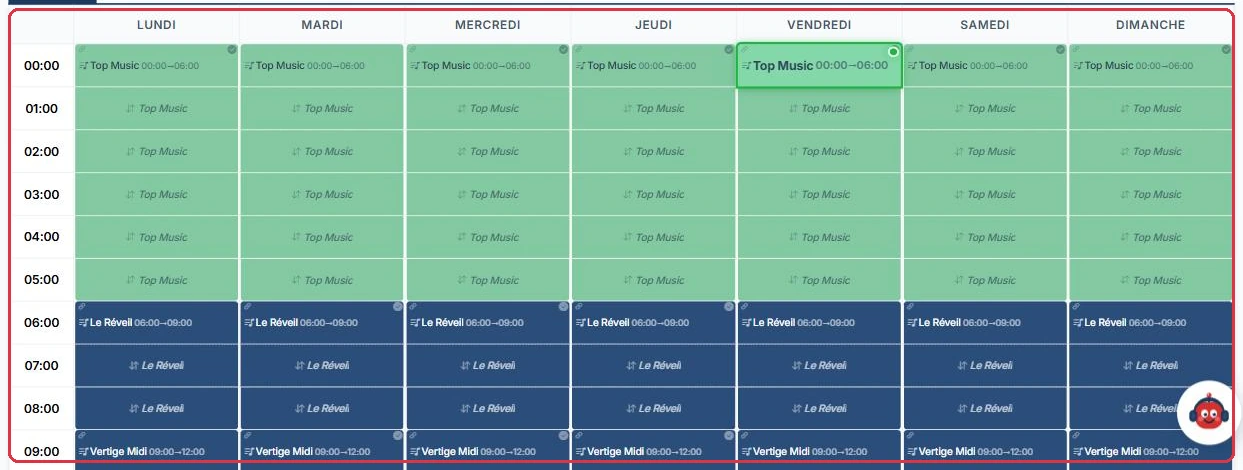
Das Raster umfasst alle 7 Tage, von „Montag" bis „Sonntag". Klicken Sie auf ein leeres Feld, um einen Zeitslot zu erstellen, ziehen Sie einen Zeitslot, um ihn zu verschieben, und ziehen Sie an seinem Anfasser, um die Dauer zu ändern. Der Zeitslot-Zähler wird neben dem Namen Ihres Radios angezeigt, und das Feld „Programmierung suchen (Playlist)…" hebt die Zeitslots einer bestimmten Playlist hervor.
Ein Klick auf einen vorhandenen Zeitslot öffnet nicht direkt dessen Einstellungsfenster, sondern das „Titel"-Panel (siehe unten), von dem aus die Symbole „Zeitslot bearbeiten" und „Zeitslot löschen" zugänglich sind.
Das Zeitslot-Fenster bietet folgende Optionen:
„Tage" — wählen Sie einen oder mehrere Tage aus; sie bleiben miteinander verknüpft.
„Playlist" — die auf diesem Zeitslot ausgestrahlte Playlist.
„Beginn" und „Ende" in Stunden und Minuten, mit der darunter berechneten Dauer.
„Farbe" — eine visuelle Markierung im Raster.
„Sendeübernahme des Zeitslots" — „Aktuellen Titel zu Ende spielen (empfohlen)" oder „Sofortiger Crossfade (aktuellen Titel unterbrechen)".
Am unteren Rand des Fensters: „Diesen Tag" und „Alle verknüpften Tage" zum Löschen, sowie „Duplizieren", um den Zeitslot auf andere Tage zu kopieren (Schnellauswahl „Wo.", „WE", „Alle").
Die Blitz-Schaltfläche in der Werkzeugleiste öffnet „Alles neu generieren": Sie berechnet die Playlists aller vorhandenen Zeitslots neu, mit einer neuen zufälligen Reihenfolge unter Beachtung der Wiederholungsschutz-Regeln. Verwenden Sie diese Funktion, nachdem Sie den Inhalt einer Playlist geändert haben. Es werden keine Zeitslots erstellt oder gelöscht.
Gut zu wissen:
Eine Überschneidung zwischen zwei Zeitslots löst vor dem Speichern eine Warnung im Fenster aus. Lesen Sie diese aufmerksam: Zwei sich überlappende Zeitslots führen zu einem unvorhersehbaren Sendebetrieb.
Ein Zeitslot, dessen Playlist gelöscht wurde, wird rot angezeigt mit dem Hinweis „Playlist gelöscht: Dieser Zeitslot sendet nichts, bitte neu programmieren". Öffnen Sie ihn und wählen Sie eine andere Playlist, oder löschen Sie ihn: Solange er bestehen bleibt, fällt das Zeitfenster auf die Standard-Playlist zurück.
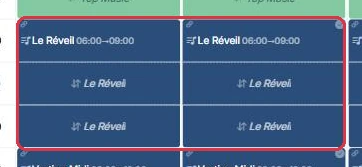
Das Wochenprogrammraster: eine Spalte pro Tag, eine Zeile pro Stunde, eine Farbe pro Playlist. Zum Vergrößern klicken Ein angelegter Zeitslot: der Name der Playlist und sein Zeitfenster, hier von 6 bis 9 Uhr. Zum Vergrößern klicken
Das „Titel"-Panel eines Zeitslots
Ein Klick auf einen Zeitslot öffnet rechts das „Titel"-Panel. Dessen Kopfzeile zeigt den Tag und das Zeitfenster, die Playlist, die verknüpften Tage sowie die Symbole „Zeitslot bearbeiten" und „Zeitslot löschen", außerdem ein Feld „In der Liste suchen...".
Was die Liste anzeigt, hängt vom Programmierungsmodus Ihres Radios ab:
Bei dynamischer Programmierung (Standardmodus) weist ein blauer Banner „Dynamische Programmierung — Diese Liste wird live auf Sendung neu berechnet" darauf hin, dass die projizierten Titel sich ändern können (Wiederholungsschutz, Zeitbedingungen, Termine, Werbung). Am unteren Rand des Panels steht „Sequenz wird live neu berechnet" mit den Schaltflächen „Aktualisieren" und „Tatsächliche Ausstrahlung", die zur Registerkarte „Aktuell auf Sendung" wechselt. Ein Abzeichen „Eine andere Playlist übernimmt" weist darauf hin, dass ein datiertes Ereignis oder ein anderer Zeitslot dieses Zeitfenster abdeckt.
Bei statischer Programmierung ist die Liste die fixierte Datei, die auf Sendung geht: Die Schaltflächen „Neu generieren" und „Playlist speichern" ermöglichen es, eine neue Reihenfolge zu ziehen oder Ihre Änderungen zu speichern; jeder Titel bietet „Ersetzen" (Fenster „Titel ersetzen", nach Typ filterbar) und „Löschen".
Gut zu wissen:
Im dynamischen Modus hat eine „KI-Moderator"-Zeile in der Vorschau noch keine Datei: Die Stimme wird im letzten Moment, wenige Minuten vor der Ausstrahlung, erzeugt. Es ist normal, dass sie von diesem Panel aus nicht abgehört werden kann.
Das Programmraster leeren
Die Schaltfläche „Programmraster leeren" am unteren Rand der Registerkarte „Raster" ist eine destruktive Aktion. Das Bestätigungsfenster erläutert die Folgen:
Alle programmierten Sendungen, an allen Tagen, werden unwiderruflich gelöscht.
Ihre Standard-Playlist wird durchgehend auf Sendung gebracht; ihr Name wird im Fenster angezeigt.
Ihre Hörerinnen und Hörer hören die Änderung live. Der Übergang lässt den aktuellen Titel zu Ende spielen.
Ereignisse und Stundenzeichen sind nicht betroffen.
Die Aktion muss mit „Leeren und Standard-Playlist starten" bestätigt werden. Ist keine Standard-Playlist festgelegt, erscheint eine Warnung, dass das Raster geleert wird, ohne dass eine Playlist gestartet wird.
Tipp:
Legen Sie vor dem Leeren eine solide Standard-Playlist auf der Seite „Playlists" fest. Sie hält die Ausstrahlung aufrecht, während Sie das Raster neu aufbauen.
Die Registerkarte „Ereignisse"
Die Registerkarte „Ereignisse" verwaltet die „Außerplanmäßigen Programmierungen". Die Schaltfläche „Neues Ereignis" fragt nach einem „Ereignisname", einem „Datum", einer „Playlist", einem „Beginn", einem „Ende" und einer „Farbe". Das Ereignis hat Vorrang vor dem Wochenprogrammraster am festgelegten Datum und in den festgelegten Zeitfenstern; danach übernimmt das Raster wieder automatisch.
Die Liste trennt „Bevorstehende" Ereignisse, die bearbeitet werden können, von „Vergangenen (letzte 7 Tage)" Ereignissen, die nur gelöscht werden können.
Die Registerkarte „Termine"
Die Registerkarte „Termine" verwaltet die „Programmierungstermine": eine oder mehrere Dateien oder eine KI-Moderator-Intervention, die zu einer bestimmten Uhrzeit wiederkehrend ausgestrahlt und automatisch in das laufende Programm eingefügt werden. Die Liste lässt sich über das Feld „Termin suchen (Name, Datei, Uhrzeit…)" und nach Tag filtern („Tage: Alle, Mo … So"); jede Zeile bietet Optionen zum Aktivieren oder Pausieren, Bearbeiten und Löschen.
Die Schaltfläche „Neuer Termin" öffnet folgendes Fenster:
„Name des Termins" — optional, z. B. „Morgen-Nachrichtenblitz". Diesen Namen kann der KI-Moderator auf Sendung nennen (siehe unten).
„Auszustrahlende Datei(en)" — über „Datei hinzufügen", aus Ihrer Musik, „Jingles", „Meine Chroniken", „Fertige Chroniken", „Spots" oder „Podcasts", oder über „Moderator-Intervention hinzufügen". Die Elemente lassen sich per Drag-and-Drop neu anordnen.
„Bei mehreren Dateien" — „Alle, nacheinander", „Rotation (eine pro Durchgang)" oder „Eine zufällig".
„Wiederholung" — „Täglich", „An bestimmten Wochentagen", „Zwischen zwei Daten (Zeitraum)" oder „Einmalig (genaues Datum)". Bei einem Zeitraum sind beide Daten eingeschlossen, und die darunter angekreuzten Tage gelten innerhalb des Zeitraums: Deaktivieren Sie Tage, um nur an bestimmten Tagen des Zeitraums zu senden.
„Ausstrahlungszeit(en)" — einzeln mit „Hinzufügen" oder als Gruppe mit „Mehrere Uhrzeiten automatisch generieren" (von… bis…, alle N Stunden oder Minuten, dann „Generieren").
„Zur festgelegten Uhrzeit" — „Mit Überblendung unterbrechen" (empfohlen, unterbricht den aktuellen Titel) oder „Aktuellen Titel zu Ende spielen" (sanfter Übergang).
Der Schalter „Aktiv" und eine „Farbe" zur Kennzeichnung.
Gut zu wissen:
Bestimmte „Fertige Chroniken" hängen von Ihrem Abonnement ab. Ist eine davon nicht enthalten, erscheint das Fenster „Chronik nicht in Ihrem Abonnement enthalten" mit einem Hinweis zur Erweiterung des Abonnements.
Die KI-Moderator-Intervention eines Termins
Die Schaltfläche „Moderator-Intervention hinzufügen" öffnet das Panel „KI-Moderator-Intervention". Sein Versprechen: „Die Stimme wird kurz vor der Uhrzeit, bei jedem Durchgang, erzeugt." Das ermöglicht es, jeden Morgen um 7:00 Uhr eine tatsächlich tagesaktuelle Wettervorhersage oder einen Nachrichtenblitz zu haben.
„Was sagt der Moderator?" — „Nachricht des Tages", „Wetter des Tages", „Kalenderblatt · „Es geschah an einem Tag"" oder „Freies Thema", mit einem Feld „Thema" je nach gewähltem Block.
„Hinweise an den Moderator" — optional, 500 Zeichen: eine Redaktionsanweisung, die bei jedem Durchgang dem Brief hinzugefügt wird (z. B. „Nenne immer das Jahr, bleibe bei zwei Sätzen, kündige am Ende das nächste Programm an…"). Sie wird nicht auf Sendung gelesen.
„Stimme" (Pflichtfeld), „Intonation" („Standard" als Vorgabe) und „Klanguntermalung" („Keine Klanguntermalung" als Vorgabe, mit einer „Lautstärke der Klanguntermalung" von 5 bis 50 %, Vorgabe 15 %): dieselben Auswahlfelder wie für einen Spot oder Jingle.
„Sendedauer" — von „~10 s · sehr kurz" bis „~60 s · sehr lang", Vorgabe „~20 s · Standard".
„Sprache" — Français, English, Español, Deutsch oder Italiano.
„Bezeichnung" — nur für die Anzeige, z. B. „Der 8-Uhr-Blitz".
„Aktuelle Informationen im Internet suchen" — Pflicht für Wetter, Nachrichten und Kalenderblatt (Tagesdaten). Jede Suche kostet 1 Guthaben, maximal 5 pro Intervention.
„Den Namen des Radios auf Sendung nennen" und „Den Namen des Termins auf Sendung nennen" — deaktiviert nennt der Moderator sie nur, wenn es sich natürlich ergibt.
Die Schaltfläche „Text testen" erstellt ein Beispiel mit den obigen Einstellungen: Es wird nichts ausgestrahlt oder gespeichert; lediglich eine etwaige Websuche wird abgerechnet. Bestätigen Sie mit „Bestätigen": Die Intervention wird der Dateiliste des Termins hinzugefügt.
Gut zu wissen — Guthaben:
Die Stimme wird bei jedem Durchgang neu generiert (Tagesinhalt) und verbraucht Guthaben: Das Panel zeigt „Ungefähr N Guthaben pro Ausstrahlung" sowie Ihr Guthaben an. Ein Termin mit 6 Ausstrahlungen pro Tag belastet das Konto also 6-mal mit diesem Betrag, zuzüglich der Websuche. Der tatsächlich gesprochene Text lässt sich anschließend unter „Ausgestrahlte Titel" und unter „Produktion" > „KI-Moderator" nachlesen.
Beispiel
Radio Soleil möchte an jedem Werktag um 7:00 und 8:00 Uhr eine lokale Wettervorhersage, und das den ganzen Sommer über.
„Neuer Termin"→Name: Wetter Soleil→„Moderator-Intervention hinzufügen"→„Wetter des Tages", Thema „Montpellier und die Küste"→„Zwischen zwei Daten (Zeitraum)", Mo→Fr→07:00 und 08:00
Im Panel ist das Kontrollkästchen „Aktuelle Informationen im Internet suchen" standardmäßig aktiviert, die Dauer bleibt auf „~20 s · Standard", und „Den Namen des Termins auf Sendung nennen" ermöglicht es dem Moderator zu sagen: „Hier ist das Wetter Soleil".
Warum: Die Zeitraum-Wiederholung erspart es, den Termin nach dem Sommer manuell löschen zu müssen, und zwei Ausstrahlungen pro Tag reichen: Jeder Durchgang kostet Stimme plus Suche — es lohnt sich nicht, die Häufigkeit unnötig zu erhöhen.
Die Registerkarte „Stundenzeichen"
Ein Stundenzeichen ist die Datei, die zu Beginn jeder Stunde in der Ortszeit des Radios ausgestrahlt wird. Leer gelassene Stunden werden einfach übersprungen.
Die Einstellung erfolgt nach Wochentag: Jeder Tag hat seine eigene Registerkarte mit einem Abzeichen, das die Anzahl der belegten Stunden anzeigt.
Es ist nicht auf Jingles beschränkt: Der Selektor bietet Ihre Musik, „Jingles", „Chroniken", „Spots", „Podcasts" sowie eine Import-Registerkarte zum direkten Hochladen einer Audiodatei.
Drei Schnellzugriffe oben: „Denselben den ganzen Tag", „Auf alle Tage kopieren" und „Diesen Tag leeren".
Tipp:
Richten Sie zunächst einen vollständigen Mustertag ein und verwenden Sie dann „Auf alle Tage kopieren"; passen Sie anschließend nur das Wochenende an. Das ist deutlich schneller, als 168 Felder einzeln auszufüllen.
Die Ausstrahlung live verfolgen
Die Registerkarte „Aktuell auf Sendung" zeigt in Echtzeit den ausgestrahlten Titel, die Quell-Playlist und die „Playlist-Liste". Die Aktualisierung erfolgt automatisch alle 10 Sekunden; eine Schaltfläche ermöglicht es, sofort zu aktualisieren.
Bei dynamischer Programmierung ist die Liste in Abschnitte unterteilt: „Bereits ausgestrahlt", „Aktuell", „Geladen — Ausstrahlung unmittelbar bevorstehend" und „Bevorstehend", mit der geschätzten Ausstrahlungszeit jedes Titels. Solange die Warteschlange noch aufgebaut wird, zeigt die Seite „Warteschlange wird aufgebaut…".
Interventionen des KI-Moderators werden mit ihrem Text hervorgehoben. Bei einer bevorstehenden Intervention ermöglicht die Schaltfläche „Anderen Text" eine Neufassung: Der Vorschlag wird mit „Diesen auf Sendung bringen", „Einen anderen" oder „Abbrechen" angezeigt. Die automatische Aktualisierung wird pausiert, solange der Vorschlag geöffnet ist.
Die Schaltfläche „Ausgestrahlte Titel" oben auf der Seite öffnet den tatsächlichen Sendungsverlauf („Chronologie (72 Std.)" und „Zähler pro Titel"). Sie ist Gegenstand des Leitfadens Ausgestrahlte Titel.
Gut zu wissen:
„Aktuell auf Sendung" zeigt die Ausstrahlung wie sie gerade entsteht; „Ausgestrahlte Titel" zeigt die Ausstrahlung wie sie stattgefunden hat. Im Zweifelsfall darüber, was gelaufen ist, ist Letzteres maßgeblich.
Die Registerkarte „Verlauf"
Die Schaltfläche „Verlauf" öffnet den „Programmierungsverlauf". Es handelt sich um ein schreibgeschütztes Protokoll der Playlist-Generierungen: Es zeichnet auf, was das System erzeugt hat, und nichts weiter.
Die Tabelle listet „Datum", „Zeitslot", „Playlist", Anzahl der „Titel", „Dauer" und „Status" auf.
Die Schaltfläche „Details" zeigt „Generierte Titel": die vollständige Liste der Titel mit Typ und Dauer.
Die Filter beziehen sich auf den Status („Erfolg" oder „Fehler") und auf ein Datum.
Im Fehlerfall wird die Fehlermeldung direkt in der Zeile angezeigt.
Diese Seite ermöglicht keine Rückgängig-Funktion: Eine vergangene Generierung kann weder wiederhergestellt noch erneut abgespielt werden. Um Korrekturen vorzunehmen, bearbeiten Sie die Playlist und verwenden Sie dann „Alles neu generieren" auf der Registerkarte „Raster".
Tipp:
Bei einer Sendepause öffnen Sie zunächst den Verlauf und filtern nach „Fehler": Eine fehlgeschlagene Generierung für einen Zeitslot erklärt die meisten Sendepausen.