Una playlist es una rotación: una sucesión de líneas (músicas, géneros, etiquetas, jingles, spots, crónicas, locutor IA) que su radio reproduce en bucle. Es el contenido que la página «Programación» coloca después en la parrilla horaria.
Accede a la página desde la entrada de menú «Playlists» de la barra lateral.
Sin suscripción, la página muestra «Ninguna radio configurada» y propone contratar una oferta de radio.
Con suscripción pero sin radio, propone «Configurar mi radio».
Mientras la radio no esté instalada, muestra «Radio en proceso de instalación»: las playlists aún no son editables.
Información útil:
El botón redondo con un signo de interrogación en la parte superior derecha relanza la visita guiada de la página. Está disponible tanto en la lista como en el editor.
La página «Playlists» y su botón «Nueva Playlist». Clic para ampliar
La lista de sus playlists
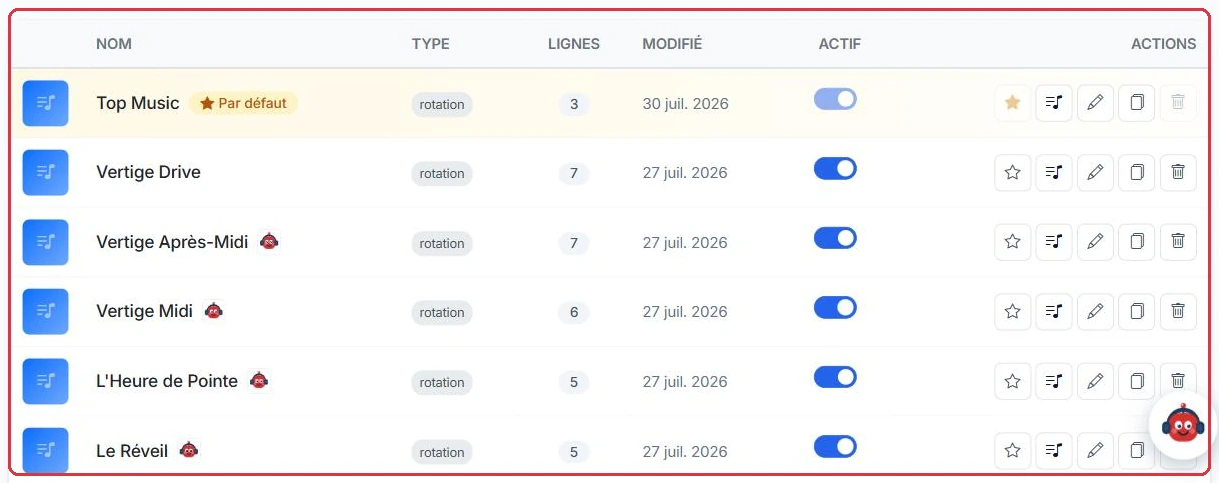
La tabla muestra las columnas «Nombre», «Tipo», «Líneas», «Modificado», «Activo» y «Acciones». El campo de búsqueda en la parte superior filtra al instante por nombre o por descripción.
El botón «Nueva Playlist» abre un formulario con un «Nombre» obligatorio, una «Descripción» y una «Portada» opcionales.
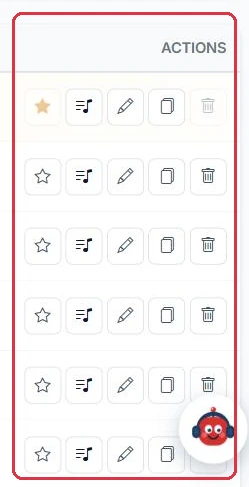
Cada línea ofrece 5 acciones, en este orden:
La estrella — «Establecer como predeterminada».
La lista de notas — «Editar las líneas de rotación», es decir, el editor de playlist.
El lápiz — «Modificar el nombre, la descripción y la portada».
Las hojas — «Duplicar esta playlist», que crea una copia con todas sus líneas.
La papelera — «Eliminar».
Información útil:
La portada acepta los formatos JPG, PNG y WebP. El tamaño recomendado es de 400 × 400 px.
La lista: nombre, tipo, número de líneas, fecha de modificación e interruptor «Activo». Clic para ampliar Las cinco acciones de cada línea: predeterminada, escuchar, editar, duplicar, eliminar. Clic para ampliar La barra de búsqueda y el recordatorio de la radio correspondiente. Clic para ampliar
La playlist predeterminada
Una playlist lleva el distintivo «Predeterminada»: es la que se emite como relleno cuando no hay nada programado en la parrilla. Aparece siempre en cabeza de lista.
No puede desactivarse: su interruptor «Activo» está bloqueado.
No puede eliminarse. Para retirarla, designe primero otra playlist como predeterminada.
Un logotipo de VestaRadio junto al nombre indica que la playlist fue creada por el asistente VestaRadio.
Consejo:
Mantenga como playlist predeterminada una rotación generalista, larga y sin locutor IA. Es la que suena cuando hay un hueco en la parrilla: conviene que no consuma créditos y que no resulte repetitiva.
Ejemplo
Radio Soleil crea dos playlists de naturaleza muy diferente.
«Fondo de antena Soleil», marcada como «Predeterminada»: cuatro líneas de género únicamente (Pop, Variedades francesas, Rock, Baladas), un jingle de emisora y ninguna línea «Locutor». Nunca se coloca en la parrilla.
«Despertar Soleil», playlist de franja horaria: jingles de programa, voice tracks y una intervención de «Locutor IA». Solo se emite en su franja de 6 h a 9 h.
Por qué: la playlist predeterminada solo se activa en los huecos de la parrilla, a horas que usted no elige. Sin locutor IA, un olvido de programación le cuesta tiempo de antena, nunca créditos.
El distintivo «Predeterminada» y su interruptor bloqueado: esta playlist no puede desactivarse ni eliminarse. Clic para ampliar
El editor de rotación
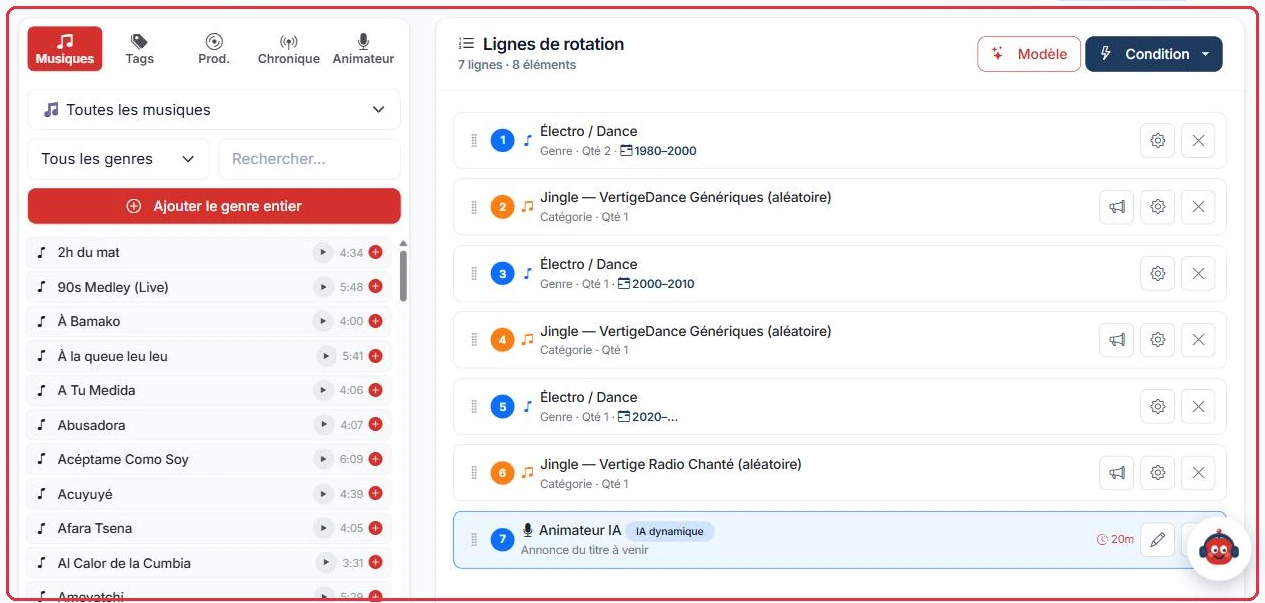
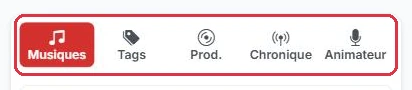
El editor se divide en dos columnas. A la izquierda, la paleta con 5 pestañas; a la derecha, las «Líneas de rotación».
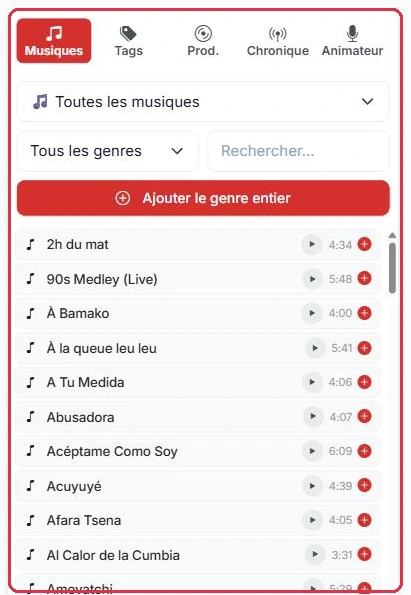
«Músicas» — la biblioteca VestaRadio y sus propios archivos. Filtros por fuente, por género, búsqueda y botón «Añadir el género completo».
«Etiquetas» — las selecciones temáticas transversales. Una línea de etiqueta selecciona entre todos los títulos etiquetados.
«Prod.» — sus «Spots», «Jingles», «Voice Tracks», «Crónicas» y «Podcasts», con los botones «Añadir categoría (aleatorio)» y «Crear uno nuevo».
«Crónica» — los contenidos listos para emitir entregados automáticamente (flash informativo, horóscopo…). Siempre se emite la última versión disponible.
«Locutor» — el botón «Añadir una intervención» que inserta un locutor IA en la rotación.
Se añade un elemento arrastrándolo hacia la derecha o haciendo clic en el +. Las líneas se reordenan mediante arrastrar y soltar: la rotación se repite en ese orden. El botón + entre dos líneas inserta un elemento en ese punto exacto.
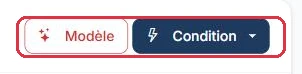
El botón «Plantilla» abre «Elección de la plantilla de programa»: un asistente rápido (tipo de programa, voz del locutor, música, jingles, PAD a integrar) que finaliza con «Insertar y verificar» y da paso a la ventana «Análisis del guion». Inserta líneas en la playlist abierta sin modificar la parrilla.
Para construir un programa completo —su nombre, sus días, su horario, su locutor, su desarrollo y su franja en la parrilla— utilice el generador de programas: botón «Crear un programa» de la página «Programación», descrito en la guía Crear un programa. Genera una playlist ordinaria que encontrará aquí, editable en este editor.
Ejemplo
Studio Nova monta su matinal «Despertar Nova». Ocho líneas de rotación, en este orden exacto:
Jingle «Despertar Nova»→3 músicas Pop→Voice track «Buenos días»→2 músicas Variedades francesas→Locutor IA→3 músicas Pop→Jingle de emisora→2 músicas Rock
Las líneas de género se añaden desde la pestaña «Músicas» con «Añadir el género completo»; el número de títulos se ajusta después en «Opciones», campo «Cantidad a seleccionar en cada pasada» (3 por defecto, de 1 a 99). Los jingles y el voice track provienen de la pestaña «Prod.», y la intervención de la pestaña «Locutor».
Por qué: una sola línea de «Locutor», colocada en el centro del bucle, deja cinco músicas entre dos intervenciones. La rotación queda vestida sin resultar excesivamente hablada, y el consumo de créditos se mantiene predecible.
Información útil:
Un archivo muy corto insertado como música activa la alerta «Duración atípica para una música», con la propuesta de clasificarlo en «Jingles». Un jingle tratado como música recibe fundidos de canción y resulta inaudible.
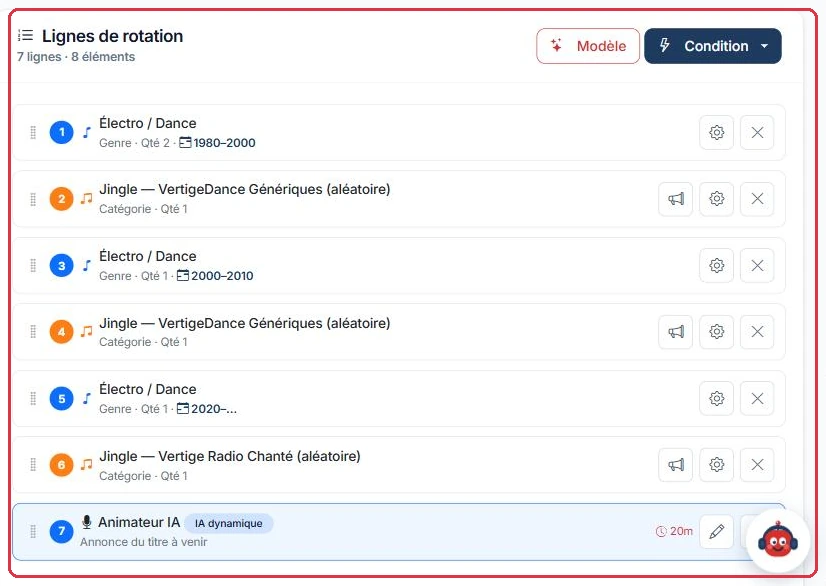
El editor completo: la paleta a la izquierda, las líneas de rotación a la derecha. Clic para ampliar Las cinco pestañas de la paleta. La cuarta se llama «Crónica», no «PAD». Clic para ampliar Una rotación real: género, jingle, género, jingle, género, jingle, y el locutor IA al final del bucle. Clic para ampliar La pestaña «Músicas»: filtro por fuente, por género, búsqueda y «Añadir el género completo». Clic para ampliar
Las condiciones
El botón «Condición» crea una línea inteligente que elige su archivo en el momento de la emisión. Se ofrecen cuatro tipos:
«Condición Day» — un archivo diferente por día, de «Lunes» a «Domingo». Un día dejado en blanco no emite nada.
«Condición Hour» — un archivo por franja horaria: «Mañana 6h-12h», «Tarde 12h-18h», «Noche 18h-22h» y «Madrugada 22h-6h».
«Condición Random» — selección aleatoria de una lista, con el campo «Cantidad a seleccionar». Incluya al menos dos archivos.
«Condición Date» — un archivo para «Fechas especiales» (Navidad, Año Nuevo, aniversario de la emisora) y un «Archivo predeterminado» el resto del tiempo.
Cada tipo dispone de un botón «Guía» que recuerda su funcionamiento. En el selector de archivos, puede filtrar por fuente («Músicas VestaRadio», «Mis músicas», «Spots», «Jingles», «Voice Tracks», «Crónicas», «Podcasts», «PAD») y por género.
Ejemplo
Ambiance FM quiere una sola playlist generalista, pero con una imagen sonora adaptada a cada hora. Coloca una única línea «Condición Hour» al inicio de la rotación y le asigna cuatro jingles:
«Mañana 6h-12h» → Ambiance FM - Buenos días
«Tarde 12h-18h» → Ambiance FM - La tarde
«Noche 18h-22h» → Ambiance FM - Su noche
«Madrugada 22h-6h» → Ambiance FM - Noche tranquila
Por qué: una línea de condición reemplaza cuatro playlists casi idénticas. La misma rotación puede colocarse en toda la parrilla: es el momento de la emisión el que elige el jingle adecuado, no usted.
Las dos herramientas en la parte superior de las líneas de rotación: «Plantilla» y el menú «Condición». Clic para ampliar
Ajustar una línea
La rueda dentada de una línea abre la ventana «Opciones»:
«Pasar solo una vez por franja» — la línea mantiene su lugar en la rotación: sale en la primera vuelta y no vuelve a pasar hasta el final de la franja. Si está desmarcada, regresa en cada vuelta. Es el ajuste adecuado para una sintonía de apertura o una crónica del día.
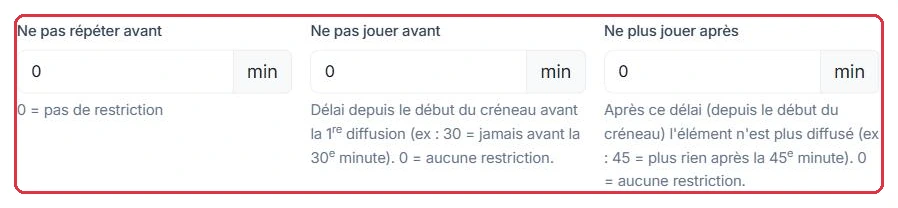
«No repetir antes de» — el tiempo mínimo antes de que un mismo elemento pueda volver. 0 = sin restricción.
«No reproducir antes de» — el tiempo desde el inicio de la franja antes de la primera emisión. Por ejemplo 30: nunca antes del minuto 30. 0 = sin restricción.
«No reproducir después de» — pasado este tiempo, siempre contado desde el inicio de la franja, la línea deja de emitirse. Por ejemplo 45: nada después del minuto 45. 0 = sin restricción. Útil para una sintonía reservada al inicio del programa.
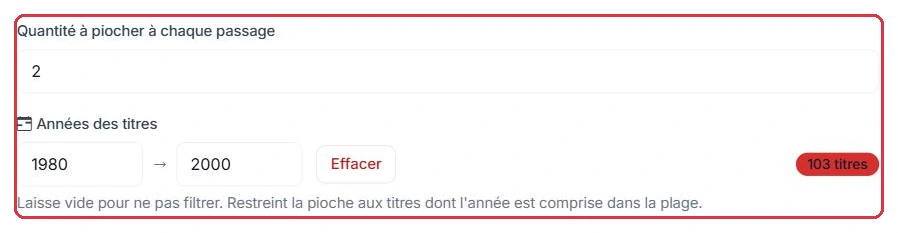
«Cantidad a seleccionar en cada pasada» — el número de títulos extraídos de la fuente en cada vuelta de rotación.
«Años de los títulos» — un filtro por rango de años, con un botón «Borrar» para eliminarlo. Un contador indica el número de títulos correspondientes.
«Géneros emitidos y porcentajes» — marque los géneros y ajuste la proporción de cada uno.
Los tres tiempos se expresan en minutos, y 0 significa «sin restricción» — es el valor predeterminado. No confunda los dos últimos: «No repetir antes de» se cuenta desde el último paso del elemento, mientras que «No reproducir antes de» y «No reproducir después de» se cuentan desde un punto de partida que depende del modo de programación de su radio.
Información útil — la programación dinámica:
Por defecto, su radio funciona en programación dinámica: no lee una lista fija, sino que prepara el contenido siguiente en lotes de aproximadamente 20 minutos, aplicando al vuelo la anti-repetición, las citas y la publicidad (esto es lo que muestra «Simular el resultado»). En este modo, «No reproducir antes de» y «No reproducir después de» se cuentan desde el inicio del lote en preparación, no desde el inicio de la franja: un valor superior a un cuarto de hora en «No reproducir antes de» impide que la línea salga. Mantenga estos dos límites pequeños y utilice «Pasar solo una vez por franja» para lo que debe marcar el inicio de un programa. En modo estático (playlist fija), los dos límites se cuentan desde el inicio de la franja.
Los tres tiempos de la ventana «Opciones», en minutos: 0 significa sin restricción. Clic para ampliar La cantidad seleccionada en cada pasada y el filtro por años, con su contador de títulos. Clic para ampliar
El total de los porcentajes debe ser exactamente 100 %: el distintivo se vuelve verde cuando se cumple, y el guardado se rechaza en caso contrario. Los botones «Marcar todo», «Desmarcar todo» y «Equilibrar» (reparto a partes iguales) le ahorran tiempo.
Ejemplo
En su playlist de jornada, Studio Nova configura la anti-repetición línea por línea. Todos estos campos están en minutos.
Línea 3 músicas Pop → «No repetir antes de» = 180: un mismo título no puede volver antes de 3 horas.
Línea Jingle de emisora → «No repetir antes de» = 20: como máximo tres pasadas en la hora.
Línea Voice track «Bienvenida» → «No reproducir después de» = 15: la sintonía desaparece tras el primer cuarto de hora de la franja.
Línea Crónica meteorológica → «No reproducir antes de» = 10: nunca en los primeros 10 minutos, para que el programa se asiente.
Por qué: sin estos tiempos, una rotación corta devuelve el mismo jingle cada diez minutos y el mismo título tres veces en la mañana. Tenga cuidado de no ajustar «No reproducir antes de» a un valor igual o superior a «No reproducir después de»: la línea nunca llegaría a emitirse.
En las líneas de tipo jingle y spot únicamente, aparece un botón adicional con icono de megáfono: «Activar una publicidad (midroll publicitario) en esta línea». Una vez activado, la línea muestra el distintivo rojo «PUB» y la información emergente pasa a ser «Pub midroll activada — clic para desactivar»; un segundo clic la cancela. El botón no existe en las músicas, los géneros ni las etiquetas.
Ejemplo
Radio Soleil quiere una pausa publicitaria en el centro de su rotación, en un punto elegido.
El jingle Top pub se añade desde la pestaña «Prod.» y luego se hace clic en su botón de megáfono: el distintivo rojo «PUB» aparece en la línea y la información emergente pasa a «Pub midroll activada — clic para desactivar».
Por qué: la publicidad se inserta en el punto marcado, justo después de un jingle de anuncio y nunca en plena canción. No busque este botón en la línea «3 músicas Pop»: solo existe en los jingles y los spots.
Información útil:
El distintivo «PUB» marca el punto donde puede insertarse una publicidad en la rotación. Solo tiene efecto si la monetización de su emisora ha sido activada por el equipo VestaRadio.
Las reglas de anti-repetición de la radio
Los tiempos anteriores se configuran línea por línea. Tres reglas adicionales se aplican a toda la emisora, independientemente de la playlist. Se configuran en «Parámetros» (bloque de la radio) o en «Configurar mi radio»:
«No repetir un artista antes de» — tiempo mínimo entre dos títulos del mismo artista, 15 min por defecto (de 0 a 480, en pasos de 5).
«No repetir un título antes de» — tiempo mínimo entre dos pasadas del mismo título, 60 min por defecto (de 0 a 480).
«Títulos consecutivos de la misma década» — número máximo de títulos seguidos de la misma década, 2 por defecto (de 0 a 6; 0 = sin límite). Superado ese número, la radio selecciona un título de otra década para airear la rotación.
Estas reglas se suman a sus ajustes de línea: un «No repetir antes de» de 30 minutos en una línea de género no impide que se aplique la regla de artista de la radio, y viceversa.
Una línea de género: la rueda dentada abre sus opciones, la cruz la elimina. Clic para ampliar La línea «Locutor IA» y su distintivo de espaciado mínimo, aquí 20 minutos. Clic para ampliar
Simular, guardar, emitir
El bloque «Emisión» en la parte inferior del editor agrupa tres botones, precedidos de un campo de duración en minutos (0 = una sola pasada):
«Simular el resultado» — muestra la ventana «Simulación del resultado» con la secuencia exacta que sonaría en antena. El botón «Regenerar» genera una nueva secuencia. No se emite nada: es solo una vista previa.
«Guardar» — guarda la rotación. El punto naranja junto al botón «Guardar» en la parte superior de la página indica que hay cambios sin guardar.
«Lanzar en antena» — guarda y pone la playlist en antena de inmediato. La confirmación le permite elegir entre «Crossfade inmediato» y «Dejar terminar el título en curso», y recuerda que la parrilla de programación queda ignorada durante la emisión forzada.
Consejo:
Simule siempre el resultado antes de lanzar en antena. Es la forma más rápida de detectar un jingle que vuelve con demasiada frecuencia o un género que domina sobre los demás.
El botón «Guardar», en la parte superior derecha del editor. Clic para ampliar
Ajustar una intervención «Locutor IA»
El botón «Añadir una intervención» de la pestaña «Locutor» (y la rueda dentada de una línea de Locutor IA existente) abre una ventana con cuatro pestañas:
«Cuándo» — «¿Cuándo habla el locutor?»: «Back-announce — el título que acaba de sonar», «Anuncio — el título siguiente» y «Anuncio — una crónica siguiente». Marque varios tipos para que el locutor varíe aleatoriamente en cada pasada. La apertura y el cierre se gestionan automáticamente: la primera línea de locutor de la playlist se convierte en la apertura, y la última en el cierre.
«Voz y sonido» — «Voz», «Entonación» («Estándar» por defecto), «Fondo sonoro» («Sin fondo sonoro» por defecto), «Vol. fondo» (0,15 por defecto) y «Duración (s)» (12 por defecto, de 5 a 40).
«Contenido» — el «Tipo de bloque»: «Auto — anuncio musical» (apertura, back-announce, título siguiente o cierre según la posición), «Tiempo del día», «Noticia del día», «Efeméride · "ocurrió un día como hoy"» o «Tema libre»; el «Estilo / tono de los textos» («Cálido y cercano (por defecto)», «Divertido, joven y enérgico», «Profesional, neutro y elegante», «Locutor local y amigable», «Suave / lounge (noche)», «Radio clásica y reposada»); el «Tema / hilo conductor del programa»; para un bloque de tiempo, noticia o efeméride, «¿Anunciar también un título?» y el interruptor «Buscar información actualizada en internet» (imprescindible para los datos del día); finalmente «Dosier progresivo sobre el tema» (la IA busca información actualizada y la entrega progresivamente a lo largo de las intervenciones de la franja: apertura, puntos, conclusión) y «Añadir una noticia reciente sobre el artista (búsqueda web)».
«Ajustes» — «Reproducir solo una vez» (la intervención se emite solo una vez por puesta en antena, ideal para la apertura o el cierre), «Decir el nombre de la playlist en antena» (marcado por defecto: el locutor puede nombrar el programa, especialmente en la apertura y el cierre), «No volver a reproducir antes de (min)», «No reproducir antes de (min)», «No reproducir después de (min)» y una «Etiqueta (visualización)».
Los temas que trata el locutor entre dos títulos provienen de la reserva de «Ángulos de antena» de su radio (menú «Producción» > «Locutor IA»), descrita en la guía Ángulos de antena.
Consejo:
Una línea «Auto» con los tres tipos marcados en «Cuándo» es suficiente para vestir una playlist musical. Reserve «Tiempo del día» y «Noticia del día» para una línea marcada como «Reproducir solo una vez», o mejor aún para una cita de la página «Programación»: un parte meteorológico que vuelve en cada vuelta de rotación resulta costoso y cansa al oyente.
Locutor IA: la alerta de créditos
Si la playlist contiene al menos una intervención de «Locutor IA», el guardado muestra la ventana «Atención — consumo de créditos» antes de confirmar.
Cada intervención se regenera en cada emisión para mantenerse actualizada: por tanto, se factura cada vez.
La ventana estima el número de créditos consumidos por 1 hora de emisión y el número de intervenciones correspondiente.
Es necesario hacer clic en «Entendido, guardar» para continuar.
Cuanto más tiempo o con más frecuencia esté programada la playlist en la parrilla, mayor será el consumo.
Ejemplo
Studio Nova añade una intervención a su matinal y quiere saber cuánto cuesta.
Pestaña «Voz y sonido», campo «Duración (s)» = 12, el valor propuesto por defecto (ajustable de 5 a 40 s). El coste se calcula por tramos de 3 segundos, es decir, ≈ 4 créditos por intervención.
Pestaña «Ajustes», campo «No volver a reproducir antes de» = 20 minutos → la intervención pasa 4 veces en la hora, es decir, ≈ 16 créditos por 1 hora de emisión.
Si la pestaña «Contenido» está configurada en «Tiempo del día», «Noticia del día» o «Efeméride», la búsqueda web añade 1 crédito por búsqueda realmente realizada, con un máximo de 5 por intervención — habitualmente solo una: la misma hora pasa a ≈ 20 créditos.
Esta franja se programa después de 6 h a 9 h de lunes a viernes: calcule ≈ 48 créditos por mañana, es decir, ≈ 240 créditos a la semana.
Por qué: es el campo «No volver a reproducir antes de» el que controla la factura, no la longitud de la playlist. Pasarlo de 20 a 30 minutos reduce la intervención a 3 pasadas por hora.
Información útil:
La búsqueda web se factura por búsqueda, no por intervención: 1 crédito por búsqueda, con un máximo de 5 por intervención. Las opciones «Dosier progresivo sobre el tema» y «Añadir una noticia reciente sobre el artista (búsqueda web)» también generan búsquedas, y por tanto créditos adicionales a los de la voz. Para probar una estructura de programa sin gastar créditos, elija «Voice tracks VestaRadio» en lugar de «Locutor IA dinámico» en el asistente «Plantilla».
Eliminar una playlist
La eliminación requiere confirmación. Si la playlist está en uso en la parrilla de programación, un segundo mensaje lista las franjas afectadas y advierte de que serán retiradas de la parrilla.
Tras la eliminación, una notificación indica el número de franjas retiradas de la programación.
Estas franjas no se reemplazan: las bandas horarias correspondientes quedan vacías y recaen sobre la playlist predeterminada.
La playlist predeterminada nunca puede eliminarse directamente.
Consejo:
Antes de eliminar, duplique la playlist y reprograme las franjas sobre la copia. Así evitará huecos en la parrilla.