Il montaggio audio consente di assemblare più produzioni in un\'unica traccia MP3: una compilation, un best-of, una scaletta di sigle, ecc.
Questo strumento si trova nel menu Strumenti > Montaggio audio. Richiede il permesso « montaggi-audio ». Dall\'elenco dei montaggi, il pulsante « Nuovo montaggio » apre l\'editor.

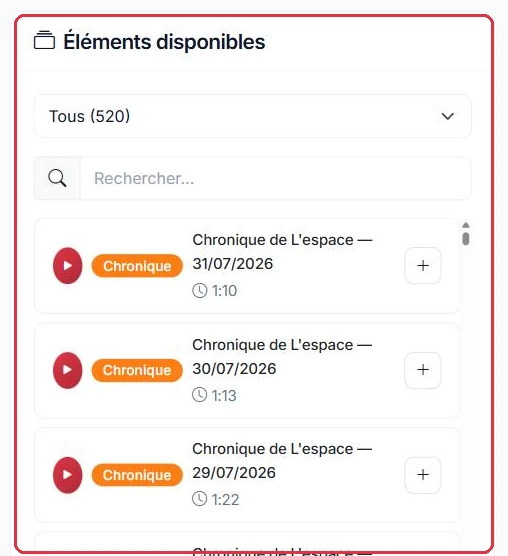
Nella colonna di sinistra, « Elementi disponibili » raggruppa tutte le vostre produzioni. Un filtro per tipo consente di visualizzare: « Tutti », « Spot », « Jingle », « Voice Track », « Rubriche », « Podcast » o « I miei file ». Un campo di ricerca e un pulsante di ascolto in anteprima (play) completano la colonna.
Per aggiungere un elemento alla timeline, utilizzate il pulsante « + » oppure un doppio clic.
Studio Nova prepara il trailer della sua nuova rubrica e raccoglie tre elementi già prodotti.
ouverture → ascolto in anteprima → doppio clic su « Jingle di apertura ».fin → doppio clic su « Jingle di chiusura ».Perché: l\'ascolto in anteprima prima dell\'aggiunta evita di montare la versione sbagliata di un jingle. Due file con nomi quasi identici si confondono facilmente nell\'elenco.
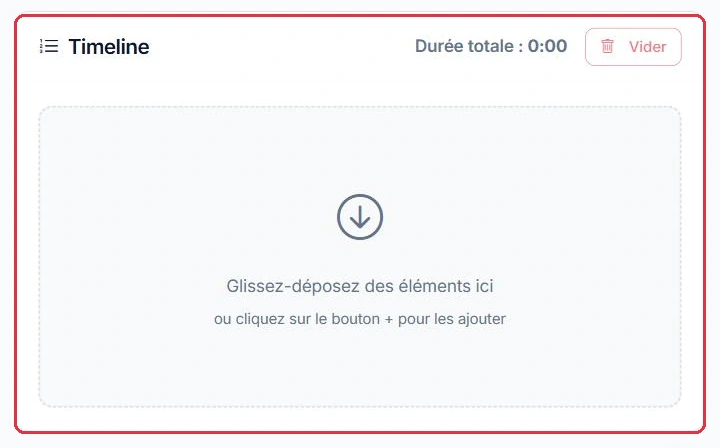
La timeline mostra gli elementi nell\'ordine di diffusione. È possibile:
La durata totale della compilation viene calcolata e visualizzata in tempo reale man mano che si aggiungono elementi.
Il trailer di Studio Nova è composto da tre blocchi, in quest\'ordine.
La rubrica completa era stata aggiunta per prima per errore: un trascinamento la riposiziona al centro, e la durata totale visualizzata sale a circa 40 secondi.
Perché: tenete d\'occhio questo contatore durante il montaggio. Un trailer di più di un minuto non troverà spazio in un palinsesto, e ve ne accorgerete troppo tardi se aspettate l\'esportazione.
Cliccate su « Genera MP3 » per avviare l\'elaborazione: verrete reindirizzati a una pagina di monitoraggio (vedere il tutorial « Esportazioni »).
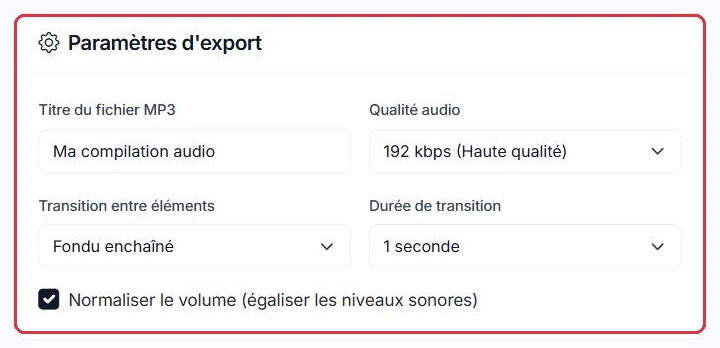
Studio Nova configura l\'esportazione del suo trailer, destinato all\'antenna e ai social network.
Bande-annonce Le conseil jardin.Perché: 256 kbps offre un margine di qualità per un file che verrà ricodificato dalle piattaforme, senza arrivare a 320. E su tre blocchi brevi, un crossfade di 1 secondo taglierebbe la fine del jingle di apertura: 0,5 secondi sono sufficienti per collegare senza troncare.
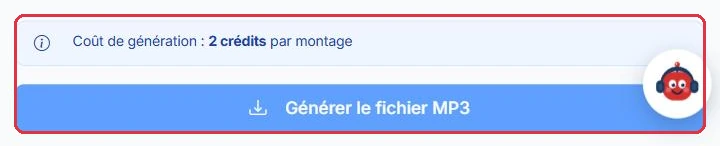
L\'interfaccia indica « 2 crediti per montaggio ». Si ricorda che i crediti IA sono utilizzati solo per la generazione (1 credito ≈ 3 secondi), mentre la diffusione rimane gratuita. Per i dettagli sul funzionamento dei crediti, consultate il tutorial « Credito IA ».
Il trailer di Studio Nova viene addebitato 2 crediti, esattamente come un best-of di 30 minuti che assembla venti elementi.
Tuttavia, ogni esportazione riavviata dopo una correzione della timeline costa nuovamente 2 crediti.
Perché: la tariffa non dipende né dal numero di elementi né dalla durata finale, ma dal numero di esportazioni. Verificate l\'ordine e la durata totale prima di cliccare su « Genera MP3 », non dopo.