Le montage audio vous permet d'assembler plusieurs de vos productions en une seule piste MP3 : une compilation, un best-of, un habillage enchaîné, etc.
Vous trouvez cet outil dans le menu Outils > Montage audio. Il nécessite la permission « montages-audio ». Depuis la liste des montages, le bouton « Nouveau montage » ouvre l'éditeur.

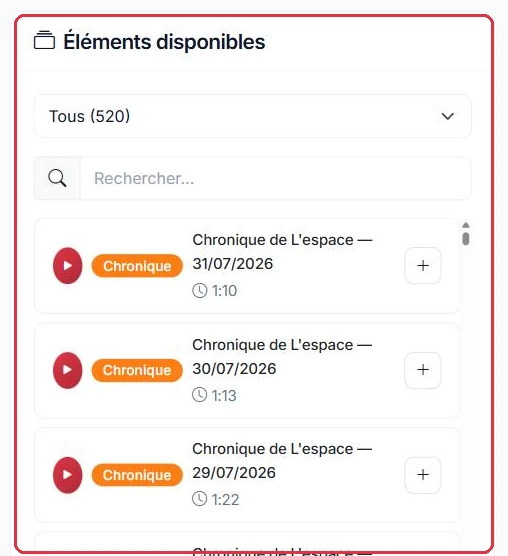
Dans la colonne de gauche, « Éléments disponibles » regroupe toutes vos productions. Un filtre par type permet d'afficher : « Tous », « Spots », « Jingles », « Voice Tracks », « Chroniques », « Podcasts » ou « Mes fichiers ». Un champ de recherche et un bouton de pré-écoute (play) complètent la colonne.
Pour ajouter un élément à la timeline, utilisez le bouton « + » ou un double-clic.
Studio Nova prépare la bande-annonce de sa nouvelle chronique et rassemble trois éléments déjà produits.
ouverture → pré-écoute → double-clic sur « Jingle d'ouverture ».fin → double-clic sur « Jingle de fin ».Pourquoi : la pré-écoute avant l'ajout évite de monter la mauvaise version d'un jingle. Deux fichiers portant presque le même nom sont vite confondus dans la liste.
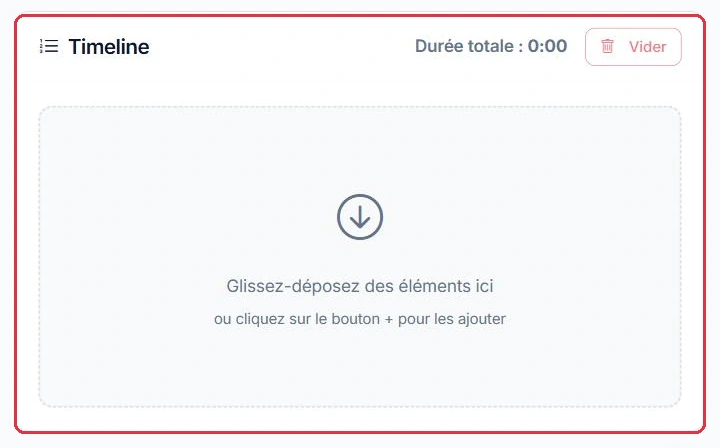
La timeline affiche les éléments dans l'ordre de diffusion. Vous pouvez :
La durée totale de la compilation est calculée et affichée en direct au fil de vos ajouts.
La bande-annonce de Studio Nova tient en trois blocs, dans cet ordre.
La chronique complète a été ajoutée en premier par erreur : un glisser-déposer la remet au milieu, et la durée totale affichée passe à environ 40 secondes.
Pourquoi : surveillez ce compteur pendant le montage. Une bande-annonce de plus d'une minute ne trouvera pas sa place dans une grille, et vous vous en apercevrez trop tard si vous attendez l'export.
Cliquez sur « Générer le MP3 » pour lancer le traitement : vous êtes redirigé vers une page de suivi (voir le tutoriel « Exports »).
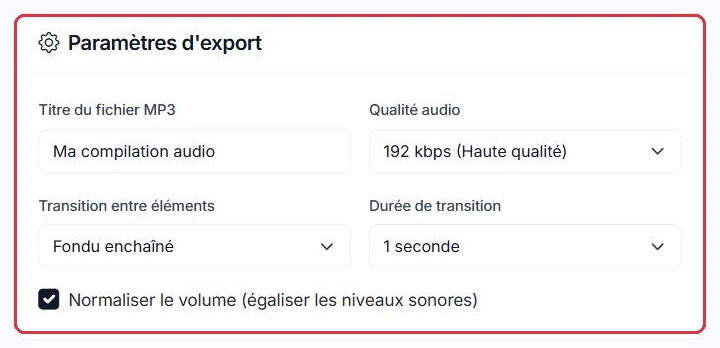
Studio Nova règle l'export de sa bande-annonce, destinée à l'antenne et aux réseaux sociaux.
Bande-annonce Le conseil jardin.Pourquoi : 256 kbps donne une marge de qualité pour un fichier qui sera réencodé par les plateformes, sans monter jusqu'à 320. Et sur trois blocs courts, un crossfade de 1 seconde mangerait la fin du jingle d'ouverture : 0,5 seconde suffit à lier sans raboter.
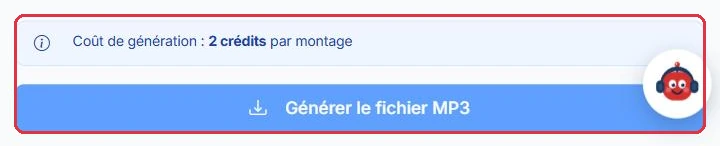
L'interface indique « 2 crédits par montage ». Rappelons que les crédits IA servent à la génération seulement (1 crédit ≈ 3 secondes), tandis que la diffusion reste gratuite. Pour le détail du fonctionnement des crédits, reportez-vous au tutoriel « Crédit IA ».
La bande-annonce de Studio Nova est facturée 2 crédits, exactement comme un best-of de 30 minutes assemblant vingt éléments.
En revanche, chaque export relancé après correction de la timeline coûte de nouveau 2 crédits.
Pourquoi : le tarif ne dépend ni du nombre d'éléments ni de la durée finale, mais du nombre d'exports. Vérifiez l'ordre et la durée totale avant de cliquer sur « Générer le MP3 », pas après.