Le montage vidéo vous permet de créer une vidéo MP4 à partir de vos productions audio associées à un fond visuel : idéal pour publier vos contenus sur les réseaux sociaux ou une plateforme vidéo.
Vous trouvez cet outil dans le menu Outils > Montage vidéo. Il nécessite la permission « montages-video ».
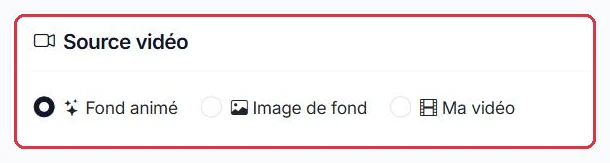
La « Source vidéo » propose trois modes :
Ambiance FM veut publier sa chronique « Le conseil jardin » sur les réseaux sociaux et part d'une photo.
La photo d'origine sortait de l'appareil à 14 Mo : au-dessus de la limite de 10 Mo, elle est refusée. Réexportée en JPEG qualité 80, elle passe à 2,4 Mo et est acceptée.
Pourquoi : l'équaliseur à 30 % se voit à peine sur une photo chargée, mais au-delà de 60 % il masque le sujet. 45 % donne le mouvement qui retient l'œil dans un fil d'actualité, sans cacher l'image.
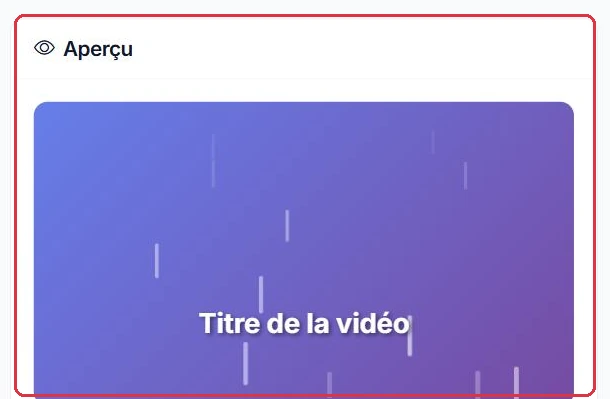
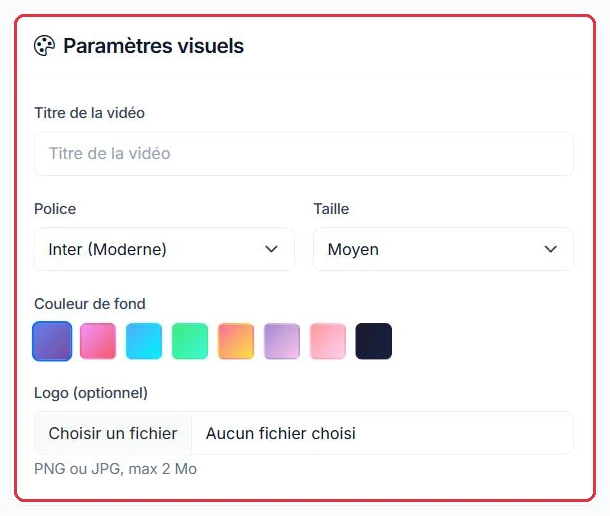
En mode « Fond animé », vous personnalisez l'habillage :
Sans photo exploitable pour l'épisode suivant, Ambiance FM bascule sur « Fond animé » et remplit les quatre champs.
Le conseil jardin — Épisode 2.ambiancefm-logo.png, PNG à fond transparent, 180 Ko.Pourquoi : Bebas Neue en « Grand » reste lisible sur un téléphone, là qu'une police fine en « Petit » devient illisible. Et un logo PNG transparent se pose sur le dégradé sans rectangle blanc autour, contrairement à un JPG.
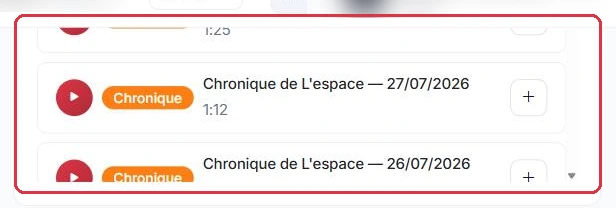
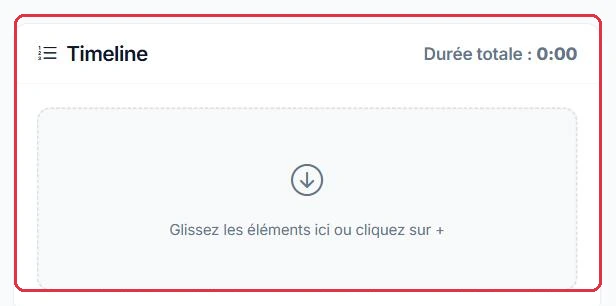
La sélection des éléments et la timeline fonctionnent exactement comme dans le montage audio : mêmes sources (Spots, Jingles, Voice Tracks, Chroniques, Podcasts, Mes fichiers), filtre par type, recherche, pré-écoute, ajout par « + » ou double-clic, réordonnancement par glisser-déposer, suppression et durée totale calculée en direct.
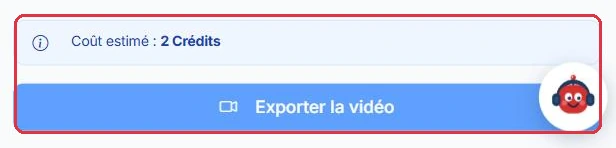
Cliquez sur « Exporter la vidéo » pour lancer le traitement : vous êtes redirigé vers une page de suivi.
Pour la version réseaux sociaux, Ambiance FM ne monte que deux éléments.
Le jingle de fin, présent dans la version antenne, est retiré de la timeline : la durée totale affichée redescend sous les deux minutes.
Pourquoi : une vidéo sociale se juge dans les premières secondes. Le jingle d'ouverture pose l'identité de la station, le jingle de fin ne fait qu'allonger un fichier que personne ne regardera jusqu'au bout.
L'interface indique « 2 crédits » par montage vidéo. Les crédits IA servent à la génération seulement (1 crédit ≈ 3 secondes) ; la diffusion reste gratuite. Voir le tutoriel « Crédit IA » pour le détail.
Ambiance FM publie un épisode par semaine en vidéo, soit quatre montages par mois.
La chronique audio, elle, a déjà été payée à sa génération : le montage vidéo ne refacture pas la voix, seulement l'assemblage.
Pourquoi : le coût étant forfaitaire par export, réglez le titre, la police et le logo avant de cliquer sur « Exporter la vidéo ». Une faute de frappe repérée après coup vous coûte 2 crédits de plus.