
Radio Manager

Aucune carte bancaire requise

Retour au guide Guide

Voix animateurs IA

Choisissez la voix de vos animateurs virtuels

À quoi sert « Voix animateurs IA » ?

Cette page vous permet de définir qui parle sur votre antenne quand c'est l'IA qui s'exprime : quelle voix, quel style de lecture, quel fond sonore. Vous créez un profil par usage, et la plateforme le réutilise ensuite automatiquement.

Vous la trouvez dans le menu « Outils » > « Voix animateurs ». Son titre affiché est « Voix animateurs IA », avec le sous-titre « Configurez les voix de vos animateurs virtuels ».
Bon à savoir : Créer, modifier ou supprimer un profil ne consomme aucun crédit IA. Les crédits sont débités seulement au moment où une production est réellement fabriquée.
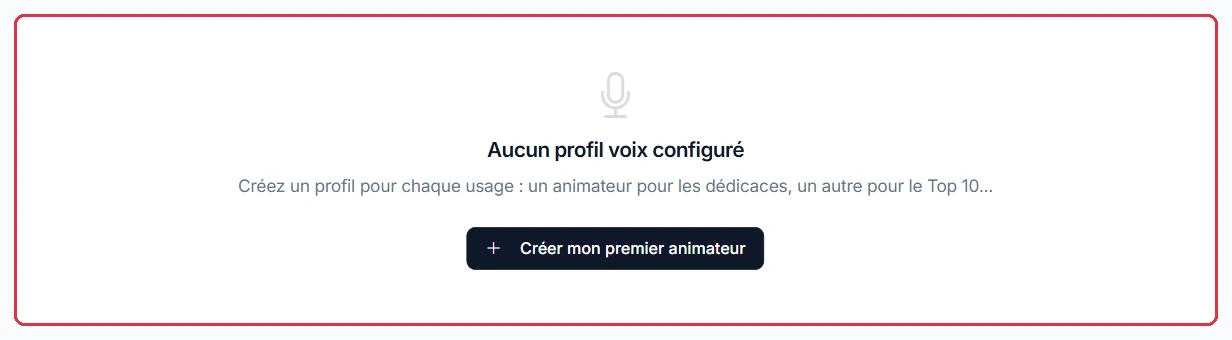
La page avant toute configuration, et le bouton pour créer un premier profil
La page avant toute configuration, et le bouton pour créer un premier profil Cliquer pour agrandir

Prérequis

  • Une radio est nécessaire. Les profils sont enregistrés sur une radio de votre compte : si aucune radio n'est rattachée, la page se ferme immédiatement et vous ramène au tableau de bord.
  • Il faut également un abonnement actif, ou, à défaut, au moins une radio installée.

La page ne propose pas de sélecteur de radio : elle travaille sur votre radio principale.

Les trois usages

La page est organisée en trois sections, toujours affichées, même quand elles sont vides :

  • « Dédicaces » — « Voix pour lire les dédicaces des auditeurs ».
  • « Top 10 / Classement » — « Voix de l'animateur du classement hebdo ».
  • « Voice Tracks » — « Voix pour les voice tracks et productions ».

Chaque section vide affiche un cadre en pointillés avec la mention « Aucun profil pour... » et un bouton « Ajouter ». Sinon, elle affiche vos profils sous forme de cartes.

Bon à savoir : Le troisième usage s'appelle bien « Voice Tracks ». Si un ancien document vous parlait d'un usage « Général », c'est la même case, mais ce n'est plus le libellé affiché.
Exemple

Radio Soleil démarre et crée deux profils, pas trois, pour couvrir ses trois usages.

  • « Dédicaces » — profil Animateur dédicaces, voix féminine chaleureuse. Il sert aux dédicaces et au Top 10.
  • « Voice Tracks » — profil Voix antenne, voix masculine neutre, pour les voice-tracks et les productions.

Un troisième profil dans « Top 10 / Classement » serait enregistré et affiché, mais n'aurait aucun effet à la génération du classement.

Pourquoi : deux profils suffisent à couvrir les trois sections, et vous évitent de croire qu'une voix est configurée alors qu'elle ne sera jamais utilisée. Le détail est expliqué juste en dessous.

Le sélecteur « Utilisé pour » : c est lui qui définit l usage du profil
Le sélecteur « Utilisé pour » : c est lui qui définit l usage du profil Cliquer pour agrandir

Important : quel profil pour le Top 10 ?

C'est le point qui génère le plus de demandes au support, alors autant être direct.

Aujourd'hui, la voix réellement utilisée par le « Top 10 Hebdo » (menu « Outils » > « Top 10 Hebdo ») est celle enregistrée par le profil « Dédicaces ». C'est la même voix qui sert aux deux.

Un profil créé dans la section « Top 10 / Classement » est bien sauvegardé et bien affiché sur cette page, mais il ne remplace pas la voix utilisée à la génération du classement.

Concrètement, pour que le Top 10 parle avec la voix de votre choix :

  • Créez un profil dont le champ « Utilisé pour » est réglé sur « Dédicaces ».
  • Choisissez-y la voix, l'intonation et le fond sonore souhaités, puis enregistrez.
  • Vérifiez ensuite sur la page « Top 10 Hebdo » : la voix proposée par défaut doit être celle que vous venez de définir.
Astuce : Si votre Top 10 continue d'utiliser une voix que vous n'avez pas choisie, ne cherchez pas du côté du profil « Top 10 / Classement » : c'est le profil « Dédicaces » qu'il faut créer ou corriger. Vous pouvez aussi régler cette voix directement depuis la page « Outils » > « Dédicaces ».
Exemple

Radio Soleil veut une voix masculine énergique pour son classement du samedi. Voici exactement ce qu'elle saisit.

« Nouveau profil »→ « Utilisé pour » = Dédicaces→ Voix masculine énergique→ « Sauvegarder le profil »→ Contrôle sur « Top 10 Hebdo »
  • « Nom du profil » : Animateur dédicaces.
  • « Nom à l'antenne » : DJ Alex.
  • « Utilisé pour » : « Dédicaces » — surtout pas « Top 10 / Classement ».

Le bandeau vert « Profil sauvegardé ! » confirme. Sur la page « Top 10 Hebdo », la voix proposée par défaut est désormais celle de DJ Alex.

Pourquoi : le classement va lire la voix rattachée aux dédicaces. Créer le profil dans la section « Top 10 / Classement » donne l'impression que c'est fait, alors que le classement continuera de parler avec une autre voix.

Créer un profil

Cliquez sur « Nouveau profil » en haut à droite, ou sur le bouton « Ajouter » de la section concernée — dans ce cas, l'usage est déjà pré-rempli. Si aucun profil n'existe encore, la page affiche « Aucun profil voix configuré » et un bouton « Créer mon premier animateur ».

Un panneau s'ouvre sur la droite avec les champs suivants :

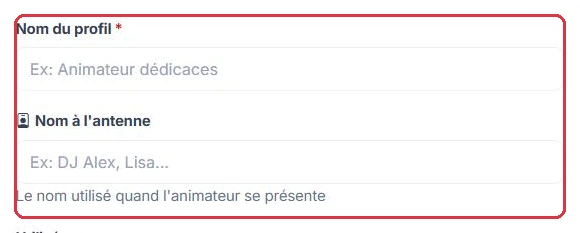
  • « Nom du profil » — obligatoire. C'est votre repère interne, par exemple « Animateur dédicaces ».
  • « Nom à l'antenne » — facultatif. C'est le nom utilisé quand l'animateur se présente, par exemple « DJ Alex » ou « Lisa ».
  • « Utilisé pour » — la liste des trois usages.
  • « Voix » — obligatoire.
  • « Intonation » — facultatif, « Standard » par défaut.
  • « Fond sonore » — facultatif, « Sans fond sonore » par défaut.

Terminez avec « Sauvegarder le profil ». Un bandeau vert « Profil sauvegardé ! » confirme l'enregistrement.

Bon à savoir : Si le nom du profil ou la voix manquent, l'enregistrement est refusé avec le message « Le nom du profil et la voix sont requis. »
Exemple

Le second profil de Radio Soleil, celui des voice-tracks, champ par champ.

  • « Nom du profil » : Voix antenne.
  • « Nom à l'antenne » : laissé vide.
  • « Utilisé pour » : « Voice Tracks ».
  • « Voix » : une voix masculine neutre.
  • « Intonation » : « Standard ».
  • « Fond sonore » : « Sans fond sonore ».

Pourquoi : un voice-track s'insère entre deux morceaux. Un nom à l'antenne et un fond sonore feraient de chaque enchaînement une mini-intervention, là où l'auditeur attend simplement une transition.
Le bouton « Nouveau profil », en haut à droite
Le bouton « Nouveau profil », en haut à droite Cliquer pour agrandir
Le nom du profil et le nom prononcé à l antenne
Le nom du profil et le nom prononcé à l antenne Cliquer pour agrandir

Les panneaux de sélection

Les trois derniers champs ne sont pas des listes déroulantes : chacun ouvre un panneau latéral dédié.

  • « Choisir une voix » — « Sélectionnez la voix pour votre production ». Un large panneau avec des filtres « Tous », « Hommes », « Femmes » et une recherche. Chaque voix est présentée avec sa photo et un extrait à écouter.
  • « Choisir une intonation » — « Définissez le style de lecture ». L'option « Standard » est en tête de liste, suivie des intonations disponibles, chacune écoutable.
  • « Choisir un fond sonore » — un bascule entre « Bibliothèque » (les fonds fournis, classés par catégorie) et « Mes fonds » (vos propres musiques), avec une recherche et l'option « Sans fond sonore ».

Une fois votre choix fait, le panneau se referme et vous revenez au formulaire du profil, le libellé du bouton étant mis à jour.

Astuce : Écoutez les extraits avant de valider : changer de voix après coup n'a aucun coût, mais refaire toutes vos productions pour uniformiser le son, si.
Exemple

Radio Soleil habille son profil « Dédicaces » en trois panneaux successifs.

Voix : filtre « Hommes »→ Intonation : autre que « Standard »→ Fond : « Bibliothèque » → « Dynamique »

Trois voix sont écoutées avant de trancher. Le panneau des fonds sonores bascule sur « Mes fonds » si l'habillage maison est préféré à la bibliothèque.

Pourquoi : ce profil sert aux dédicaces et au Top 10. La voix retenue doit tenir aussi bien sur un message d'auditeur que sur l'annonce d'un classement : écoutez plusieurs extraits avant de figer votre antenne.
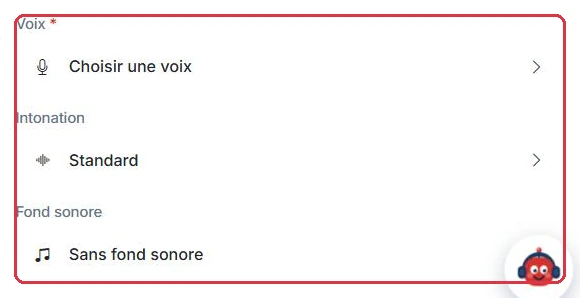
Voix, intonation et fond sonore, chacun dans son panneau
Voix, intonation et fond sonore, chacun dans son panneau Cliquer pour agrandir

Lire et modifier vos profils

Chaque profil s'affiche sous forme de carte, avec une barre de couleur correspondant à son usage. La carte reprend :

  • Le nom du profil, et en dessous le nom à l'antenne sous forme d'étiquette, s'il a été renseigné.
  • La voix retenue, avec sa photo.
  • L'intonation, si vous en avez choisi une.
  • La mention « Fond sonore configuré », si un fond a été associé.

Le bouton à trois points, en haut à droite de chaque carte, ouvre un petit menu avec deux entrées : « Modifier », qui rouvre le panneau pré-rempli, et « Supprimer », qui demande une confirmation « Supprimer ce profil ? » avant d'effacer le profil.

Bon à savoir : Rien ne vous empêche de créer plusieurs profils pour le même usage — par exemple une voix masculine et une voix féminine pour les dédicaces. Le dernier profil « Dédicaces » enregistré est celui qui fixe la voix utilisée par les dédicaces et par le Top 10.
Exemple

Radio Soleil possède deux profils « Dédicaces », DJ Alex et Lisa, et veut repasser sur la voix de Lisa pour l'été.

Carte « Lisa »→ Bouton à trois points→ « Modifier »→ « Sauvegarder le profil »

Il n'y a rien à changer dans le formulaire : le simple fait de réenregistrer le profil « Lisa » en fait le dernier profil « Dédicaces » sauvegardé, et donc la voix des dédicaces comme du Top 10.

Pourquoi : pas besoin de supprimer « DJ Alex ». Il reste disponible pour la rentrée, et un aller-retour entre deux voix ne coûte aucun crédit.